

Este artículo no es una guía exhaustiva sobre el procesamiento de datos magnéticos utilizando Geosoft Inc. Oasis montaj. Montaj es tan vasto como el universo y, aunque lo he usado casi a diario durante los últimos cinco años, apenas conozco el 10% de su funcionalidad, o incluso menos.
La potencia de Oasis montaj es también su punto débil. Los nuevos usuarios suelen perder mucho tiempo entre la infinidad de menús, comandos, opciones de procesamiento y ajustes. Espero que este artículo ayude a los principiantes a resolver problemas similares al procesar datos aeromagnéticos para UXO (municiones sin detonar), metales perdidos, servicios públicos subterráneos, arqueología, etc.
El conjunto de datos utilizado en este artículo puede descargarse aquí o mediante este enlace, si el anterior no funciona.
Los datos se recopilaron utilizando un magnetómetro MagNIMBUS sobre el campo de pruebas de SENSYS - Magnetometers & Survey Solutions . Una vez más, agradezco a SENSYS por permitirnos probar nuestro magnetómetro en sus instalaciones.
Más o menos, se puede utilizar la misma secuencia para cualquier magnetómetro datos disponibles en un archivo CSV con coordenadas (longitud y latitud) y el valor del campo magnético total. Para magnetómetros vectoriales, solo se requiere un paso adicional para calcular el campo total a partir de los componentes x, y y z.
Nota. He utilizado intencionadamente solo las funciones disponibles en la licencia base de Oasis montaj (llamada "Oasis montaj Essentials"). Los módulos de licencia adicionales añaden muchas funciones útiles, pero la licencia básica es suficiente para la mayoría de los casos de uso reales.
Nota 2: No soy geofísico. Soy desarrollador de software (en el pasado :-), y muchas de las funciones de procesamiento avanzado de Oasis montaj son demasiado complejas para mí. Por lo tanto, intento utilizar métodos sencillos y comprensibles.
Nota 3: El artículo contiene más de 110 pasos/capturas de pantalla. Parece un procedimiento muy largo y complicado, pero el procesamiento de datos solo me lleva 10 minutos. Rellenar manualmente la lista de objetivos lleva más tiempo, naturalmente en proporción al número de anomalías detectadas. Pero, en cualquier caso, lleva mucho menos tiempo que excavar los objetivos... También es bueno que la mayoría de las operaciones repetitivas se puedan programar mediante scripts, pero este podría ser el tema de otro artículo.
¡Comencemos!
Inicie Oasis montaj y cree un proyecto nuevo
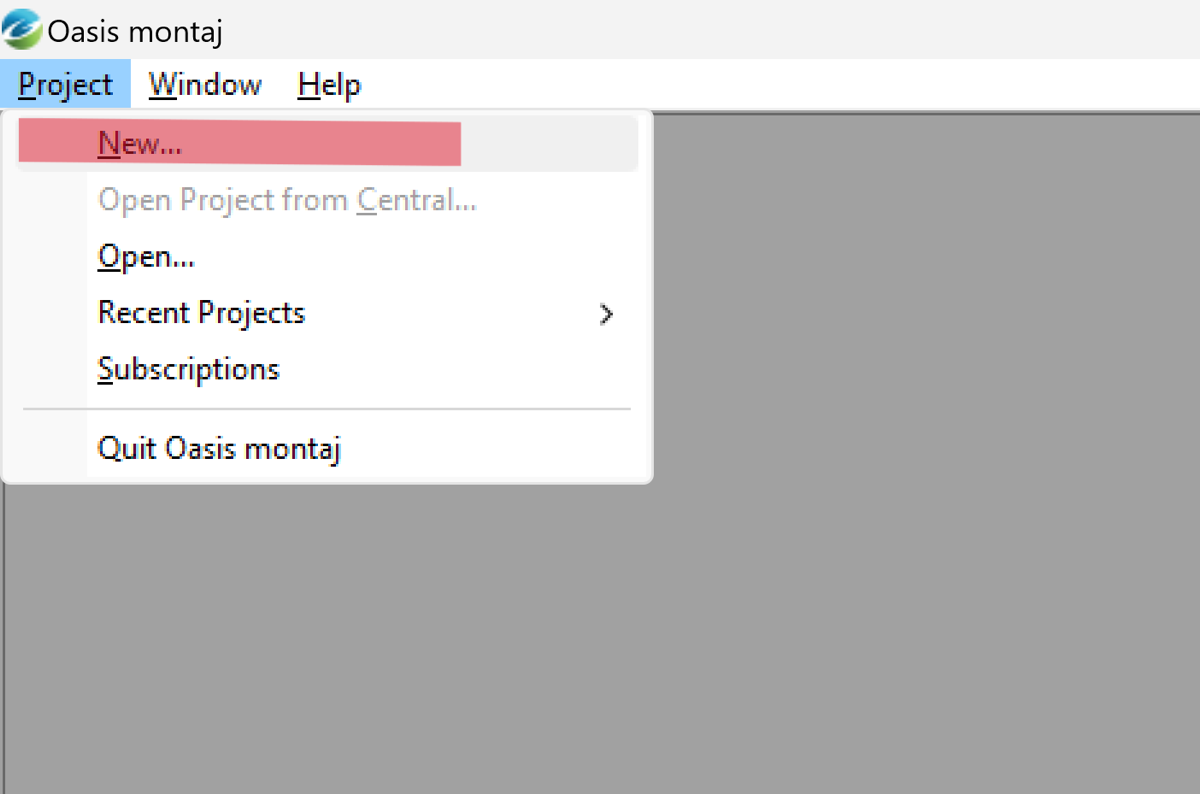
- Seleccione Project -> New…
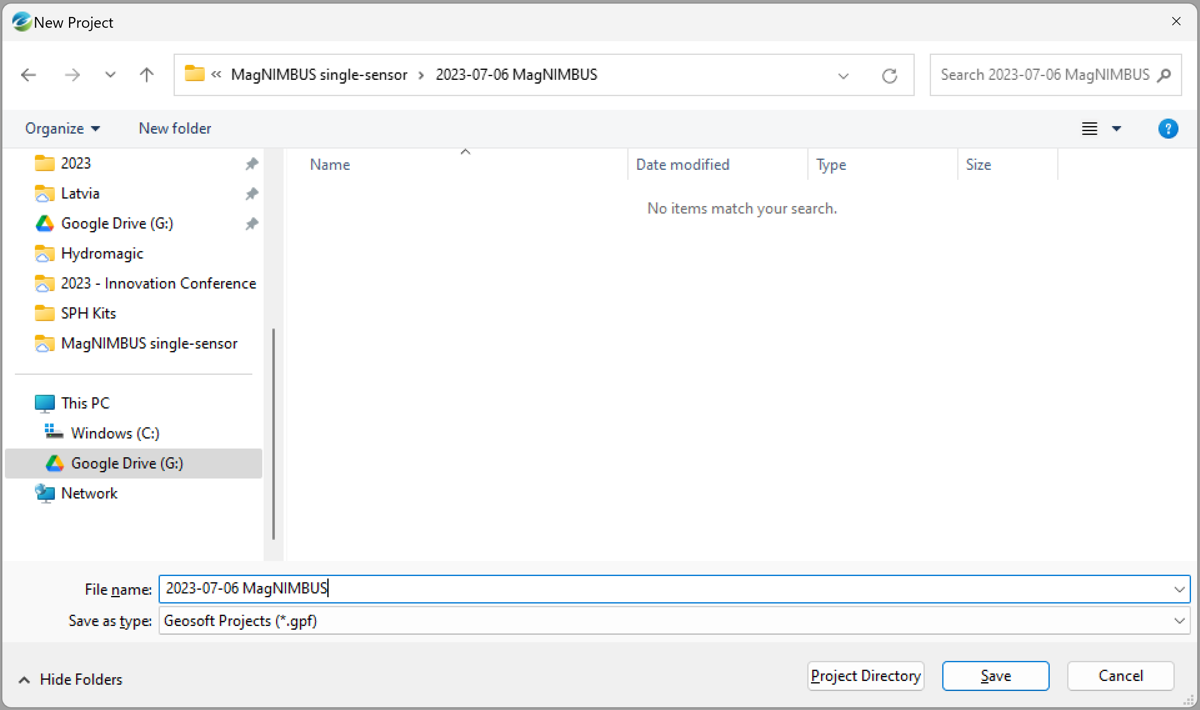
- Seleccione una carpeta para el proyecto e introduzca un nombre para el archivo del proyecto. Montaj generará docenas de archivos, por lo que es mejor crear el proyecto en un directorio distinto al de sus archivos de datos originales.
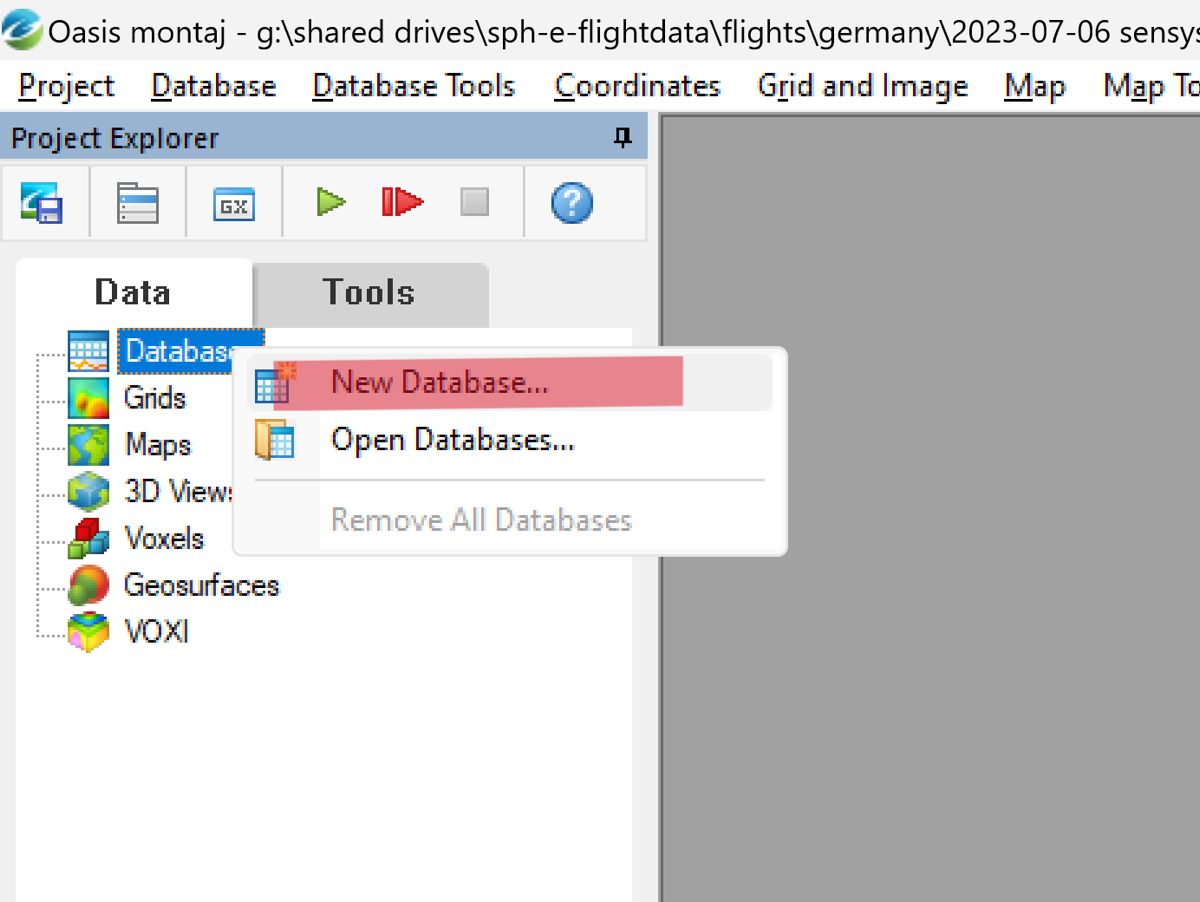
- Cree la base de datos para sus datos. Haga clic derecho en el nodo Database en el Project Explorer y seleccione New Database.
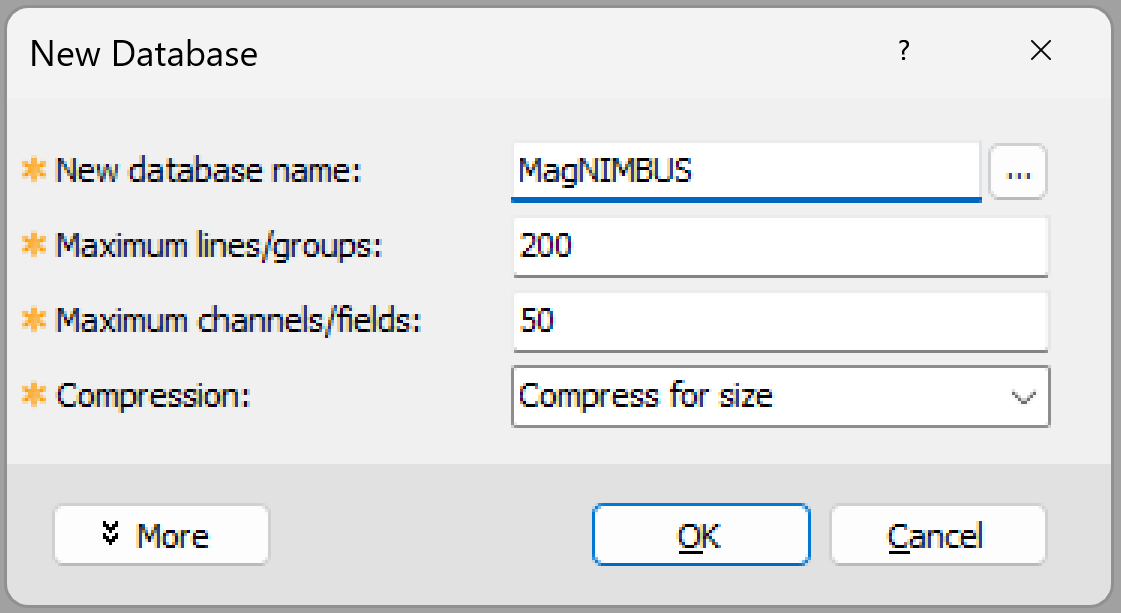
- Introduzca un nombre para la nueva base de datos, dejando el resto de los campos con sus valores predeterminados, y haga clic en OK.
Se mostrará una nueva ventana de base de datos vacía.
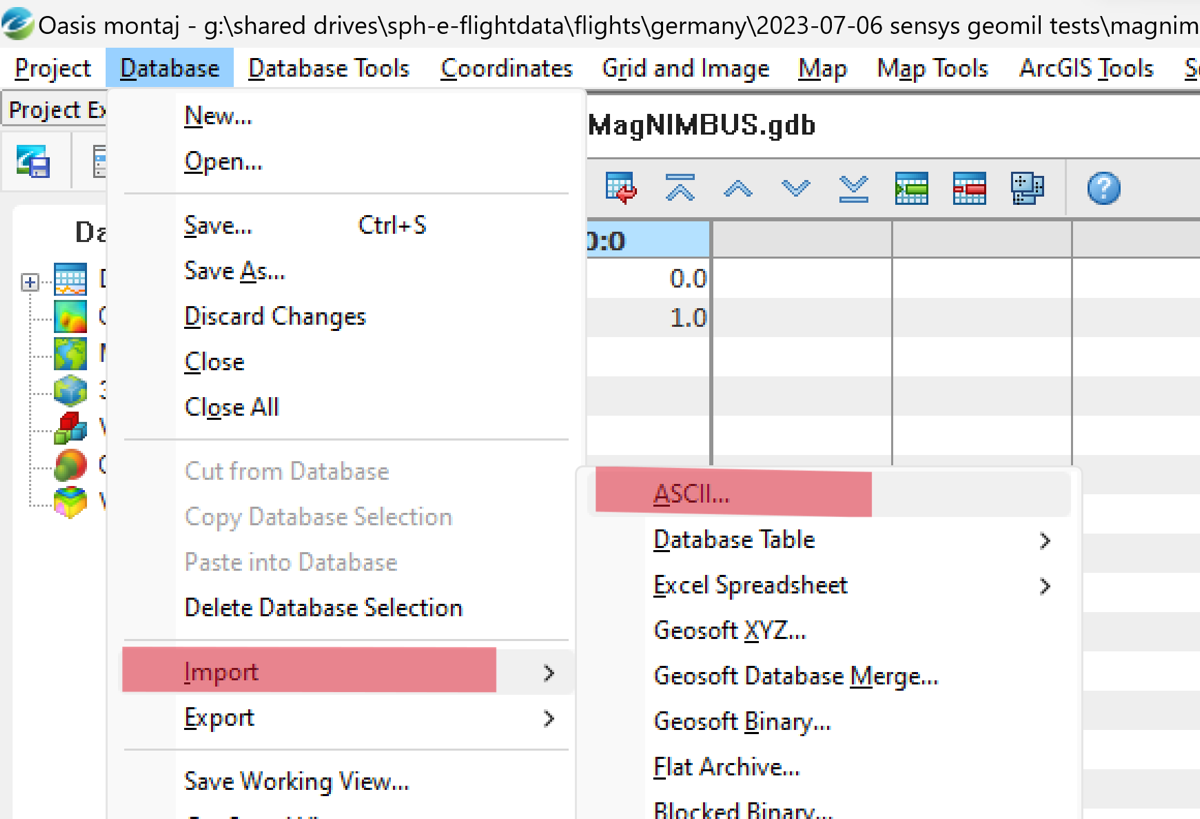
5. Importe los datos del magnetómetro. Seleccione Base de datos -> Importar -> ASCII.
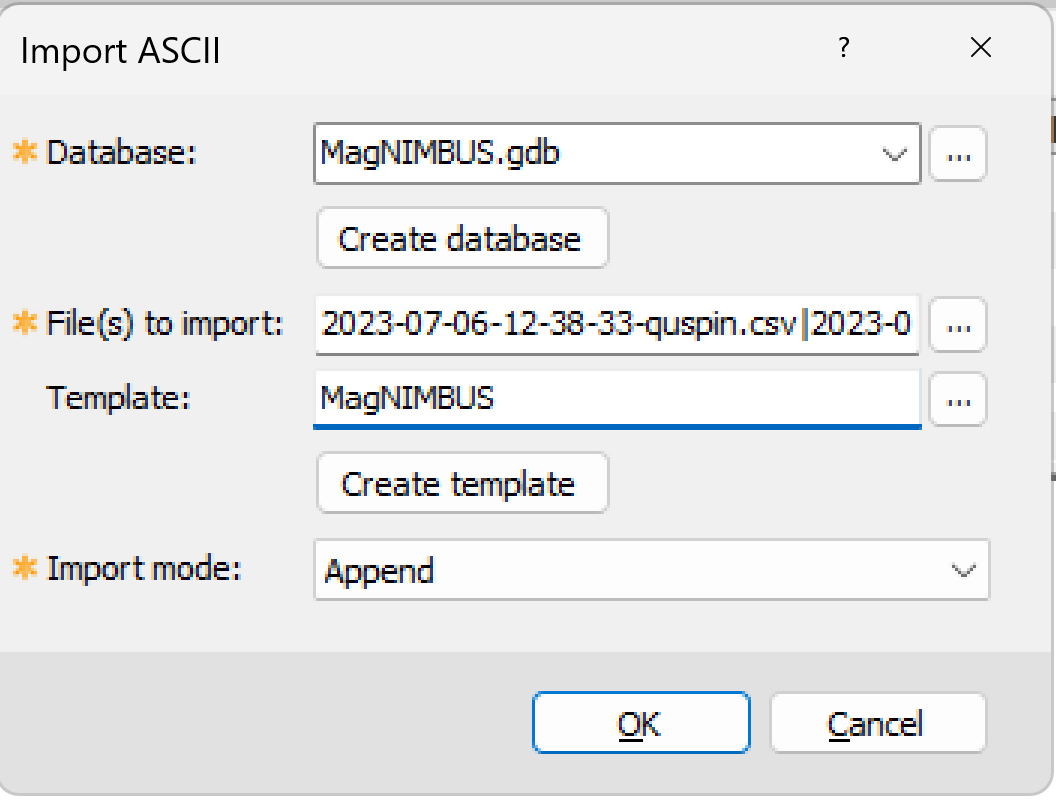
- Asegúrese de que la base de datos esté seleccionada y luego elija los archivos de datos. Nuestro conjunto de datos de demostración contiene dos archivos: 2023-07-06-12-38-33-quspin.csv y 2023-07-06-13-12-39-quspin.csv; selecciónelos ambos. Introduzca el nombre de la plantilla (podrá reutilizarla la próxima vez para el mismo tipo de archivos de datos) y haga clic en Crear plantilla.
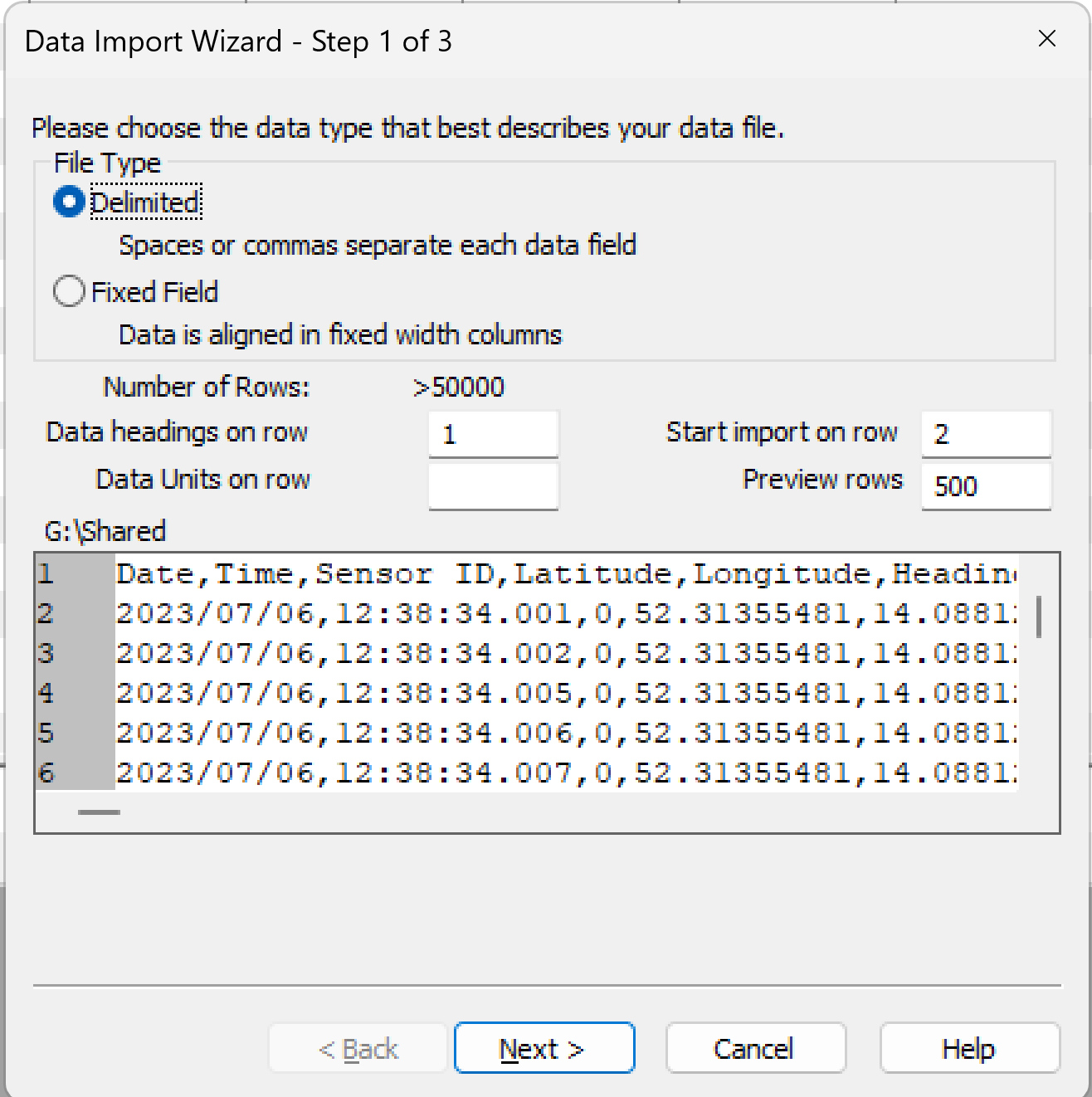
- Haga clic en Siguiente
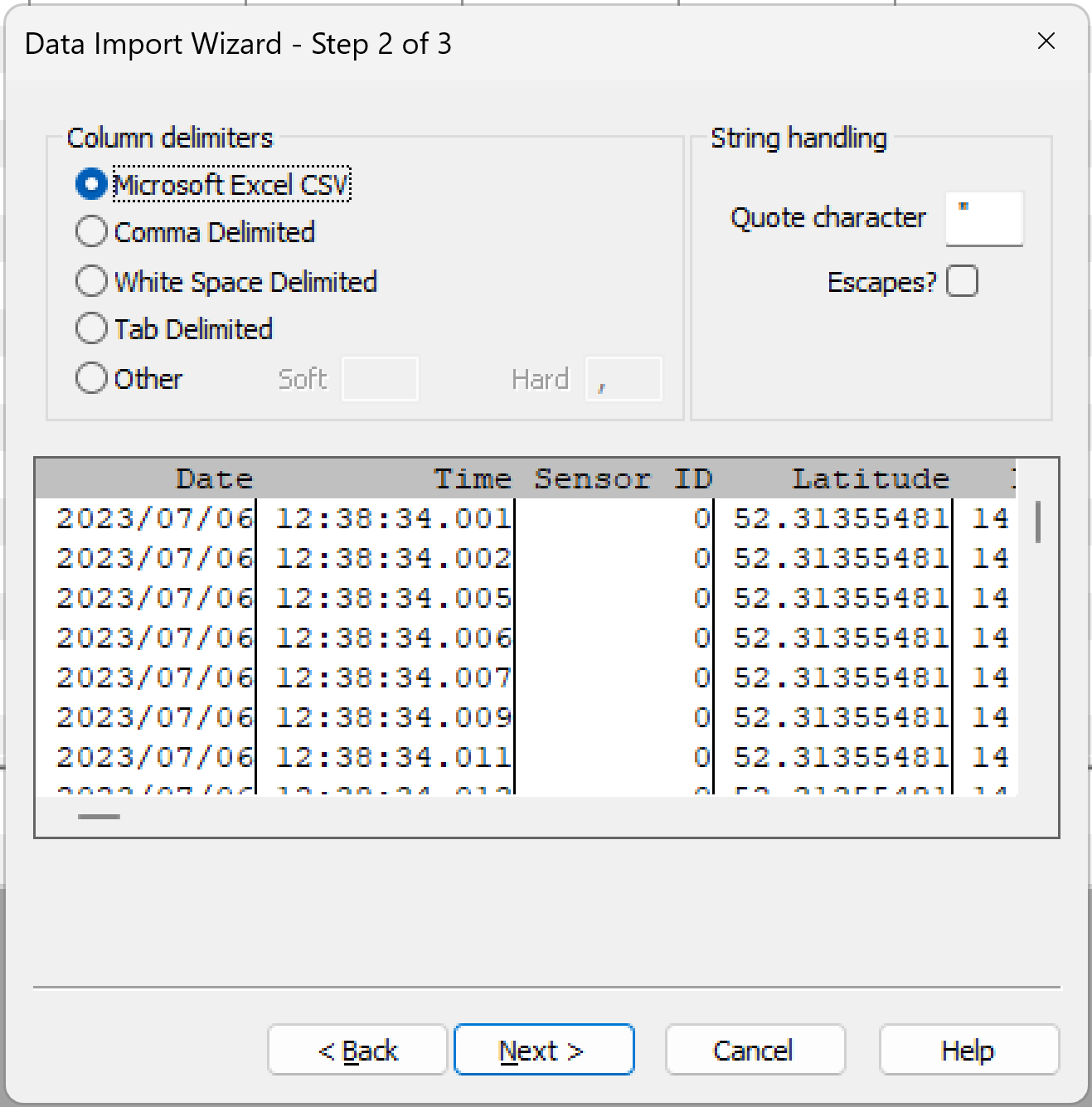
- Siguiente…
- Finalizar...
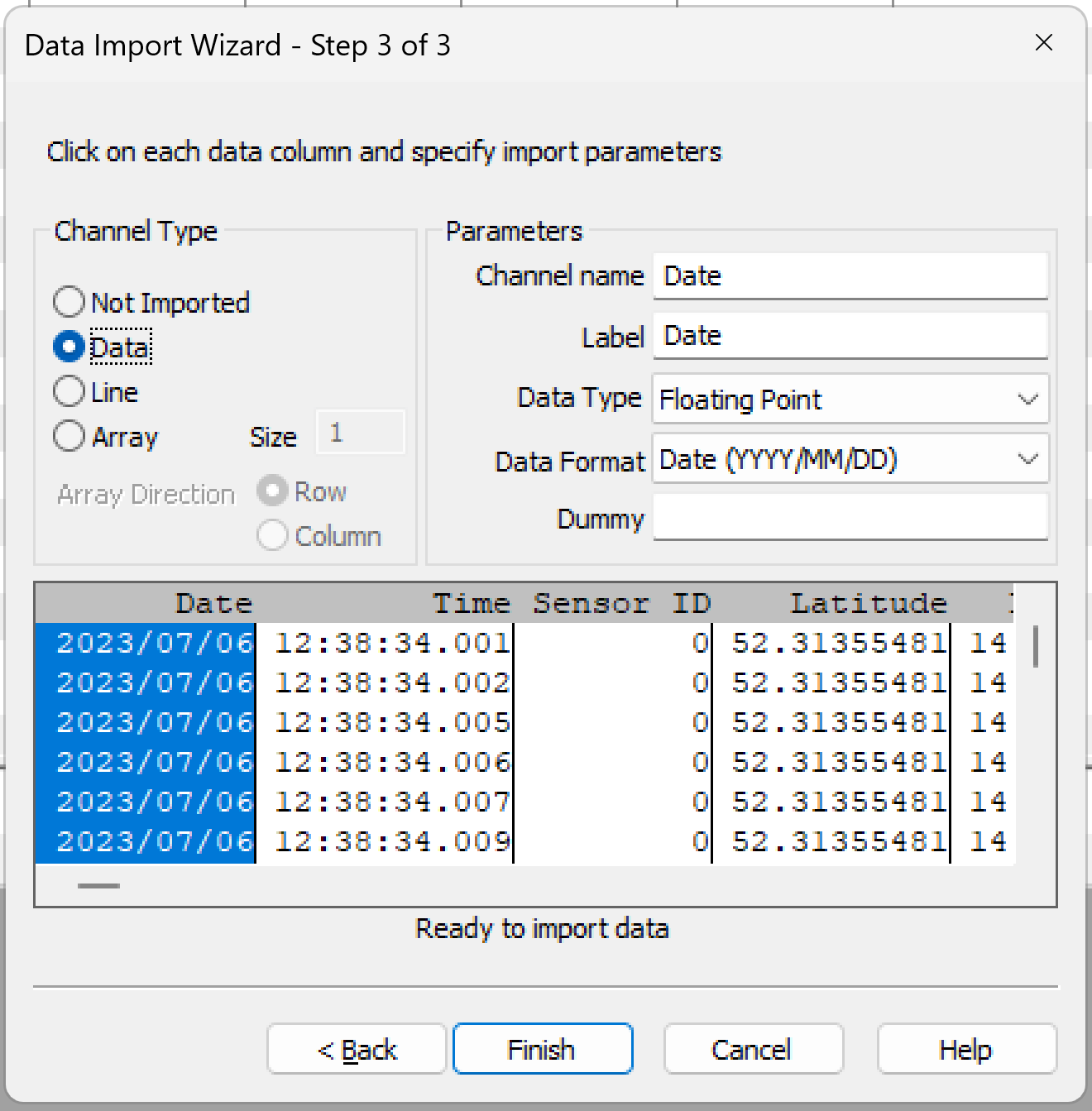
- Por último, haga clic en Aceptar en el cuadro de diálogo Importar ASCII. La base de datos se completará con los datos de los archivos.
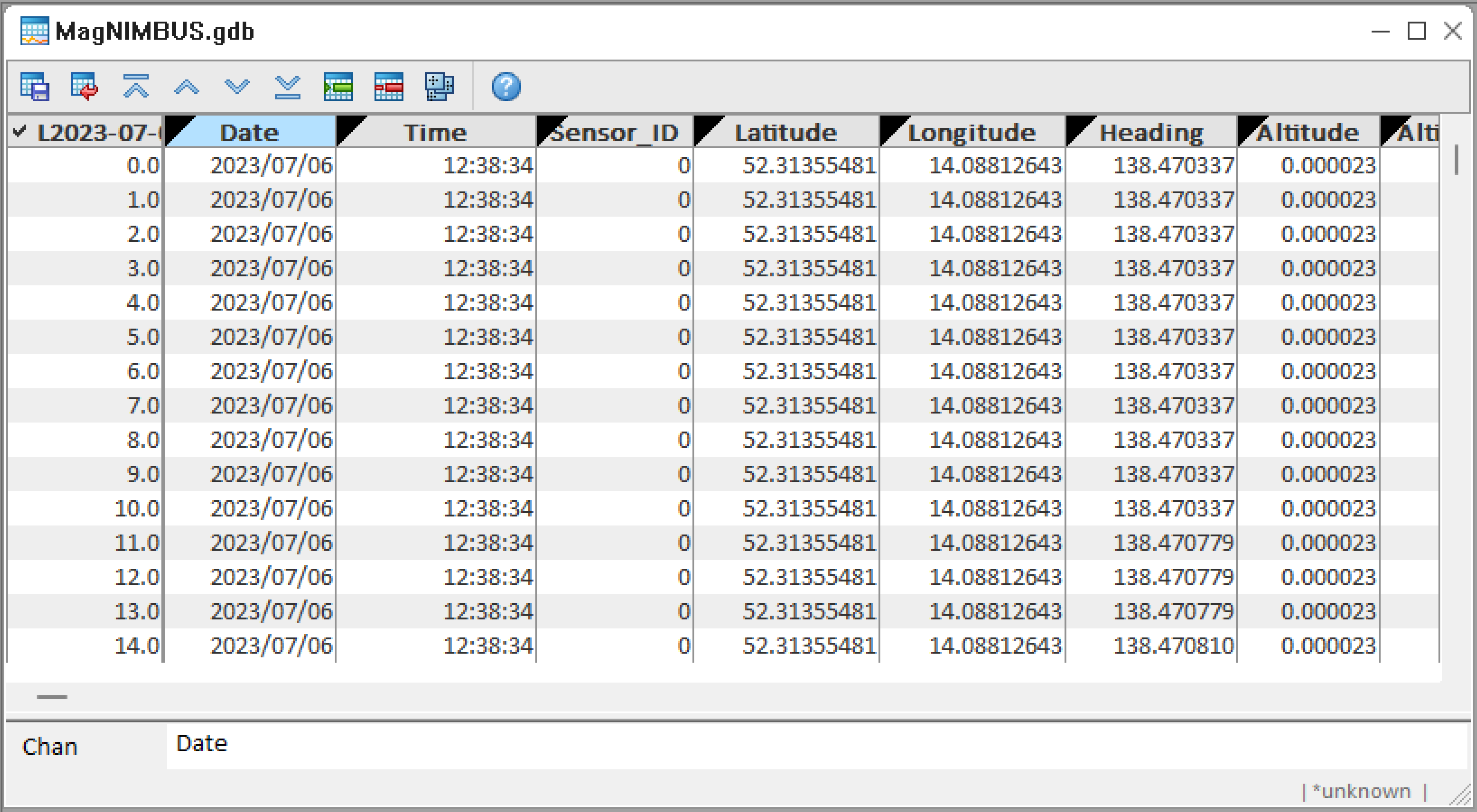
Configuración del sistema de coordenadas proyectadas
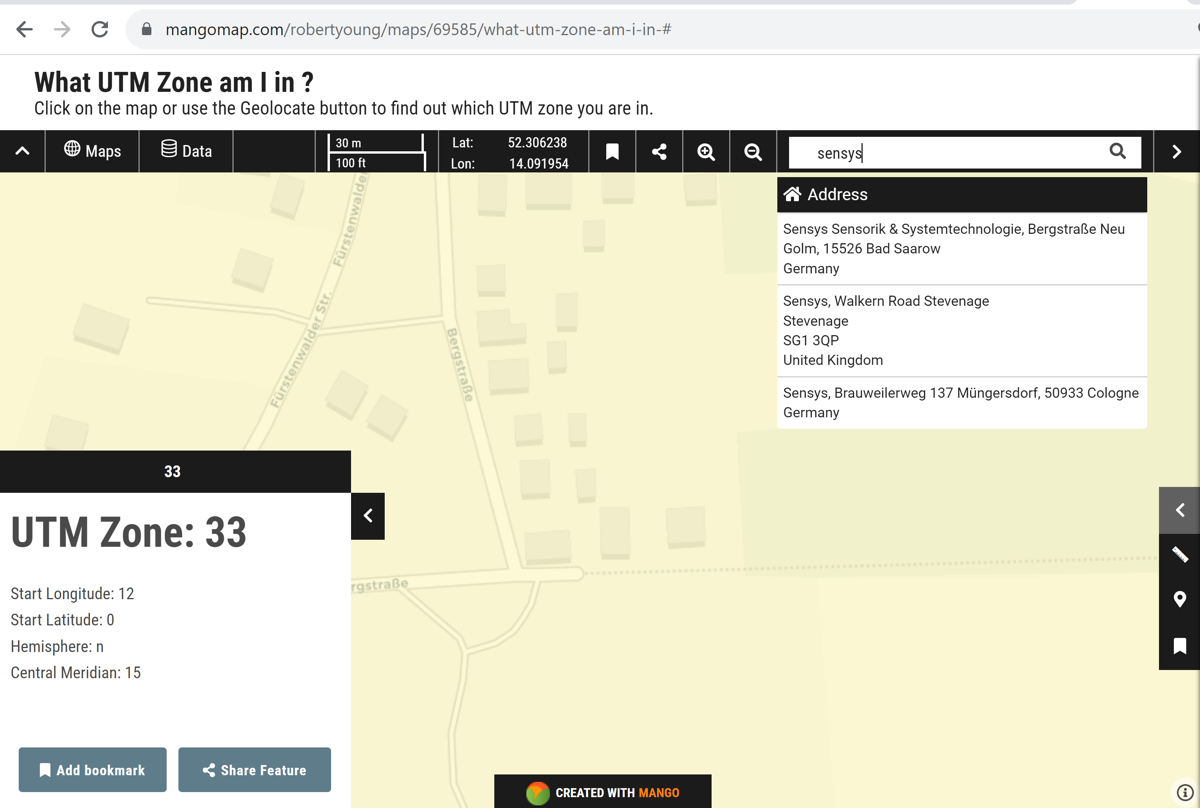
Nuestros datos de origen tienen coordenadas de latitud/longitud para cada medición del magnetómetro. Montaj requiere un sistema de coordenadas proyectadas para el procesamiento posterior. Aquí, utilizaré UTM, un sistema de coordenadas proyectadas global bastante popular. Como a menudo no conozco la zona UTM para un área de estudio específica, utilizo el sitio "mangomap" para encontrar la zona UTM mediante la dirección o las coordenadas de latitud/longitud.
La oficina de SENSYS se encuentra en la zona UTM 33N:
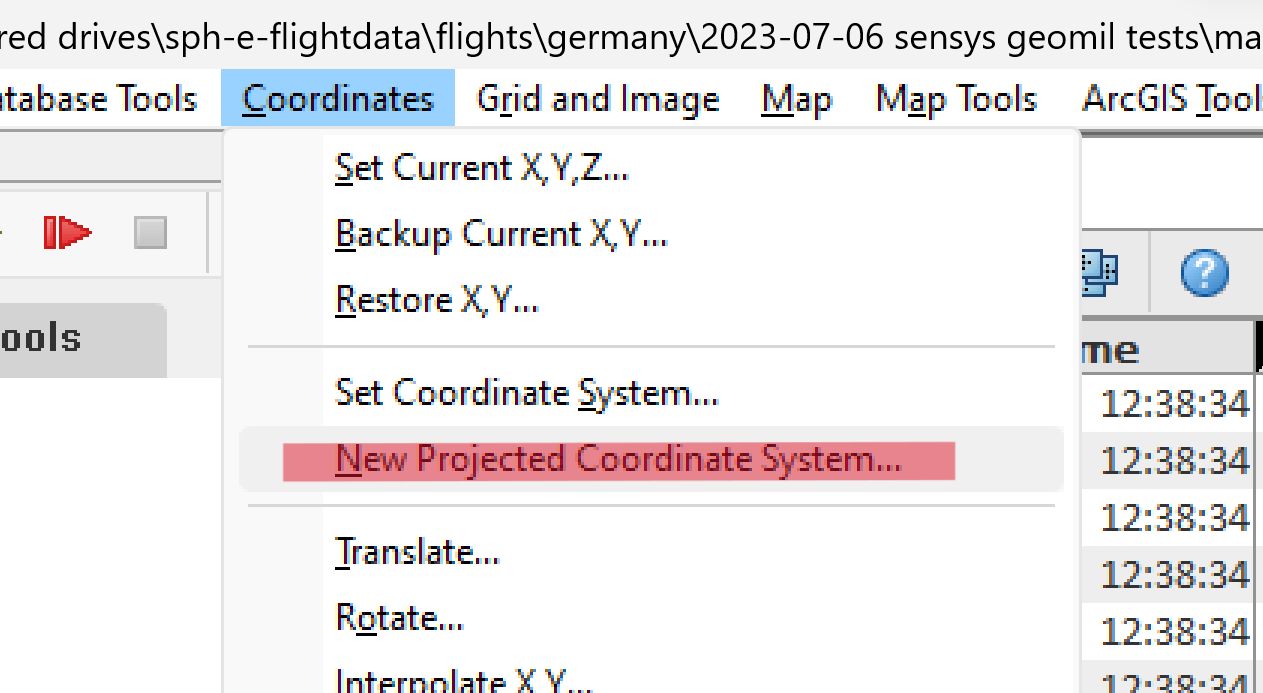
- Seleccione Coordenadas -> Nuevo sistema de coordenadas proyectadas.
- Seleccione el campo de Longitud y Latitud y haga clic en Siguiente.
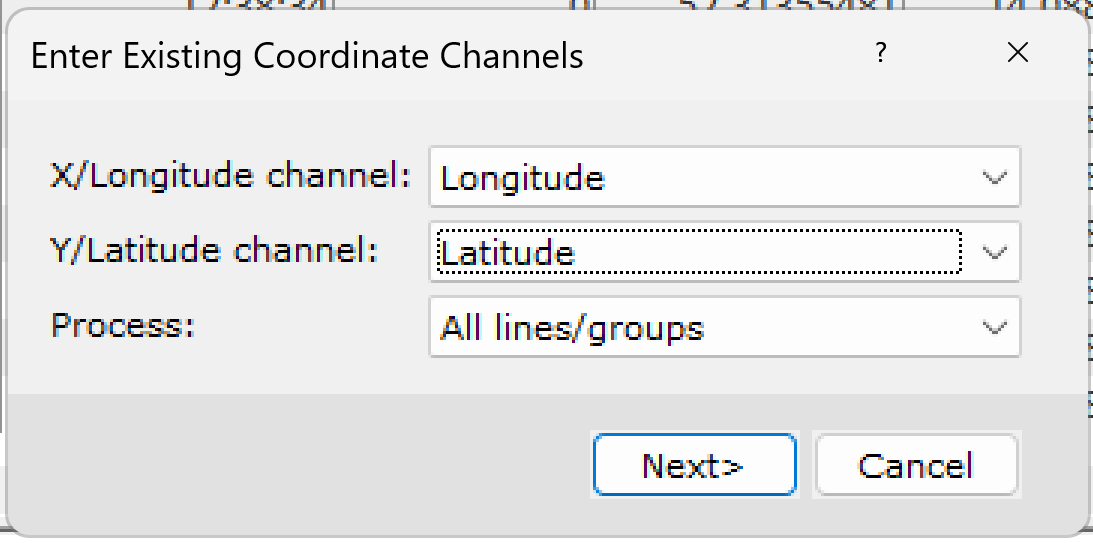
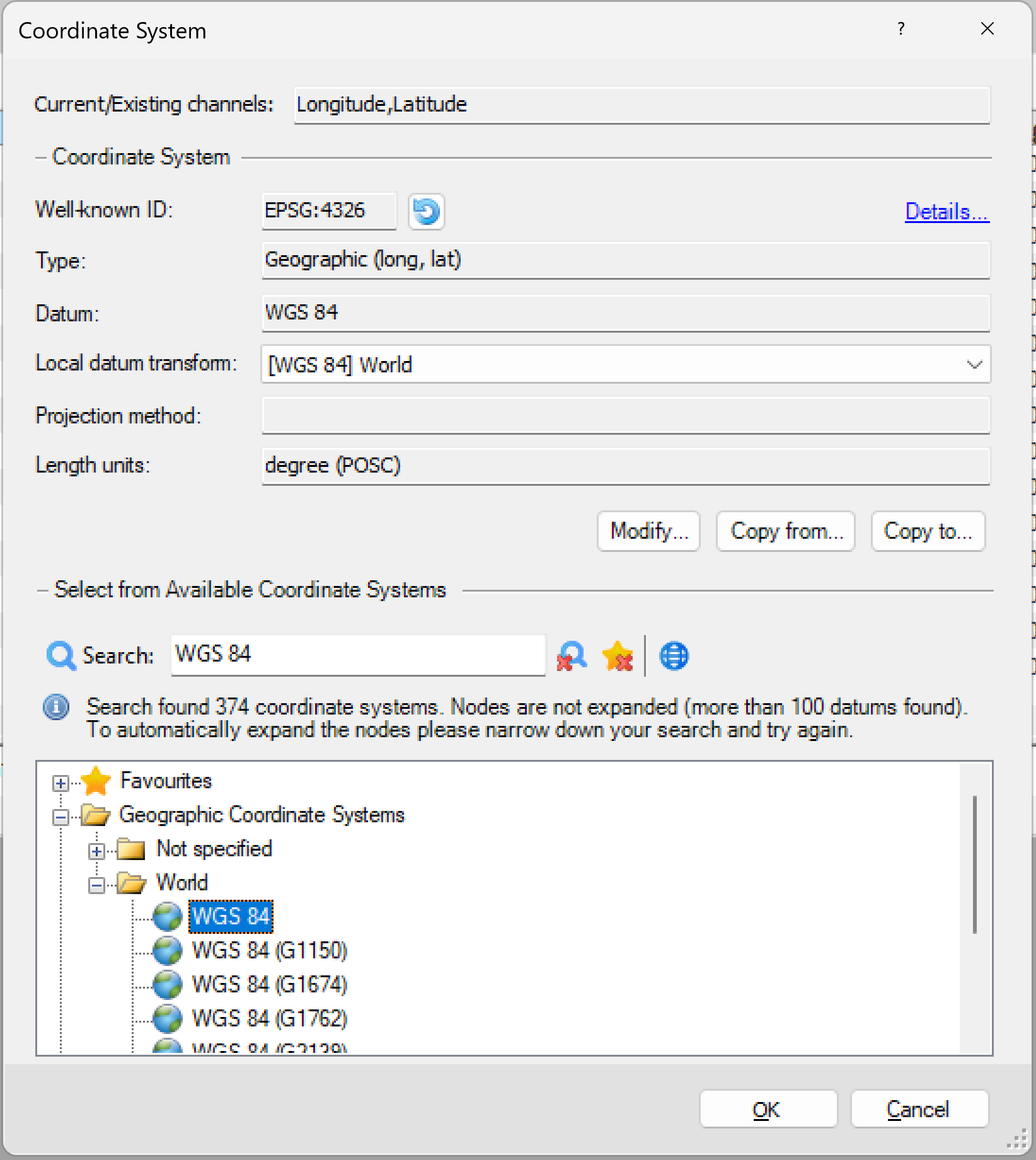
- Nuestros datos están georreferenciados con las coordenadas del receptor GNSS del dron, así que busque y seleccione WGS 84 y haga clic en Aceptar.
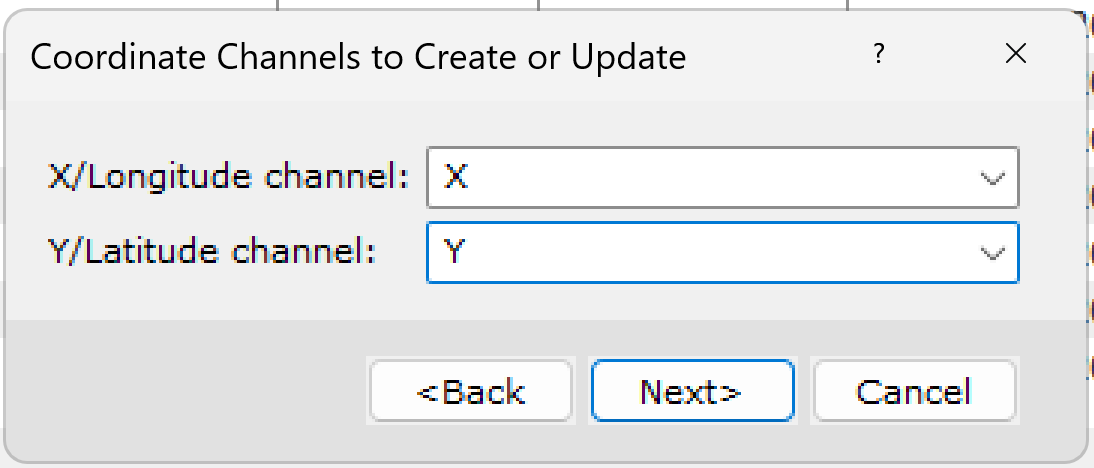
- Introduzca los nombres de las columnas (canales en la terminología de Oasis montaj) para almacenar las coordenadas proyectadas y haga clic en Siguiente.
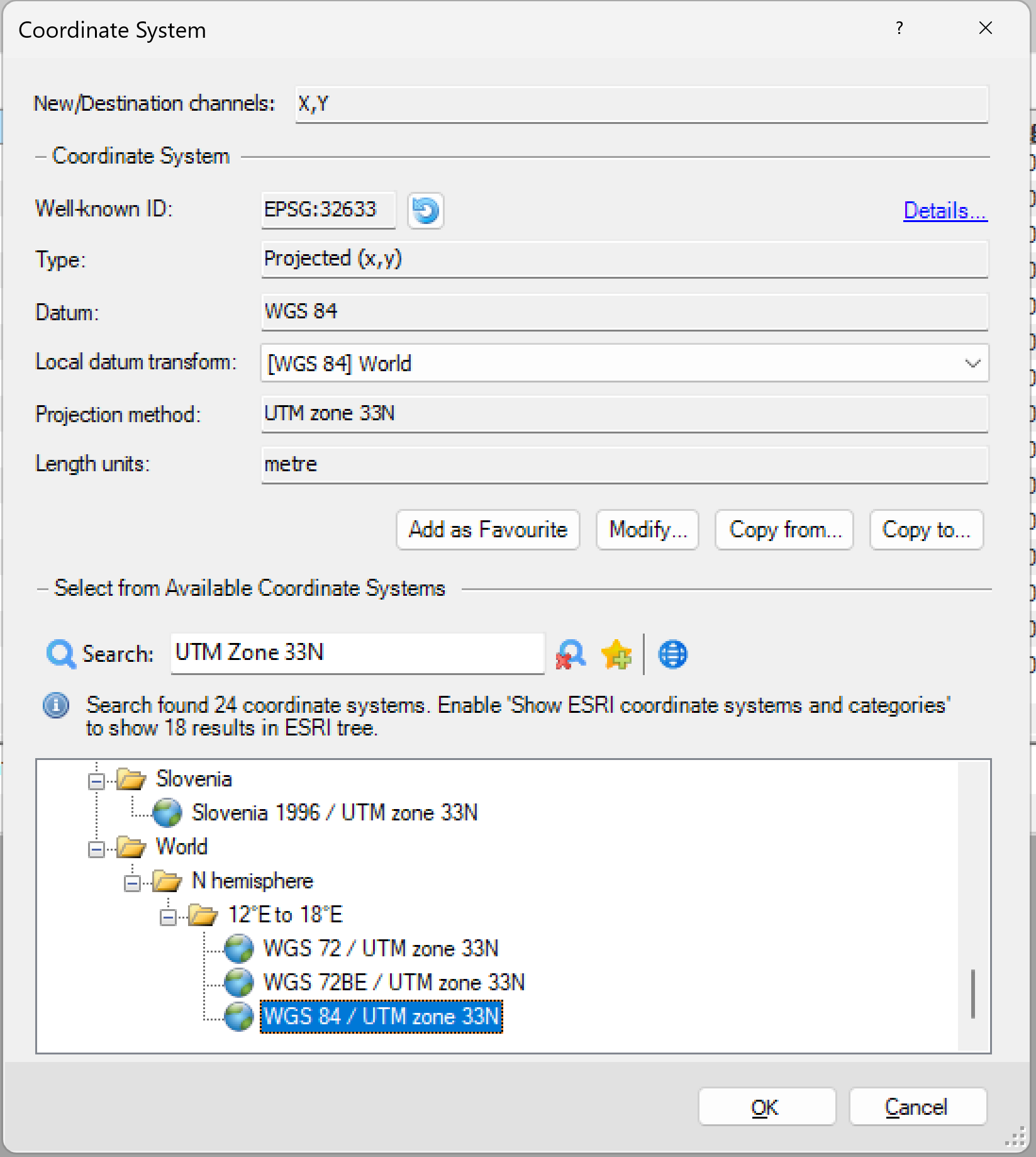
- Busque y seleccione "WGS 84 / UTM Zone 33N" y haga clic en Aceptar.
Ahora puede ver las columnas (canales) X e Y en la base de datos.
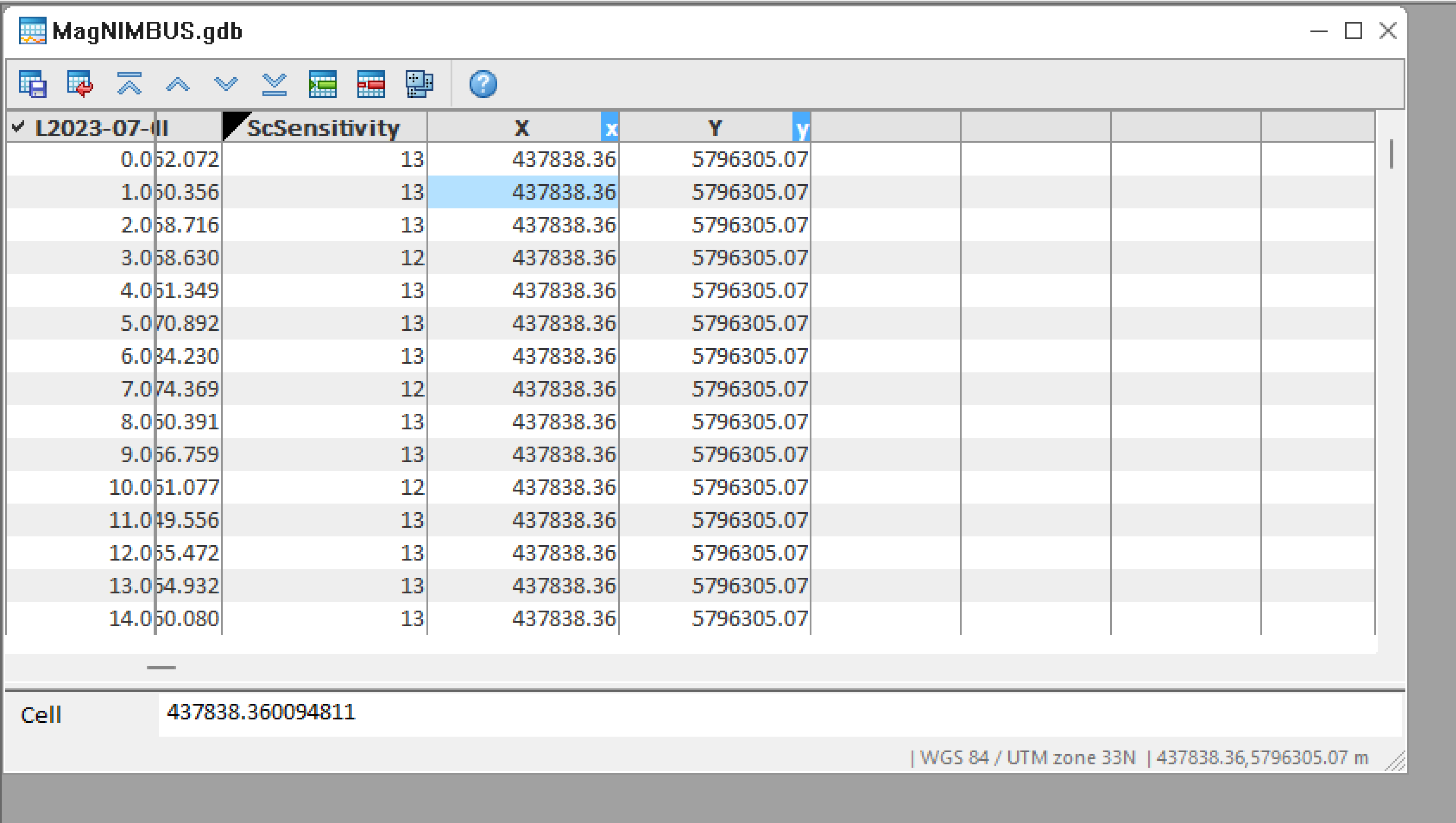
Comencemos el procesamiento: eliminación de ruido de alta frecuencia
La presencia de ruido de alta frecuencia es habitual en magnetómetros aerotransportados (montados en drones) debido a la proximidad de los motores y componentes electrónicos del dron, por lo que el primer paso del procesamiento suele ser eliminar este ruido.
- Haga clic derecho en el encabezado de la columna (canal) "TMI" y seleccione "Mostrar perfil". TMI almacena los datos brutos del sensor del magnetómetro.
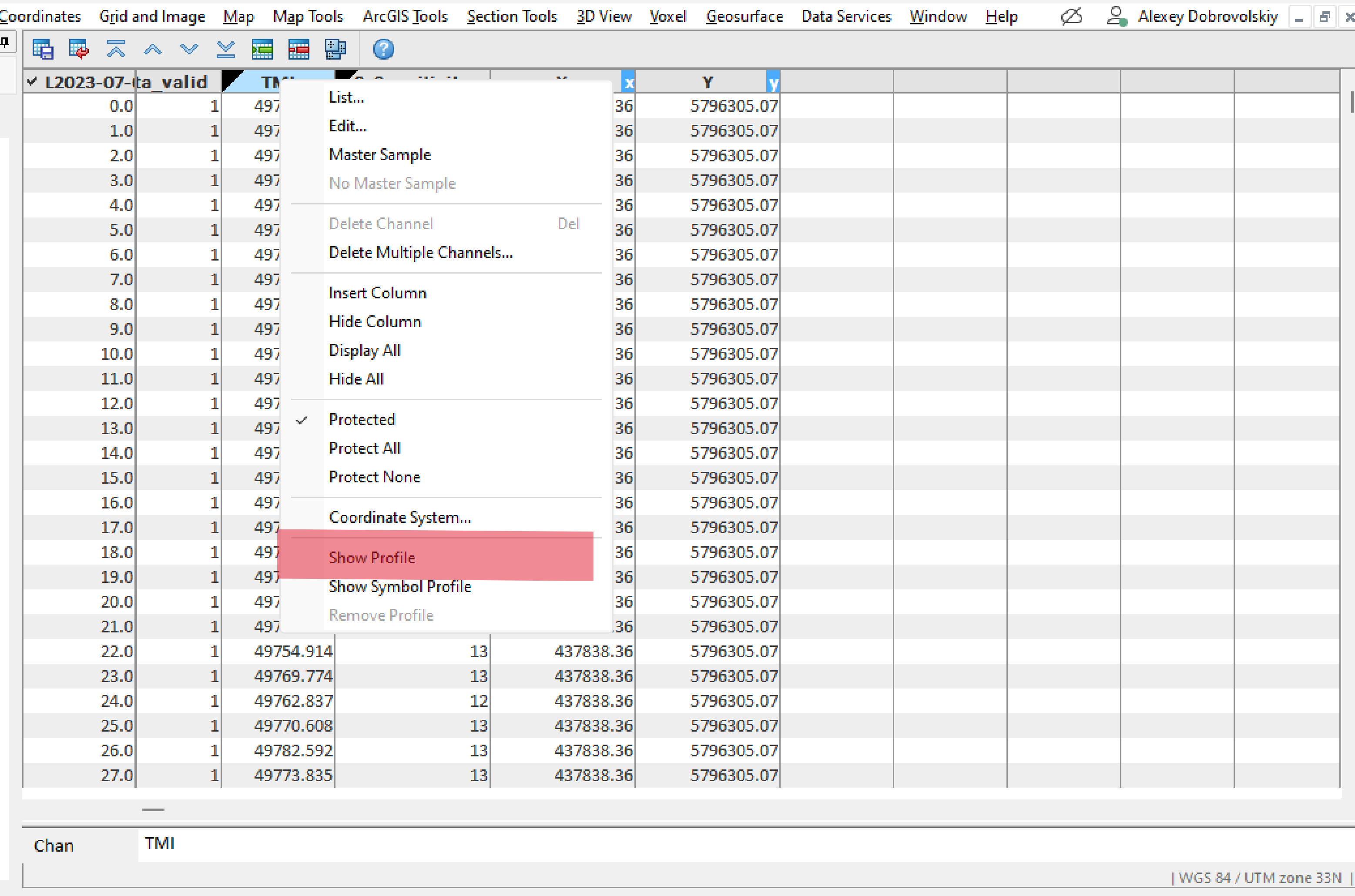
- Aparecerá un gráfico de los valores TMI. Como este gráfico corresponde a todo el archivo de datos, seleccione una parte del mismo. Haga clic derecho en el área del gráfico y seleccione Zoom.
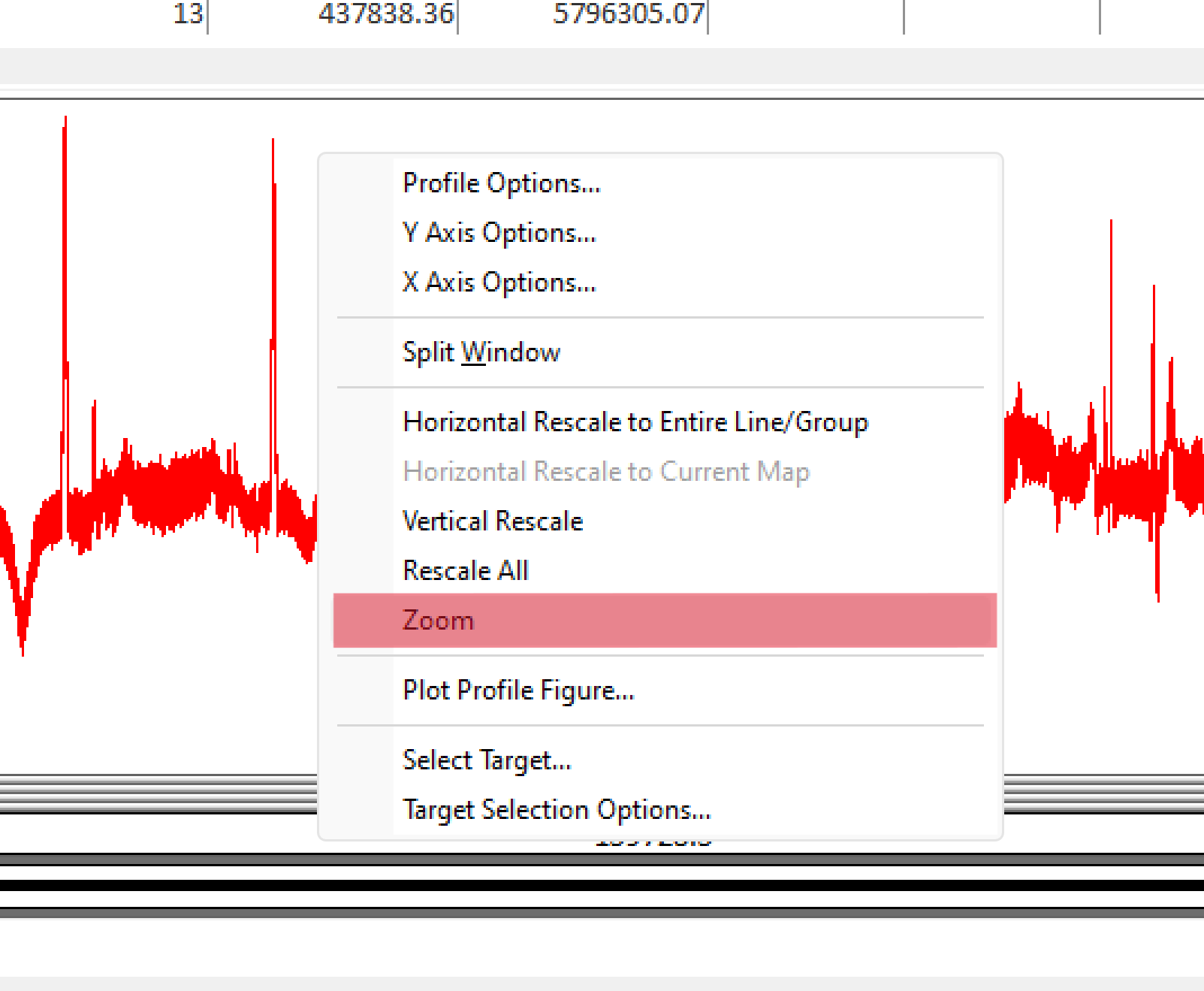
- Seleccione una parte del gráfico usando la herramienta de selección rectangular y vuelva a hacer clic. Verá una imagen bastante ruidosa.
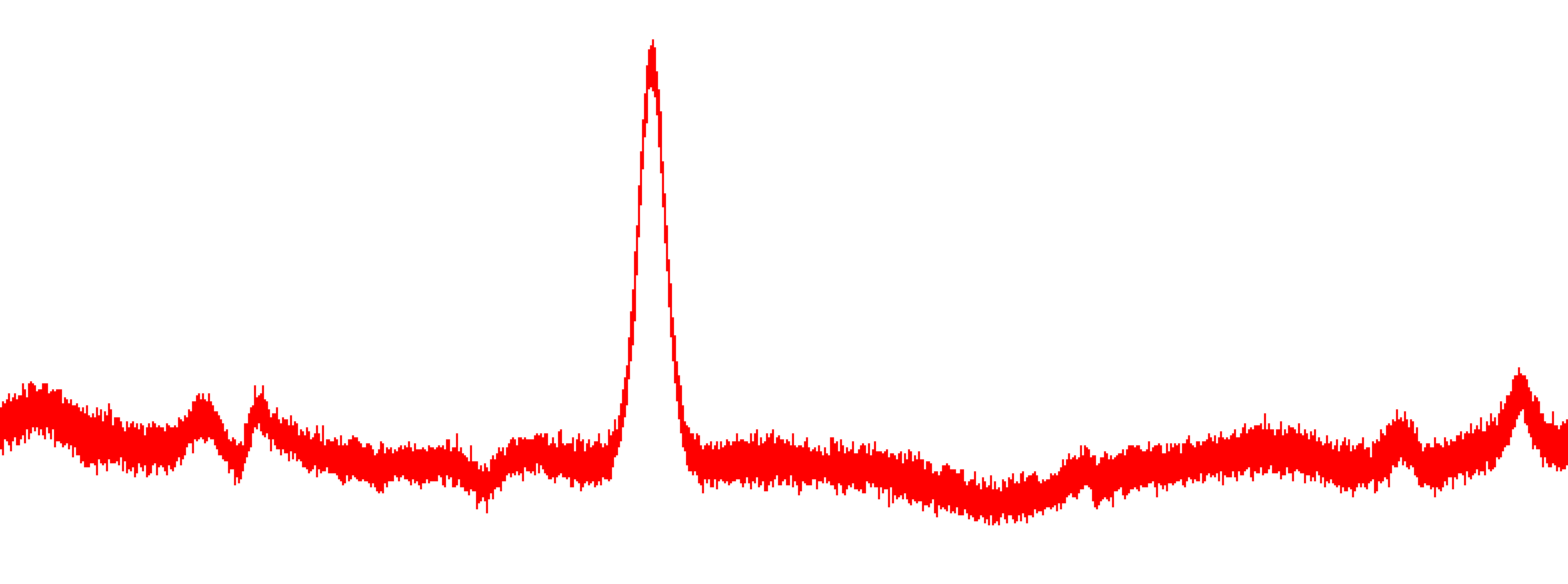
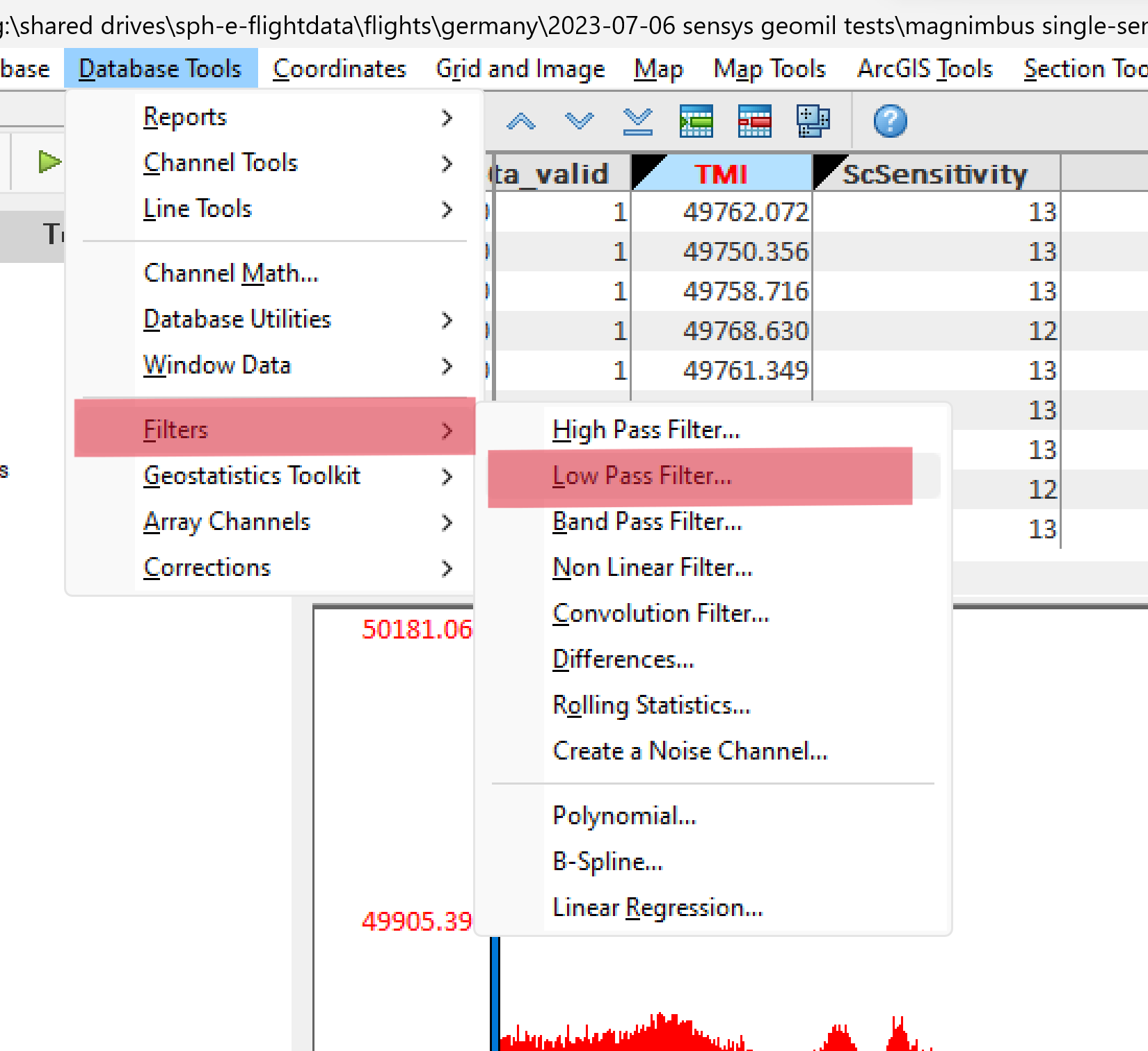
- Seleccione Herramientas de base de datos -> Filtros -> Filtro de paso bajo.
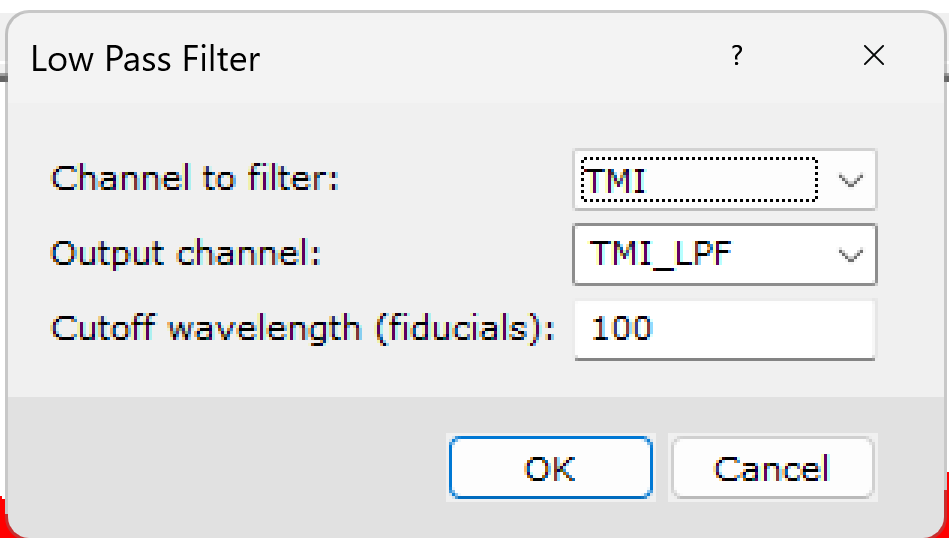
- Seleccione un canal TMI e introduzca un nombre para el nuevo canal donde se almacenarán los datos filtrados. Suelo utilizar el nombre del campo original con un sufijo que indique el filtro, la transformación o el algoritmo aplicado. Como me da pereza anotar la secuencia de procesamiento, este método me ayuda a recordar qué hice con los datos de este proyecto después de un tiempo.
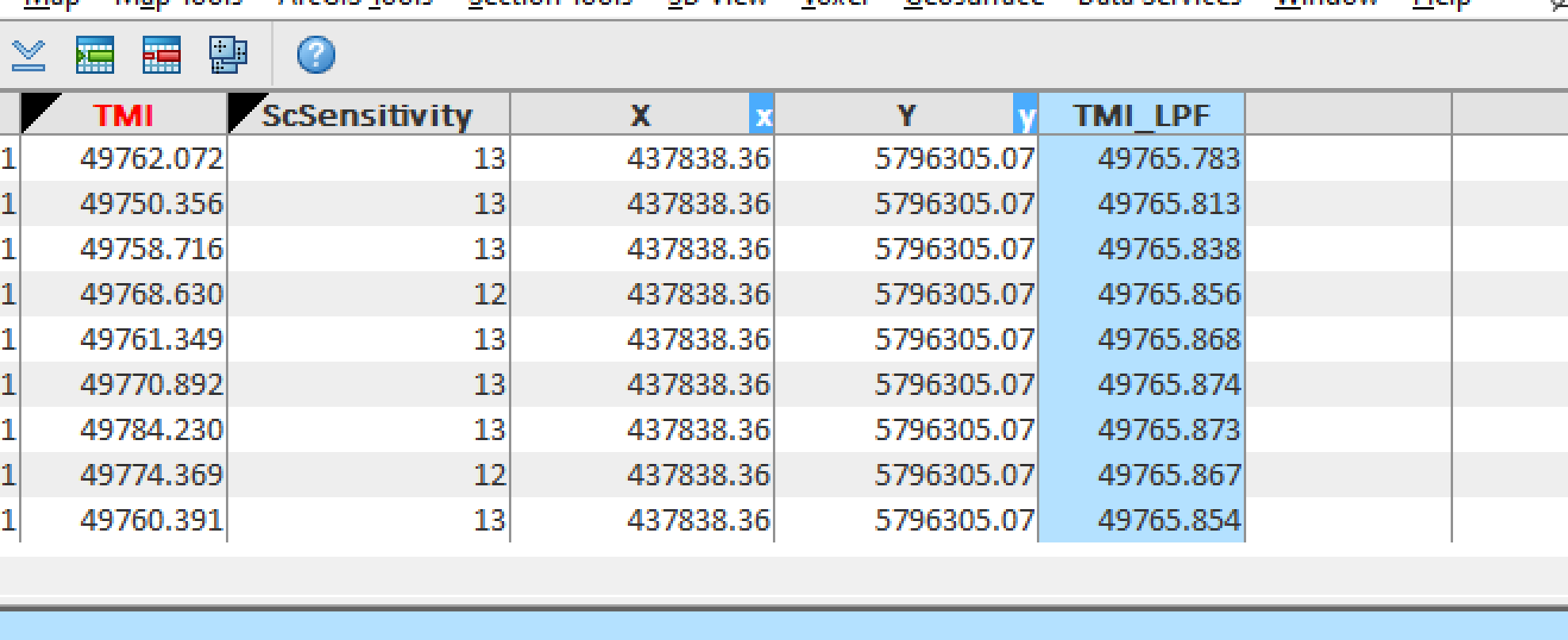
- Haga clic con el botón derecho en el nombre del canal y seleccione Mostrar perfil.
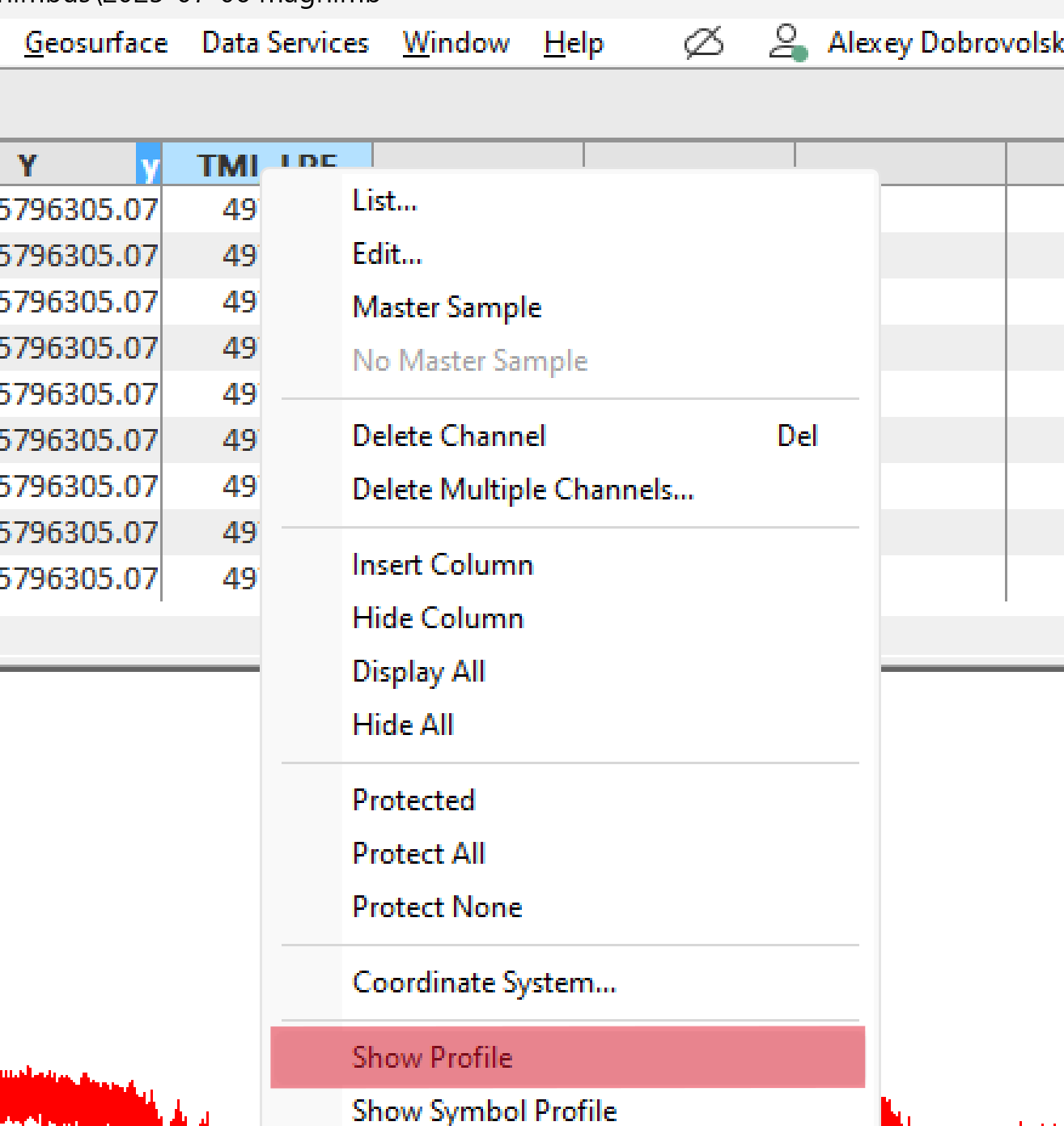
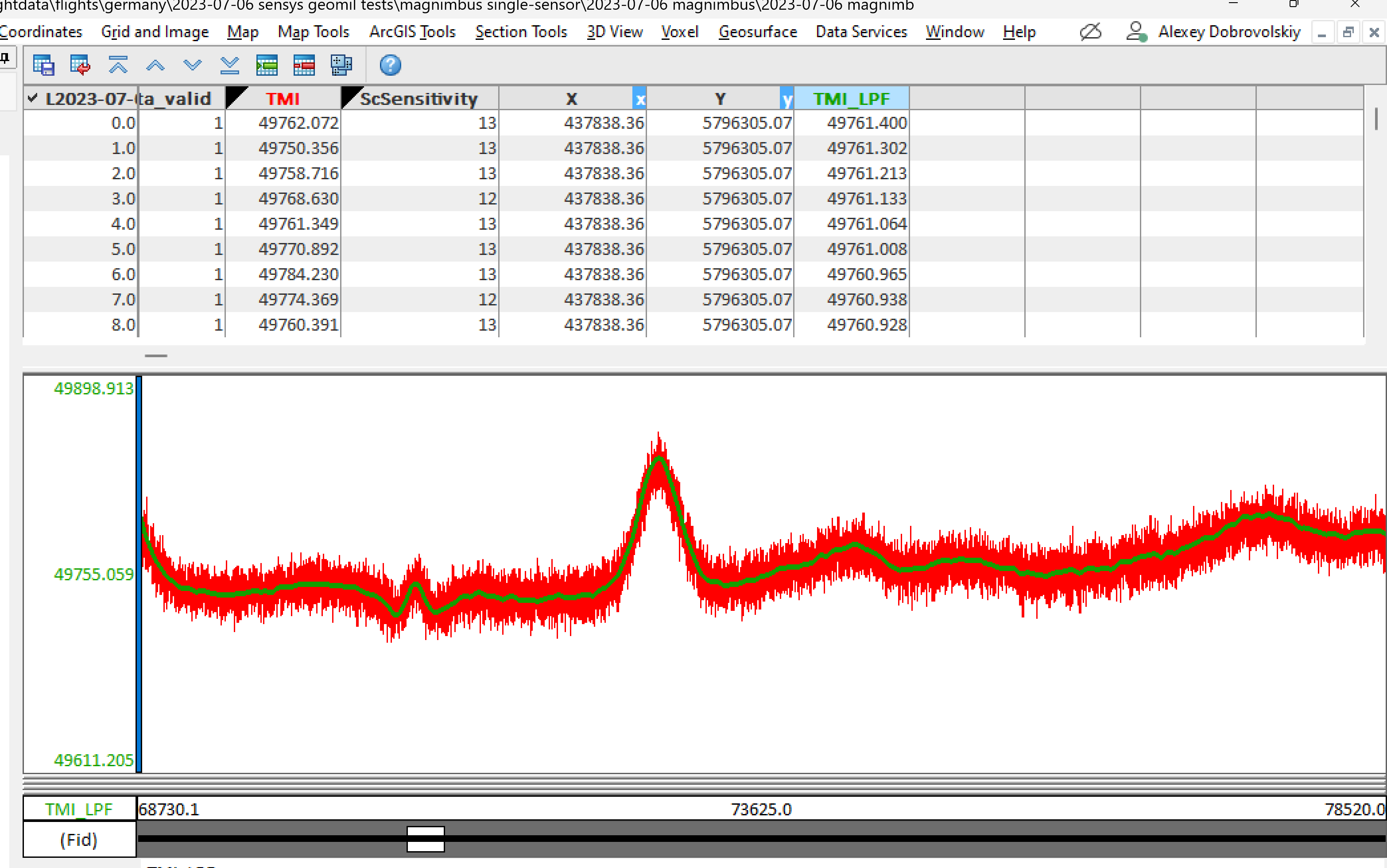
Verá un gráfico de los datos filtrados. Aquí puede experimentar con diferentes valores de corte del filtro de paso bajo para ver cómo funcionan. 100 es un valor muy razonable para este conjunto de datos recopilado a una frecuencia de muestreo de 500 Hz.
Corrección del desfase temporal GNSS
Los datos de este conjunto están georreferenciados mediante un flujo de coordenadas del receptor GNSS del dron. Dado que los datos recorren un largo camino desde el receptor GNSS a través del piloto automático, su puerto de extensibilidad, SPH Engineering's SkyHub ordenador de a bordo, siempre habrá un desfase entre los momentos en que el magnetómetro emite sus mediciones y cuando las coordenadas llegan al código de registro de datos. Los datos del magnetómetro también pasan por varias interfaces de hardware y software dentro del sistema.
El desfase GNSS no es un problema específico de MagNIMBUS; existe en todos los sistemas complejos y todos los paquetes de software de procesamiento, no solo Oasis montaj, abordan este problema.
Compensemos el desfase GNSS en nuestro conjunto de datos.
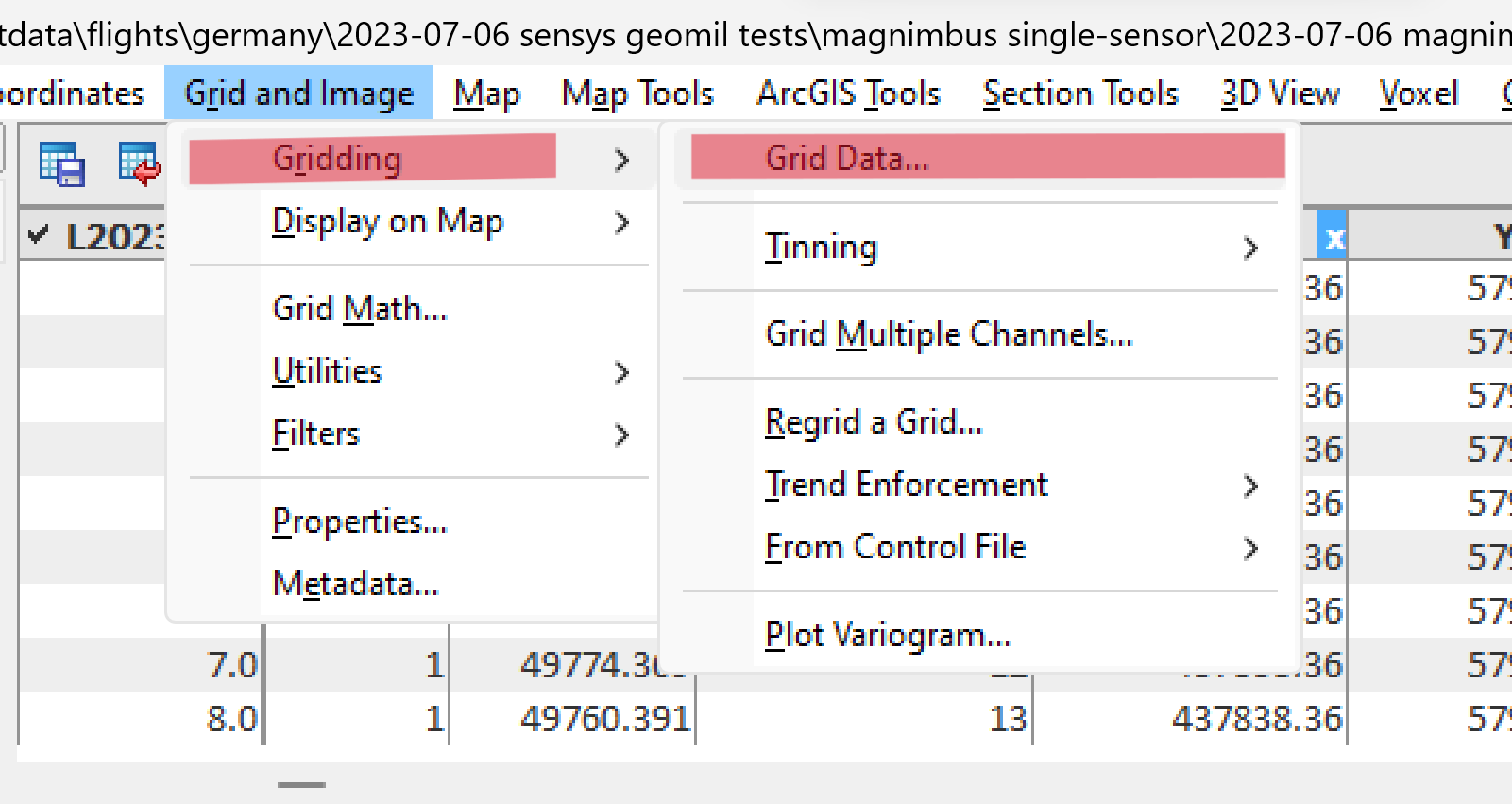
- El primer paso es visualizar los datos del magnetómetro (cuadrícula) tal cual. Seleccione Grid and Image -> Gridding -> Grid Data.
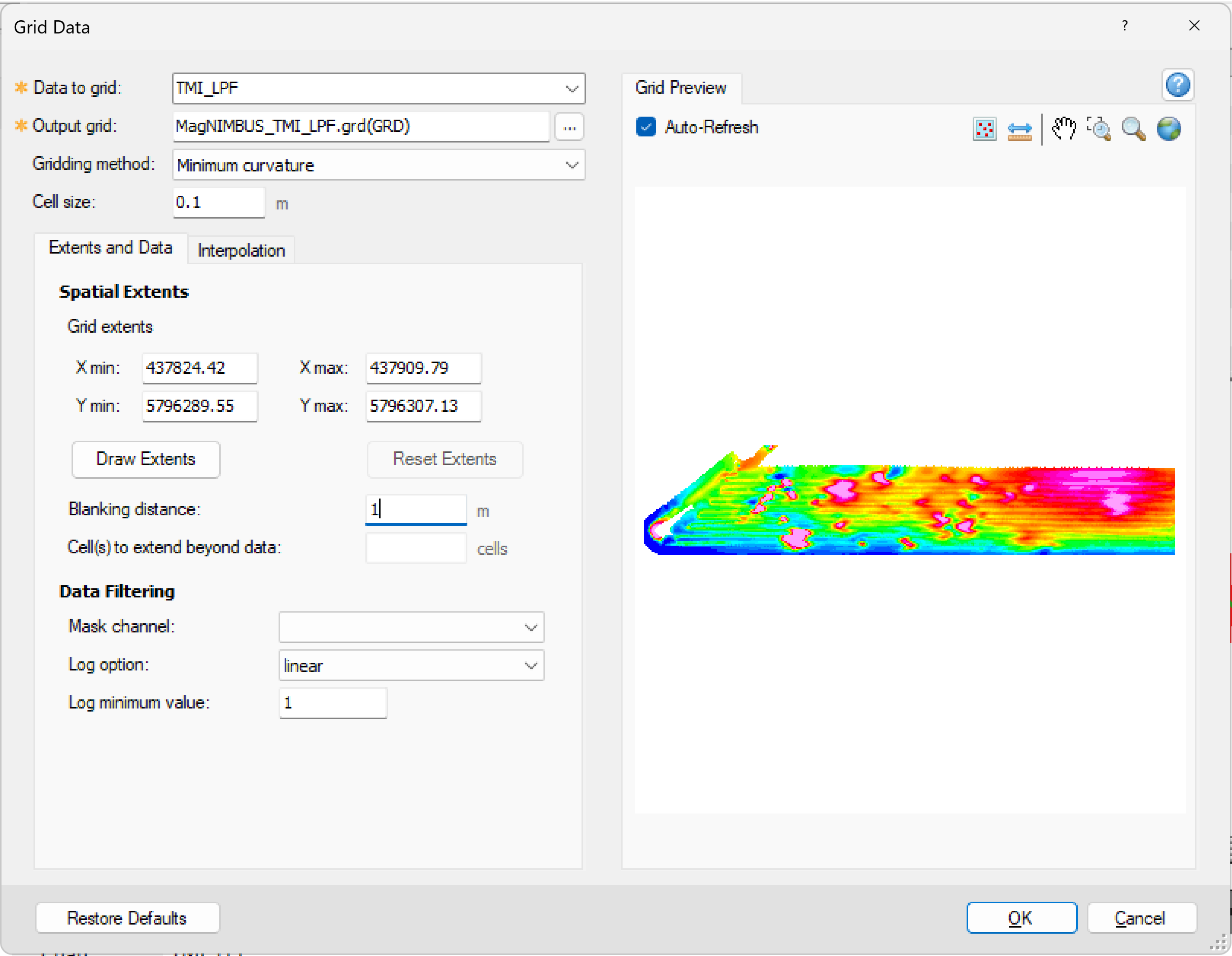
- Seleccione el canal TMI_LPF en el campo Data to grid, introduzca 0.1 como Cell size y uno como Blanking distance.
- Haga clic en el icono Zoom to Box y seleccione la anomalía indicada por la flecha.
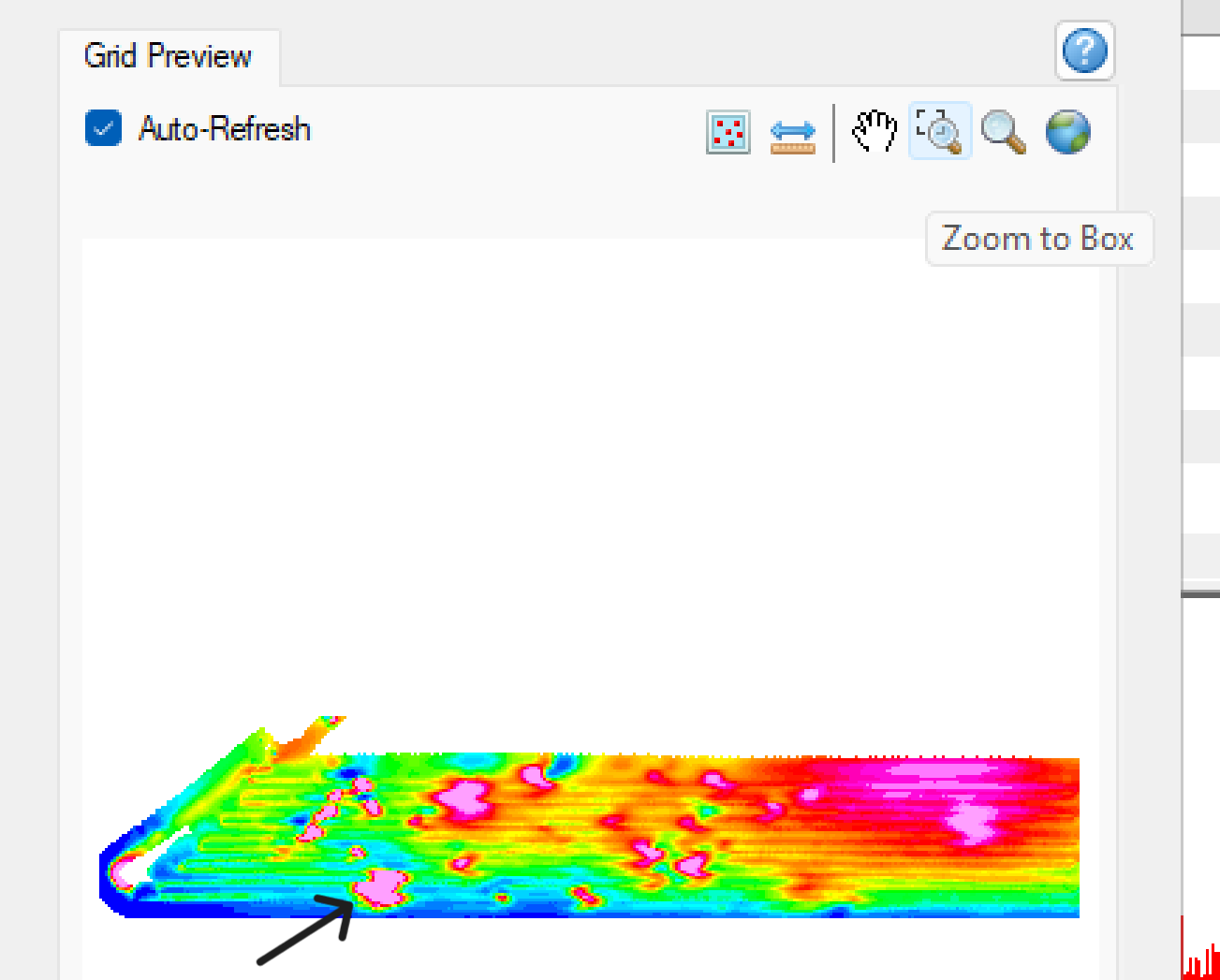
Como puede ver, la forma de esta anomalía es "extraña". Este efecto de retardo del GNSS es claramente visible en las anomalías detectadas a lo largo de varias líneas de prospección.
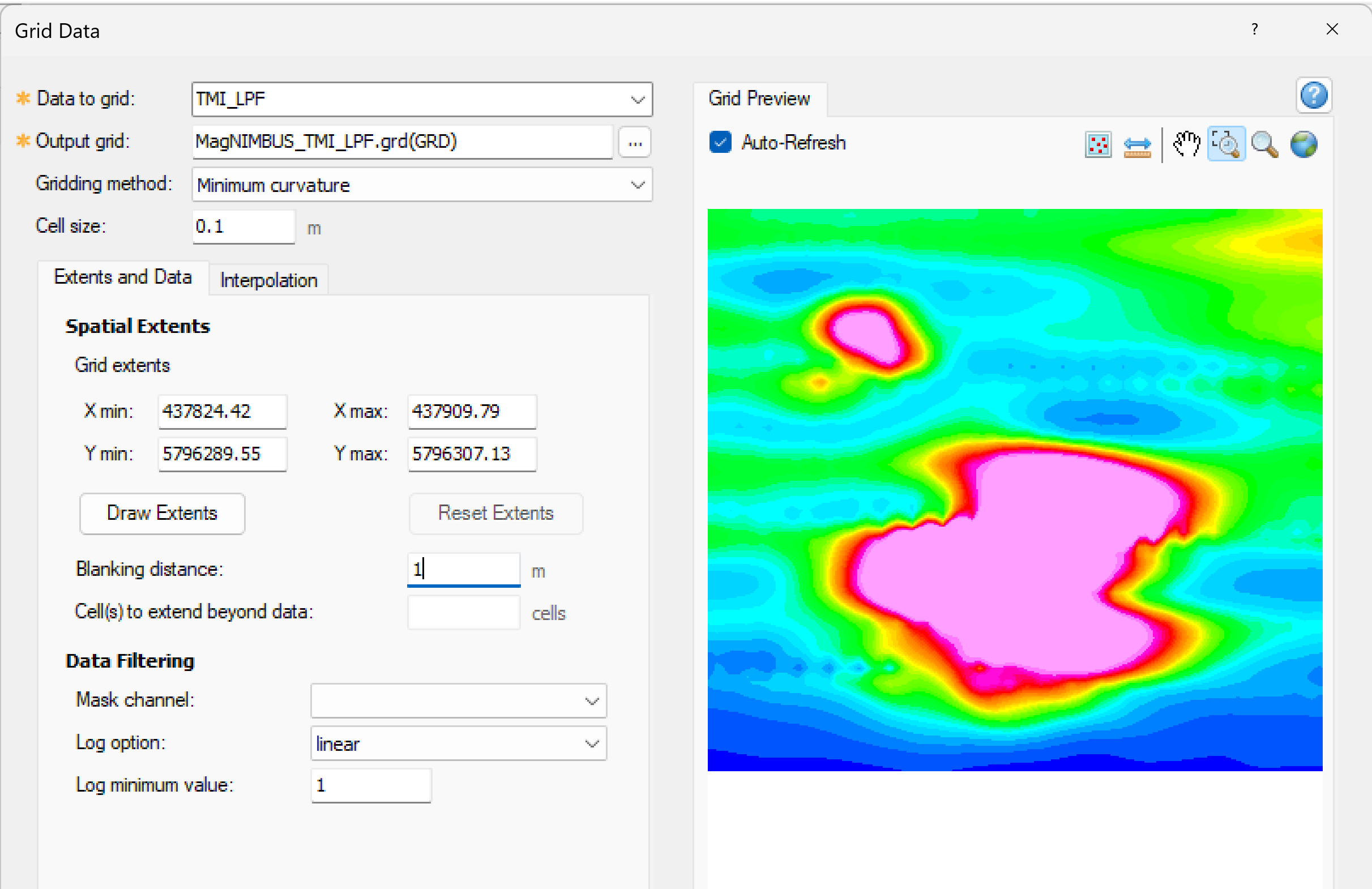
- Haga clic en OK para guardar la cuadrícula de los datos sin compensación de retardo GNSS. Cierre la ventana de la cuadrícula y seleccione Database Tool -> Corrections -> Lag Correction.
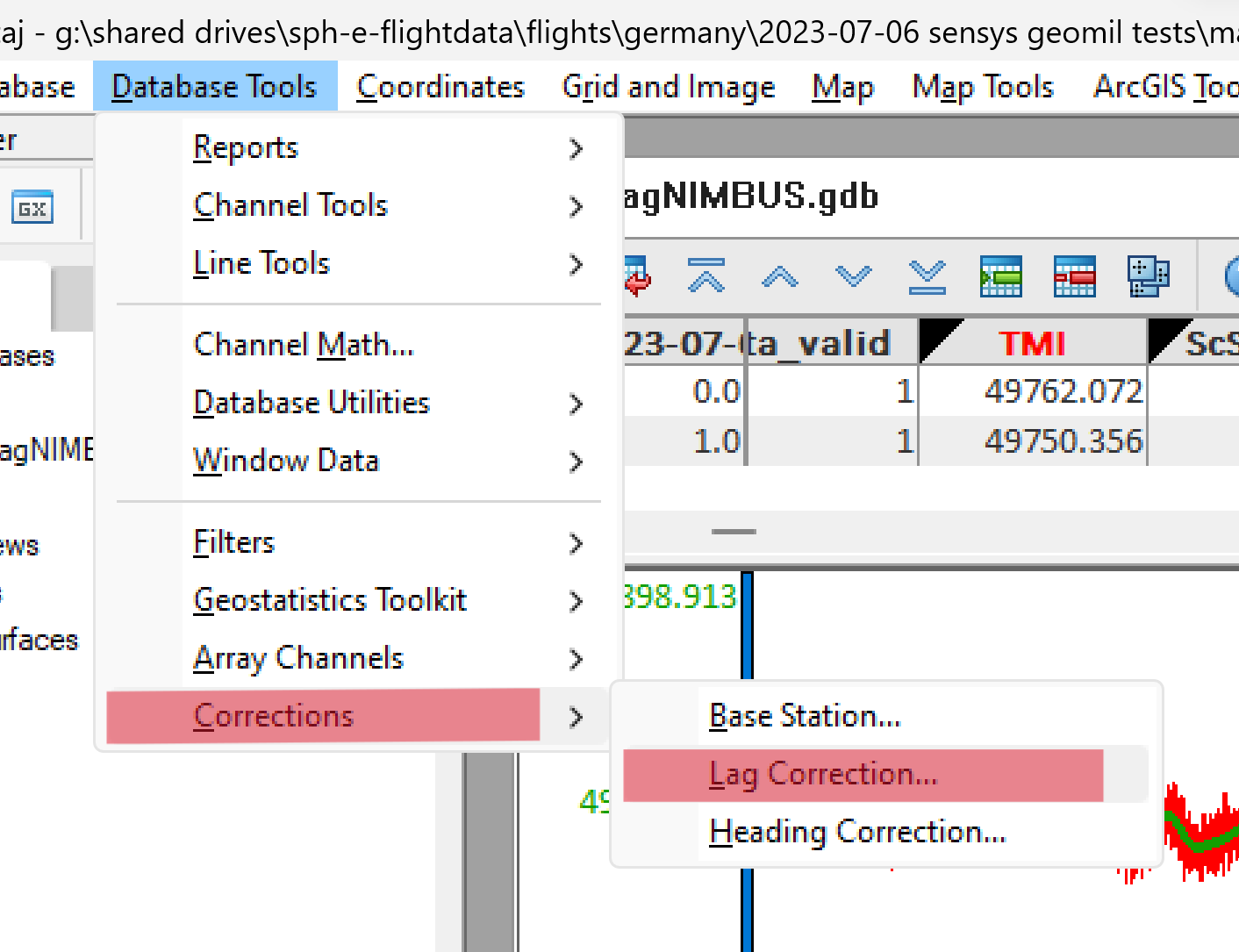
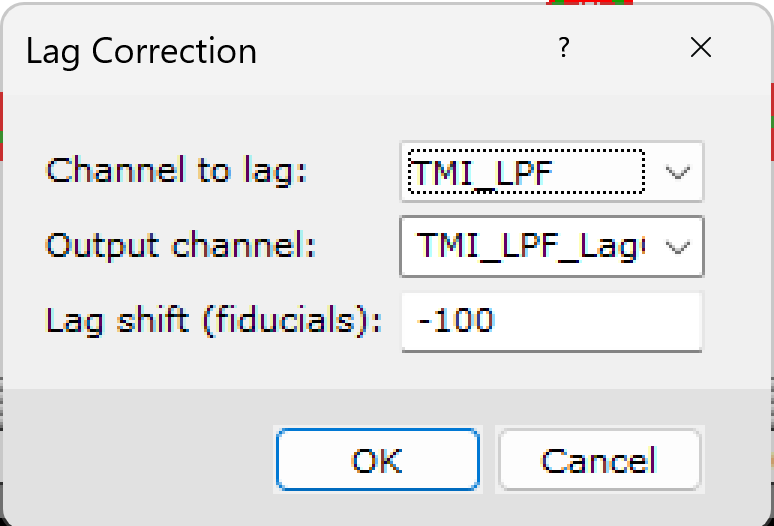
- Seleccione TMI_LPF como datos de origen para la corrección e introduzca el nombre TMI_LPF_LagCorrected para el canal de salida, siguiendo el enfoque de añadir un sufijo significativo al nombre del canal original en cada paso del procesamiento. Introduzca -100 en el campo Lag shift y haga clic en OK.
- Visualicemos los datos tras las correcciones de retardo. Seleccione Grid and Image -> Gridding -> Grid Data. Seleccione TMI_LPF_LagCorrected en el campo Data to Grid y asegúrese de que todos los demás valores coincidan con la imagen inferior. Podrá observar que la forma de la anomalía mejora. Si no está satisfecho, repita los pasos de corrección de retardo GNSS hasta obtener resultados aceptables.
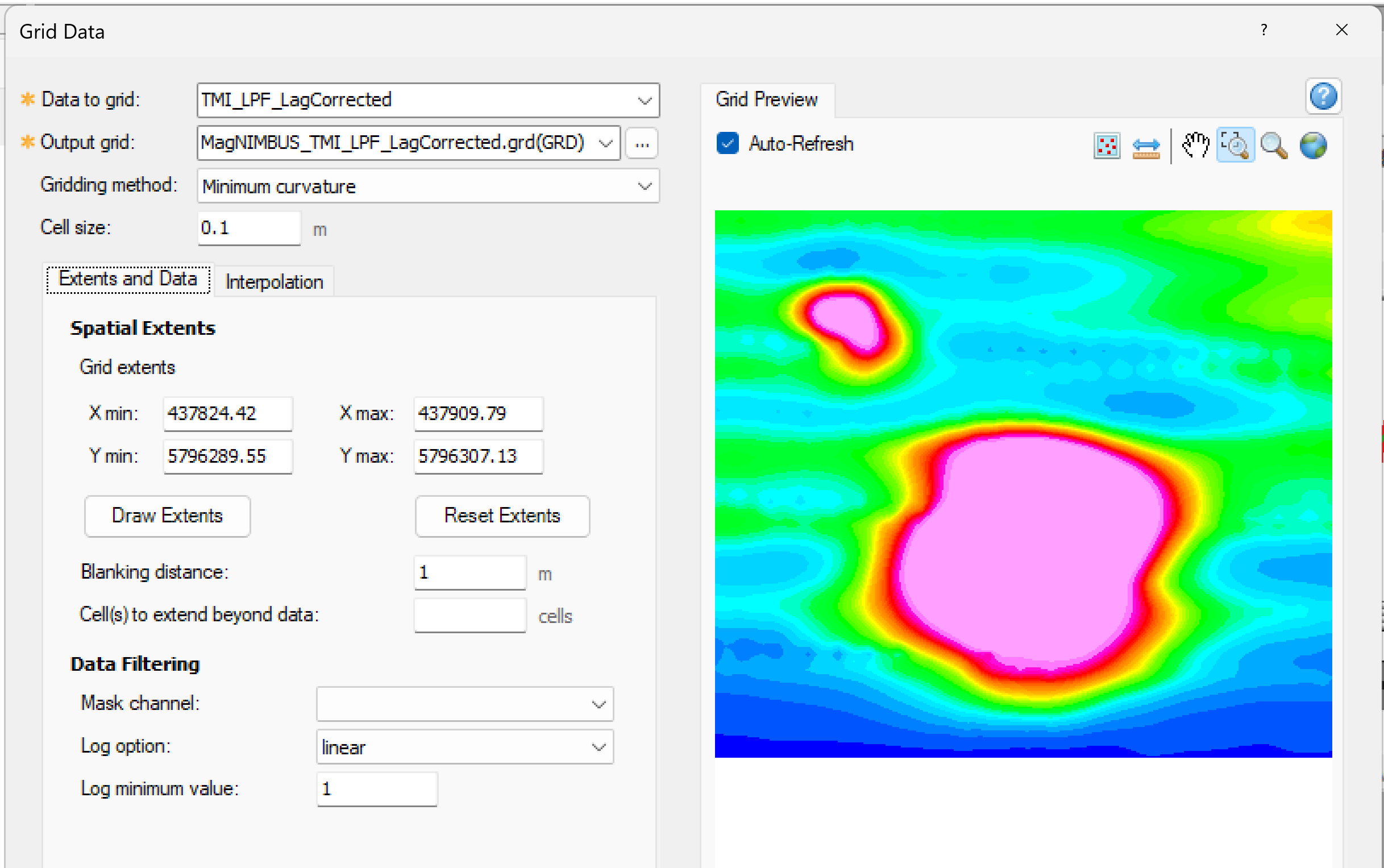
- Haga clic en OK para guardar la cuadrícula de los datos con compensación de retardo GNSS. Puede abrir ambas cuadrículas en pantalla y compararlas.
Compensación del error de rumbo y eliminación del gradiente del campo magnético circundante
Los datos con compensación de retardo GNSS tienen mejor aspecto (consulte de nuevo la captura de pantalla anterior), pero otro problema evidente es el "bandeo" en los datos. Este es otro problema estándar en absolutamente todos los sensores de magnetómetro: son sensibles a la orientación dentro del campo magnético circundante, principalmente el campo magnético terrestre. Si gira el sensor mientras lo mantiene en el mismo punto, informará de valores ligeramente diferentes según su orientación. El bandeo en la cuadrícula se debe al error de rumbo del magnetómetro causado por las diferentes direcciones de vuelo a lo largo de las líneas de prospección.
Otro problema son los diferentes niveles promedio de las mediciones del campo magnético en distintas subregiones de nuestra área de estudio. Esto no es un problema técnico del sensor; es una situación normal: el campo magnético circundante (no las anomalías de nuestros objetos de interés) puede presentar un gradiente.
Eliminaremos ambos problemas mediante un método sencillo: calculando el valor promedio móvil (mediana) en la ventana deslizante y, a continuación, calculando la diferencia entre dicho promedio y el valor actual. Esto nos dará la amplitud de las anomalías magnéticas localizadas en relación con el valor de la mediana, lo que resaltará las anomalías pequeñas y eliminará el gradiente del campo magnético circundante.
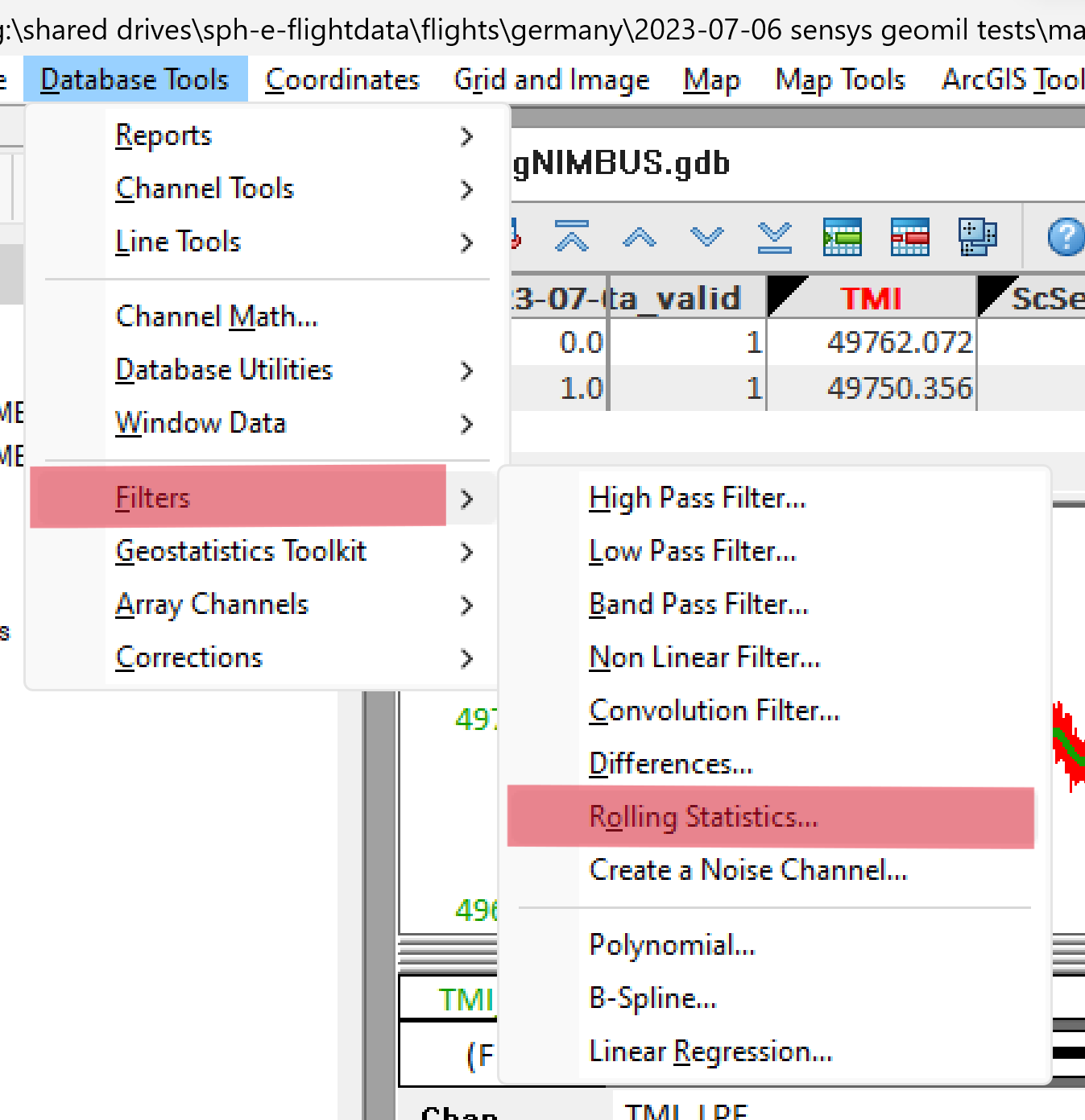
- Seleccione Database Tools -> Filters -> Rolling Statistics.
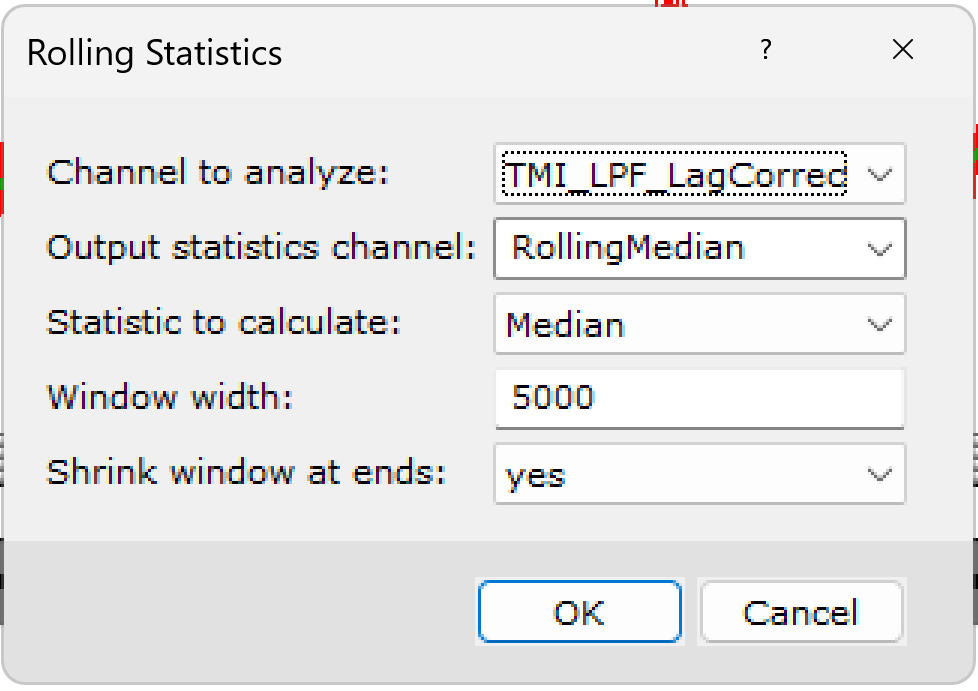
- Rellene los campos del cuadro de diálogo como se muestra en la captura de pantalla. Un ancho de ventana de 5000 con una frecuencia de muestreo del magnetómetro de 500 Hz nos dará un promedio de 10 segundos de mediciones o una línea de 20 m (la velocidad de vuelo en esta prueba fue de 2 m/s).
Haga clic en OK. Tras unos instantes, el canal RollingMedian se añadirá a nuestra base de datos.
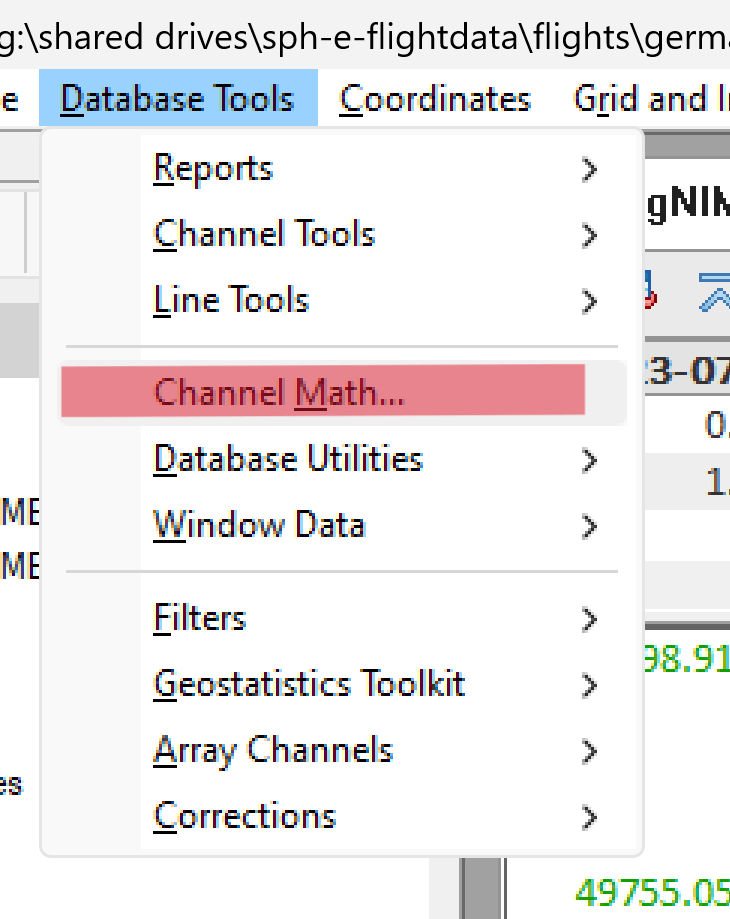
- Seleccione Database Tools -> Filters -> Channel Math.
- Rellene los campos del cuadro de diálogo como se muestra en la captura de pantalla. Tenga en cuenta que en el área Assign Channels, debe escribir "Anomaly" la primera vez, ya que el canal no existe inicialmente. Los canales para las variables "c" y "m" deben seleccionarse de las listas desplegables. Haga clic en OK.
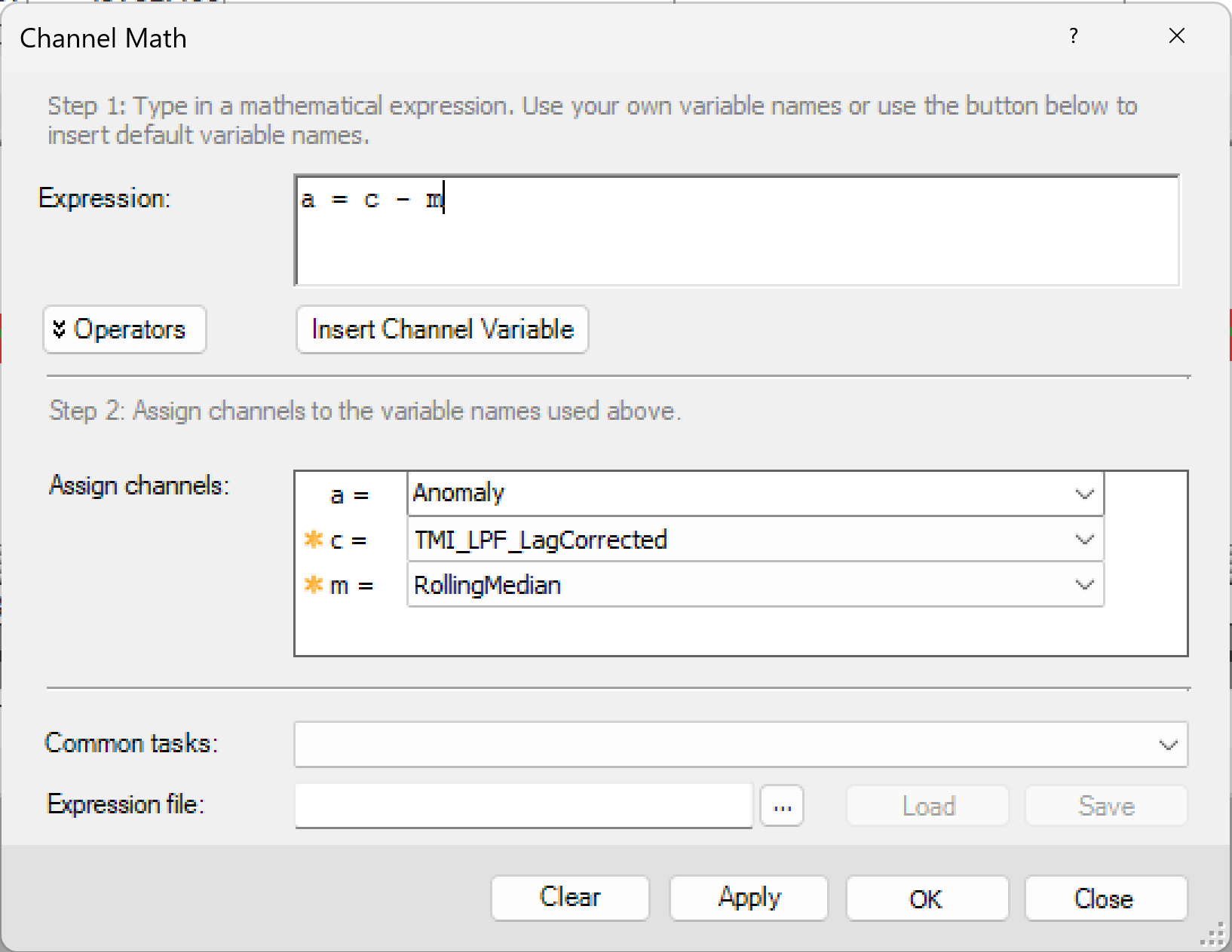
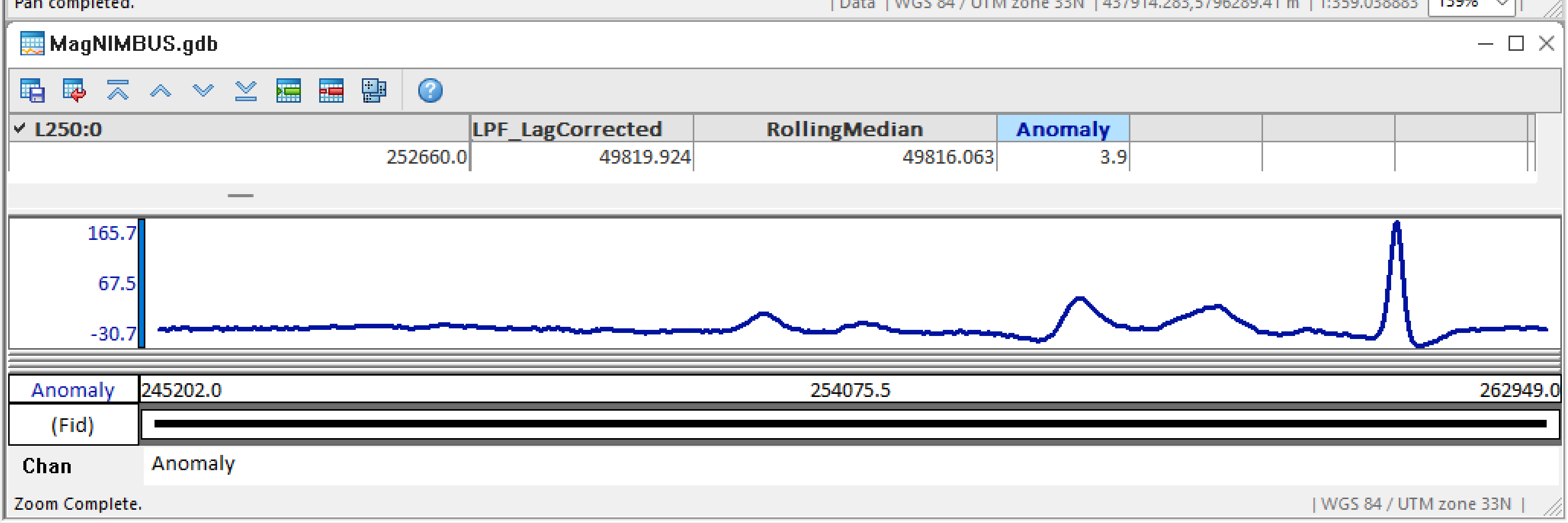
El canal Anomaly se añadirá a la base de datos y se completará con los valores calculados. Puede mostrar un gráfico (haga clic con el botón derecho en el nombre del canal y seleccione Show Profile) y compararlo con las mediciones originales del magnetómetro. El gráfico de valores de Anomaly aparece nivelado, con las anomalías locales (significativamente más cortas que la longitud de nuestra ventana de 5000 mediciones) claramente visibles.
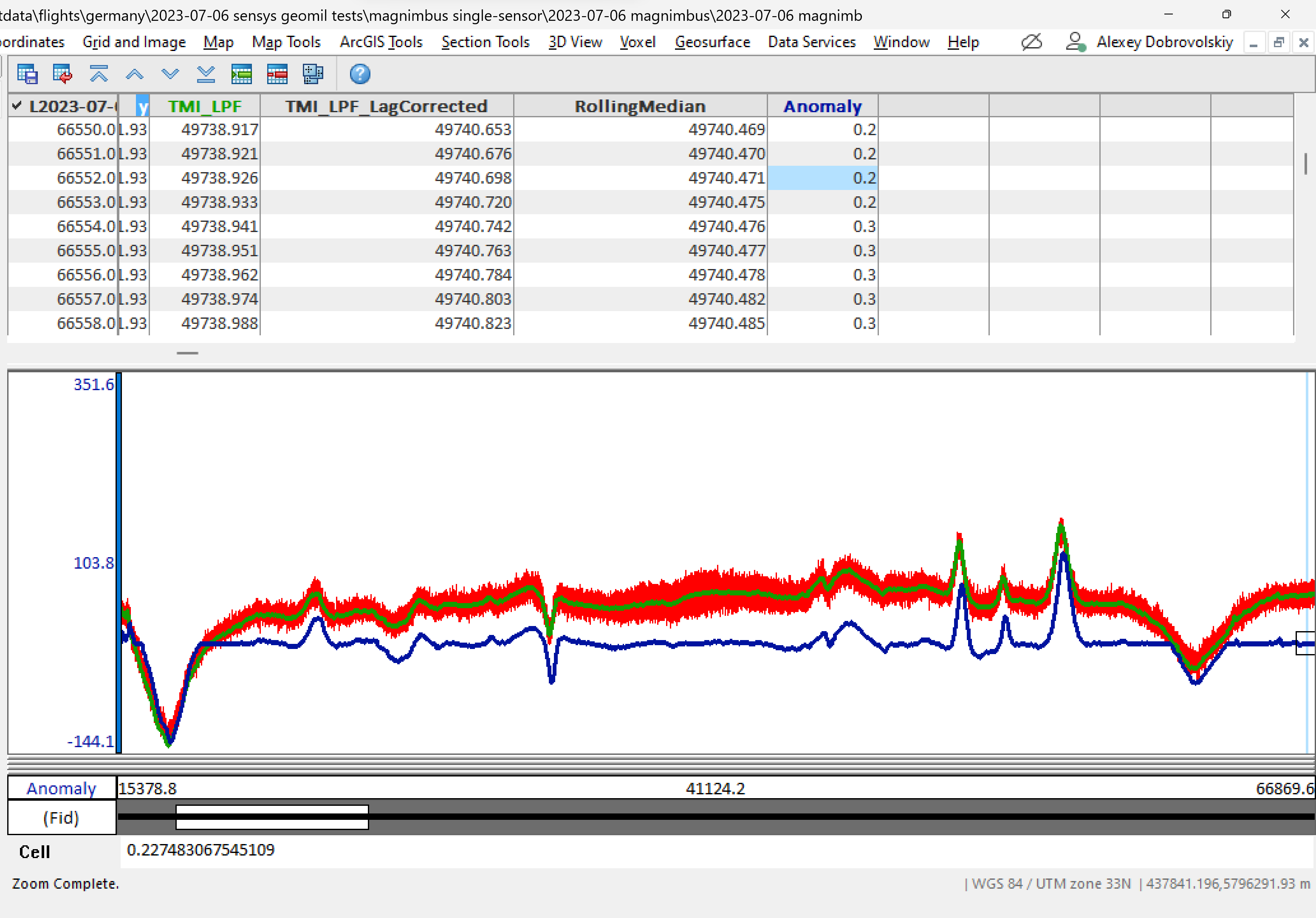
- Seleccione Grid and Image -> Gridding -> Grid Data para generar una cuadrícula para el campo Anomaly. Seleccione Anomaly en el campo Data to grid y haga clic en OK.
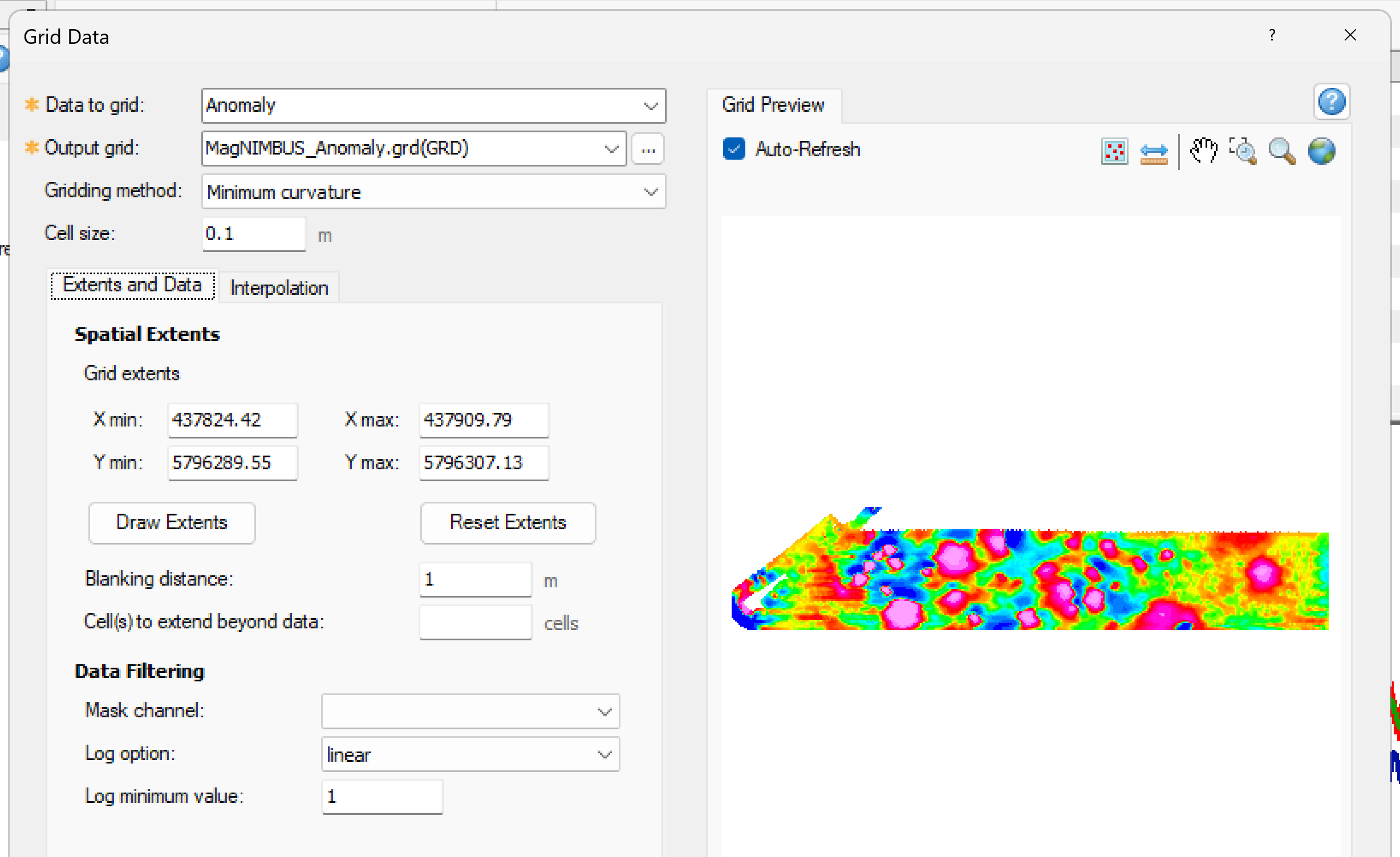
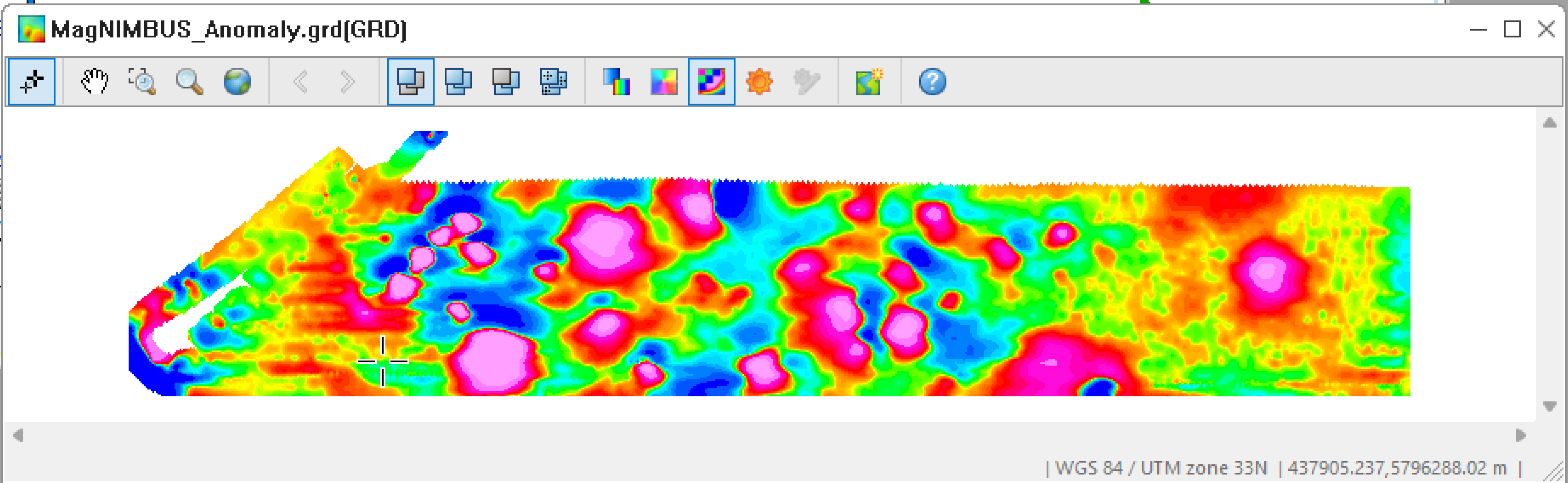
Aparecerá en pantalla una ventana con los valores de Anomaly cuadriculados.
- Haga clic en el icono Shading para darle un aspecto pseudo-3D.
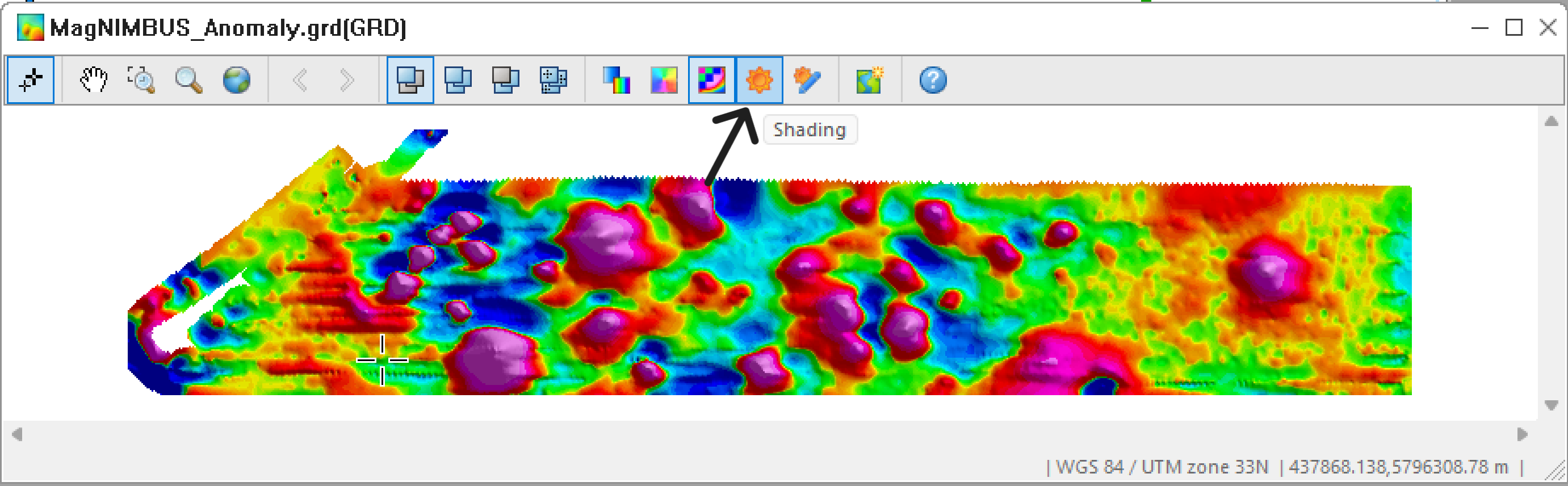
Revise la cuadrícula. Contiene los datos recopilados durante el vuelo del dron hacia y desde el área de estudio, así como durante los giros. En los siguientes pasos, eliminaremos los datos innecesarios y mejoraremos la presentación de la información.
- Cierre todas las ventanas que se superpongan a nuestra base de datos para que esta sea la ventana visible que esté en primer plano.
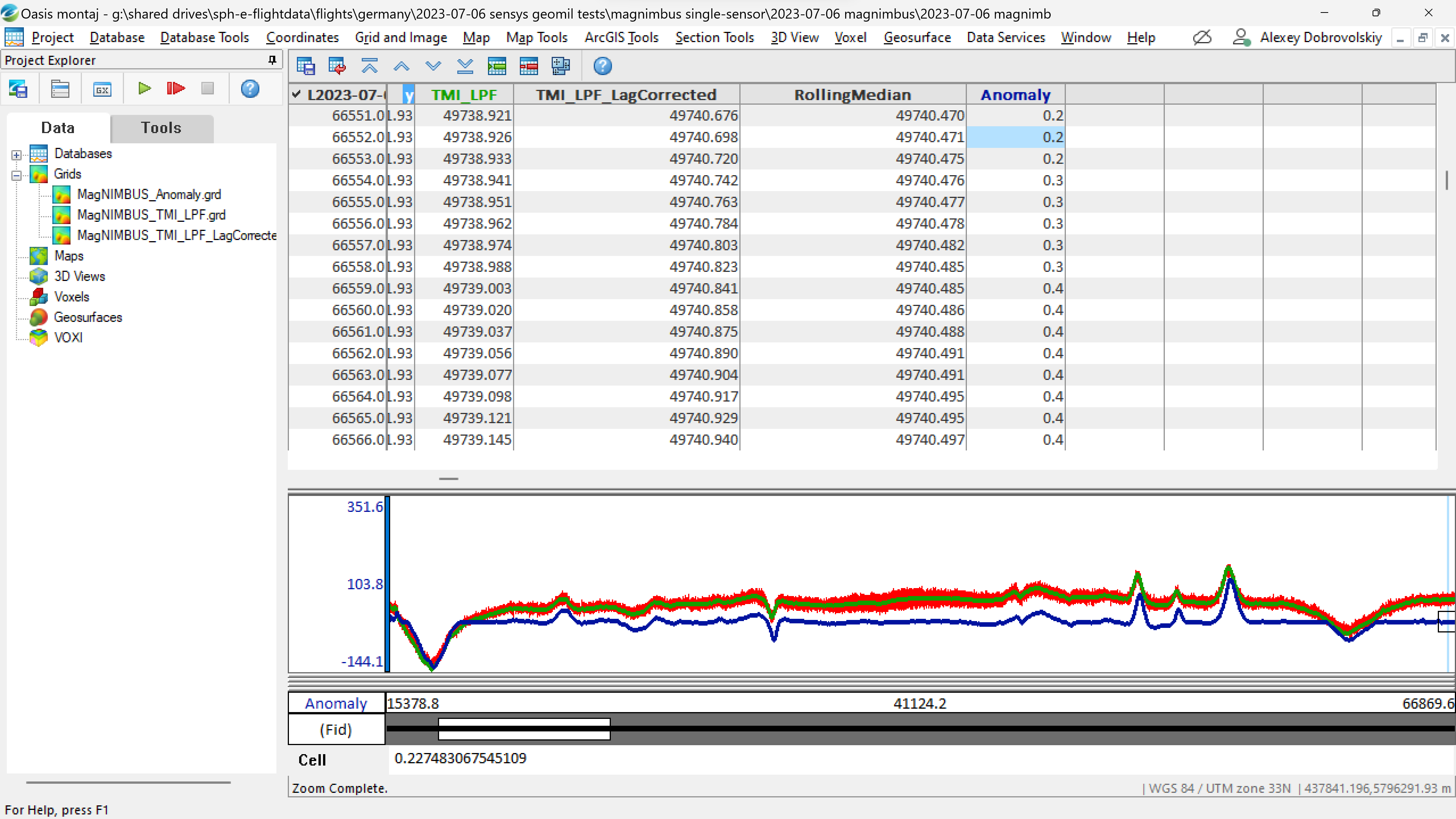
36. Seleccione Map -> New.
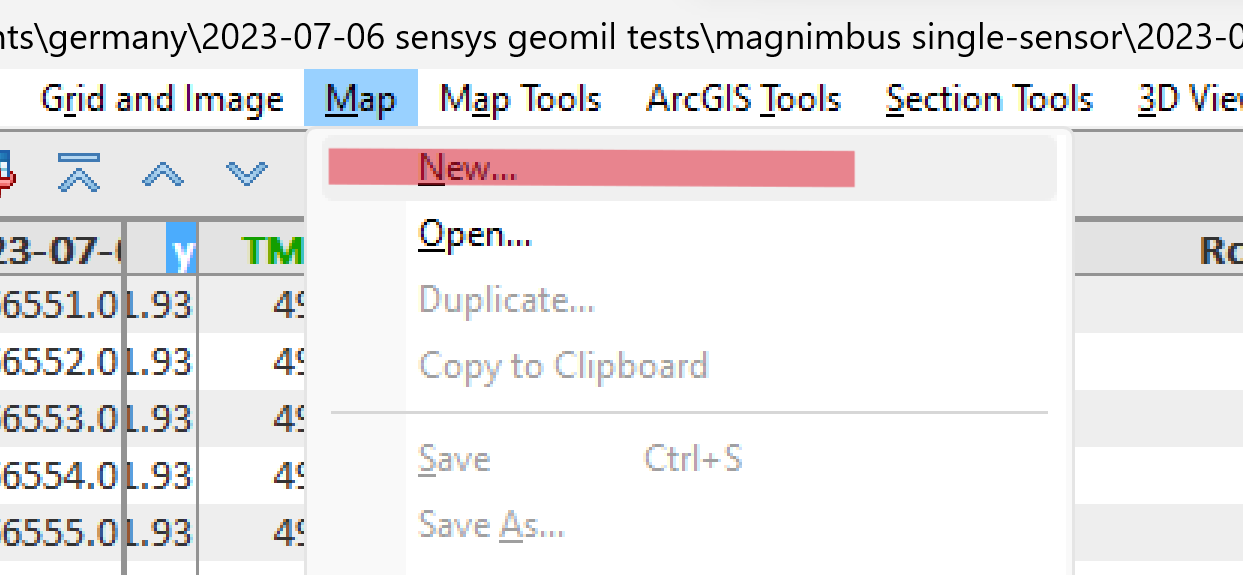
- Haga clic en Scan data. Esto escaneará los datos en la ventana de la base de datos que esté en primer plano.
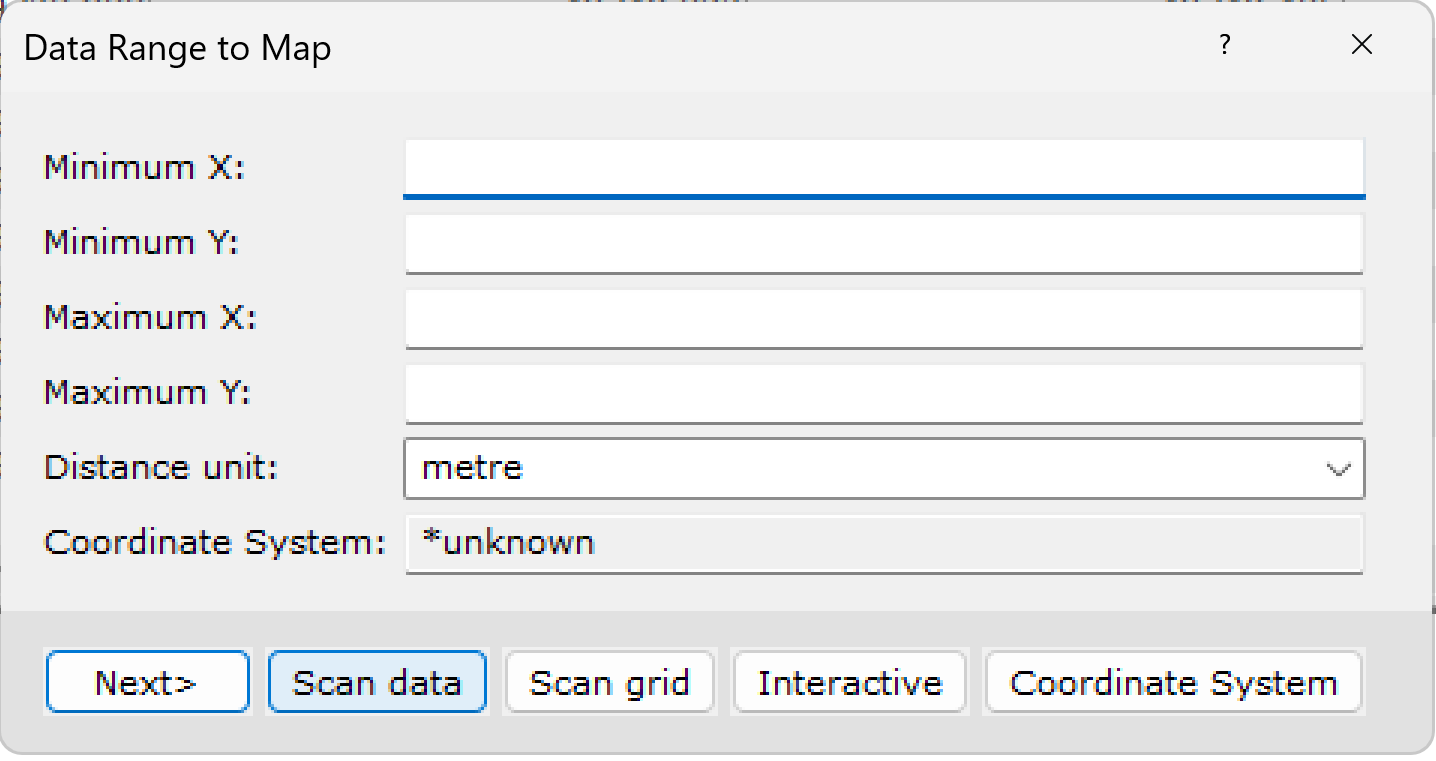
- Tras el escaneo, verá que los campos de mínimo/máximo se han completado. Haga clic en Next.
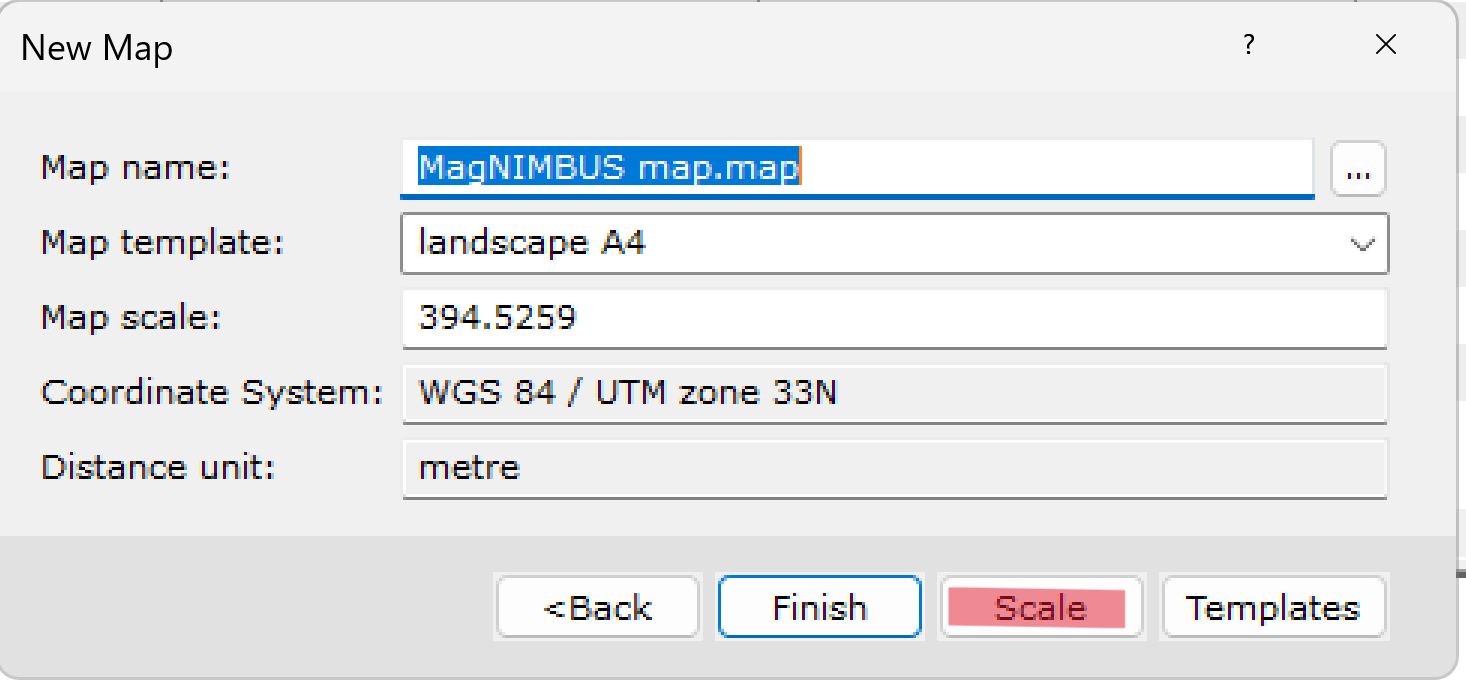
- Escriba "MagNIMBUS map" o el nombre que prefiera en el campo Map name. Seleccione un formato de papel en el campo Map template. Haga clic en Scale.
- Le recomiendo introducir valores más altos en el campo de escala del mapa y hacer clic en Finalizar.
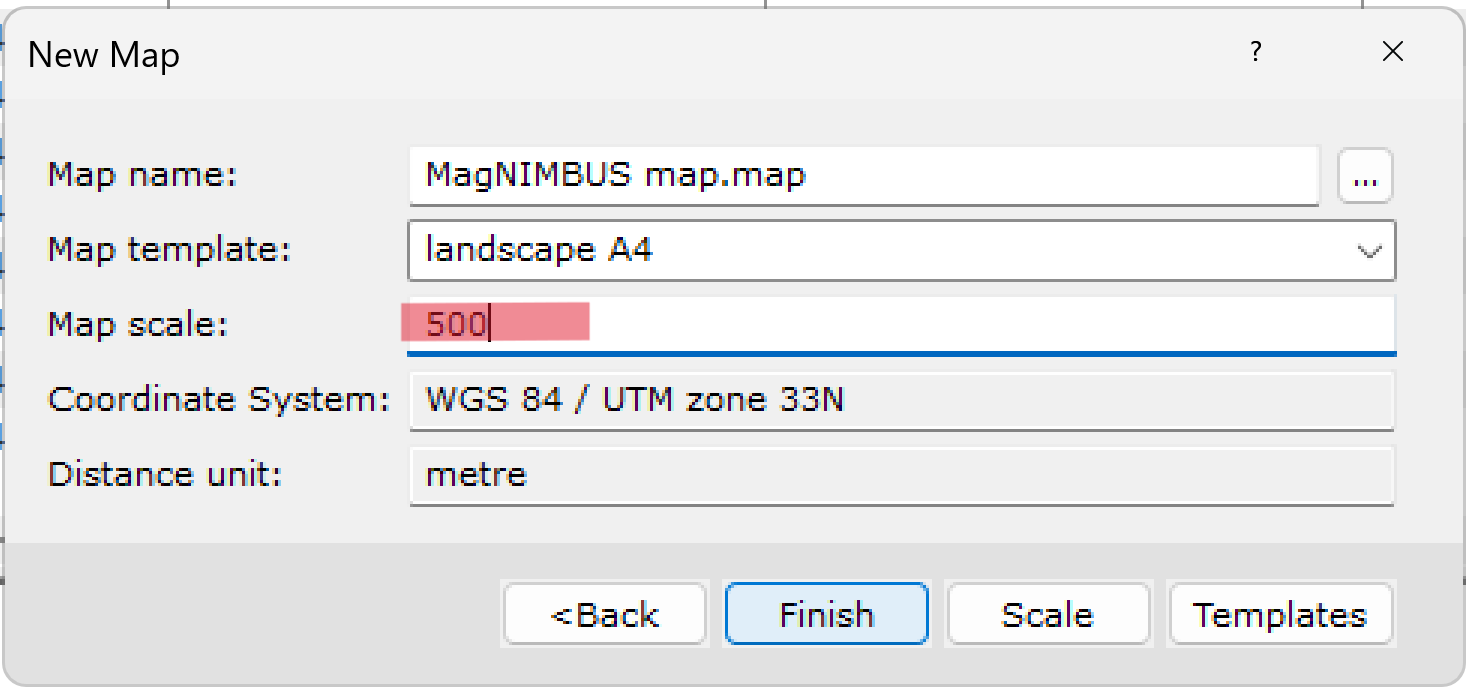
Aparecerá una ventana de mapa vacía en la pantalla.
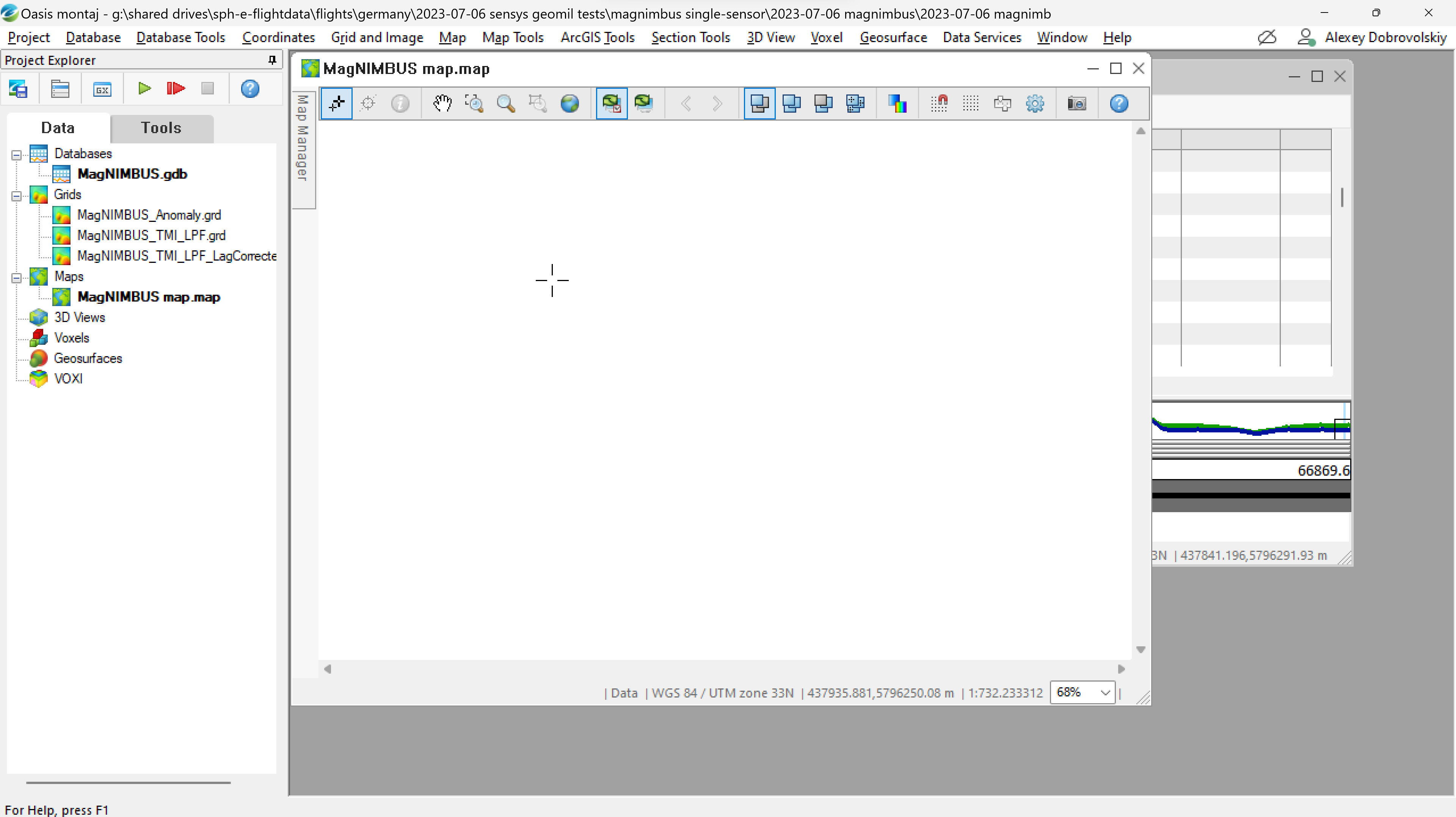
- Seleccione Ventana -> Mosaico horizontal para organizar las ventanas en la pantalla. Debería ver las ventanas de la base de datos y del mapa.
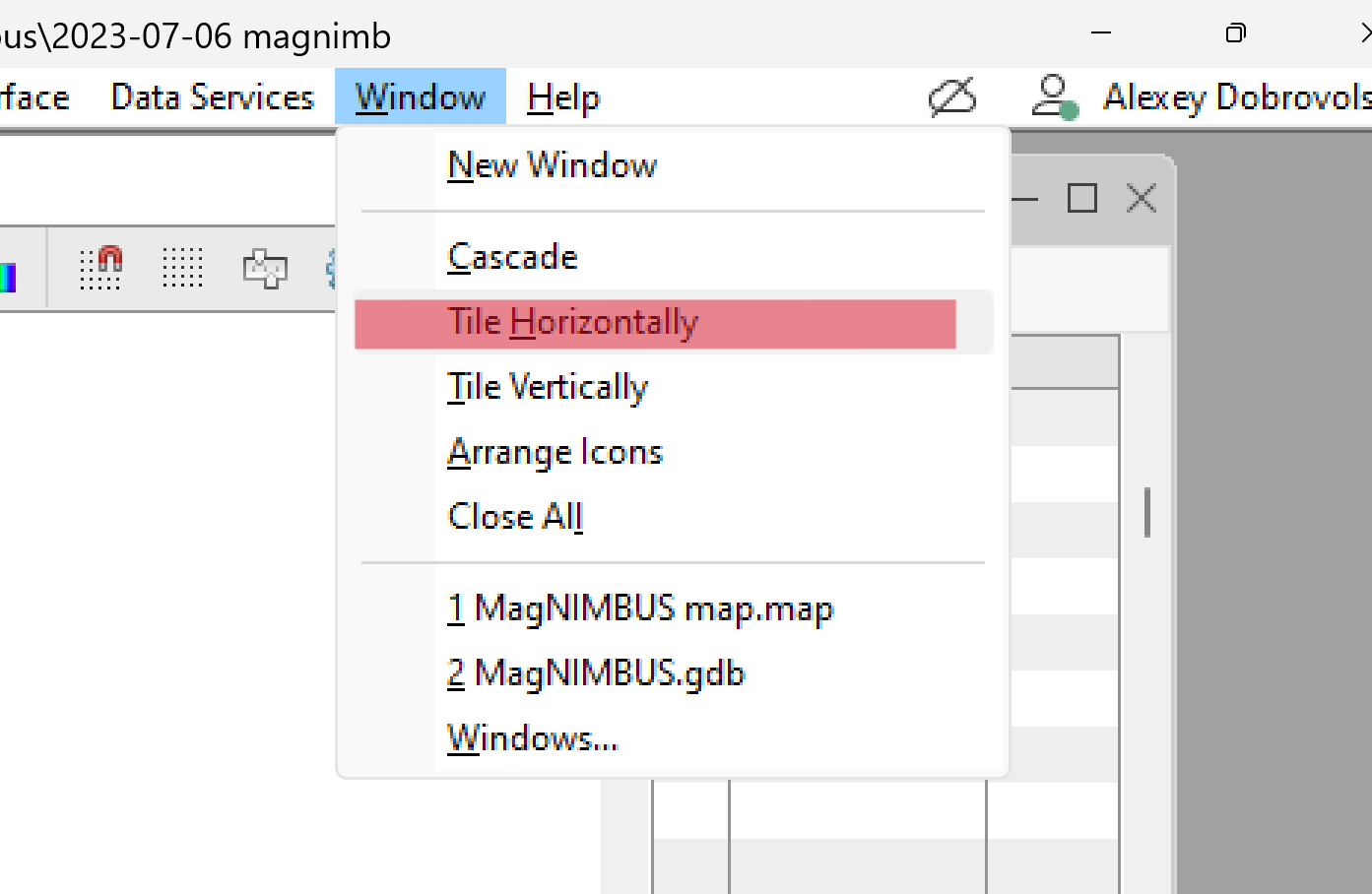
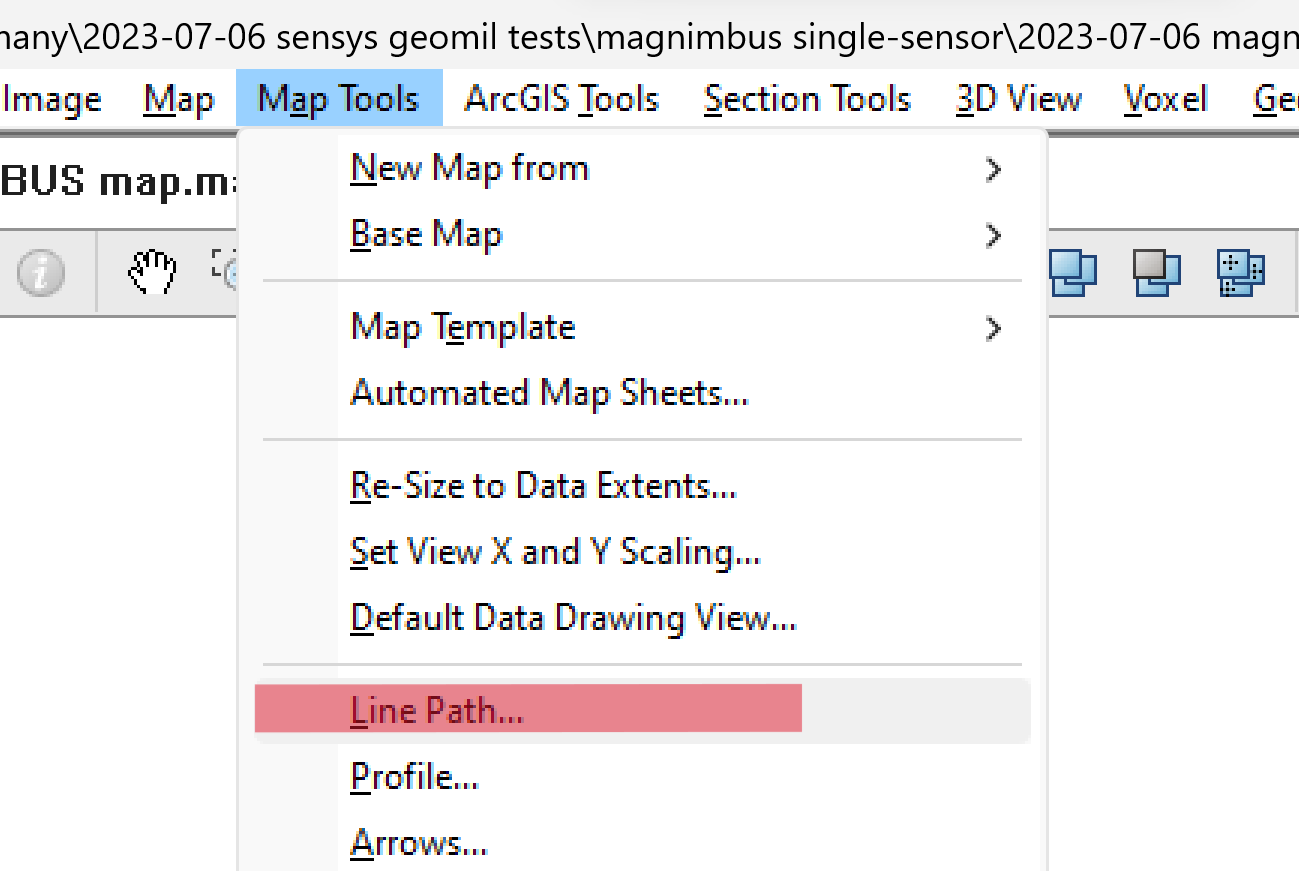
- Seleccione Herramientas de mapa -> Ruta de línea.
- Compruebe los valores en los campos y haga clic en Aceptar.
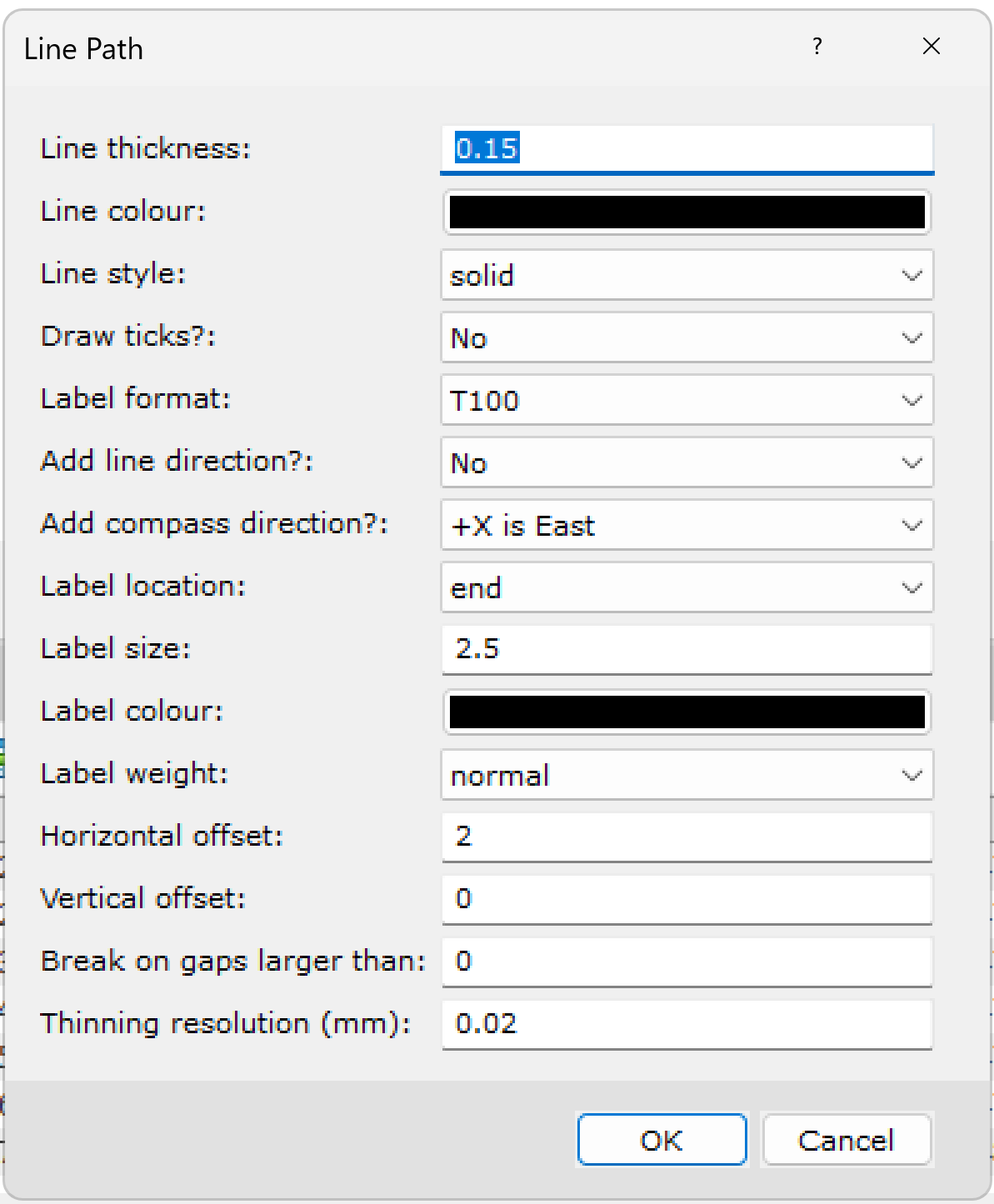
Verá las rutas de los puntos de datos en el mapa.
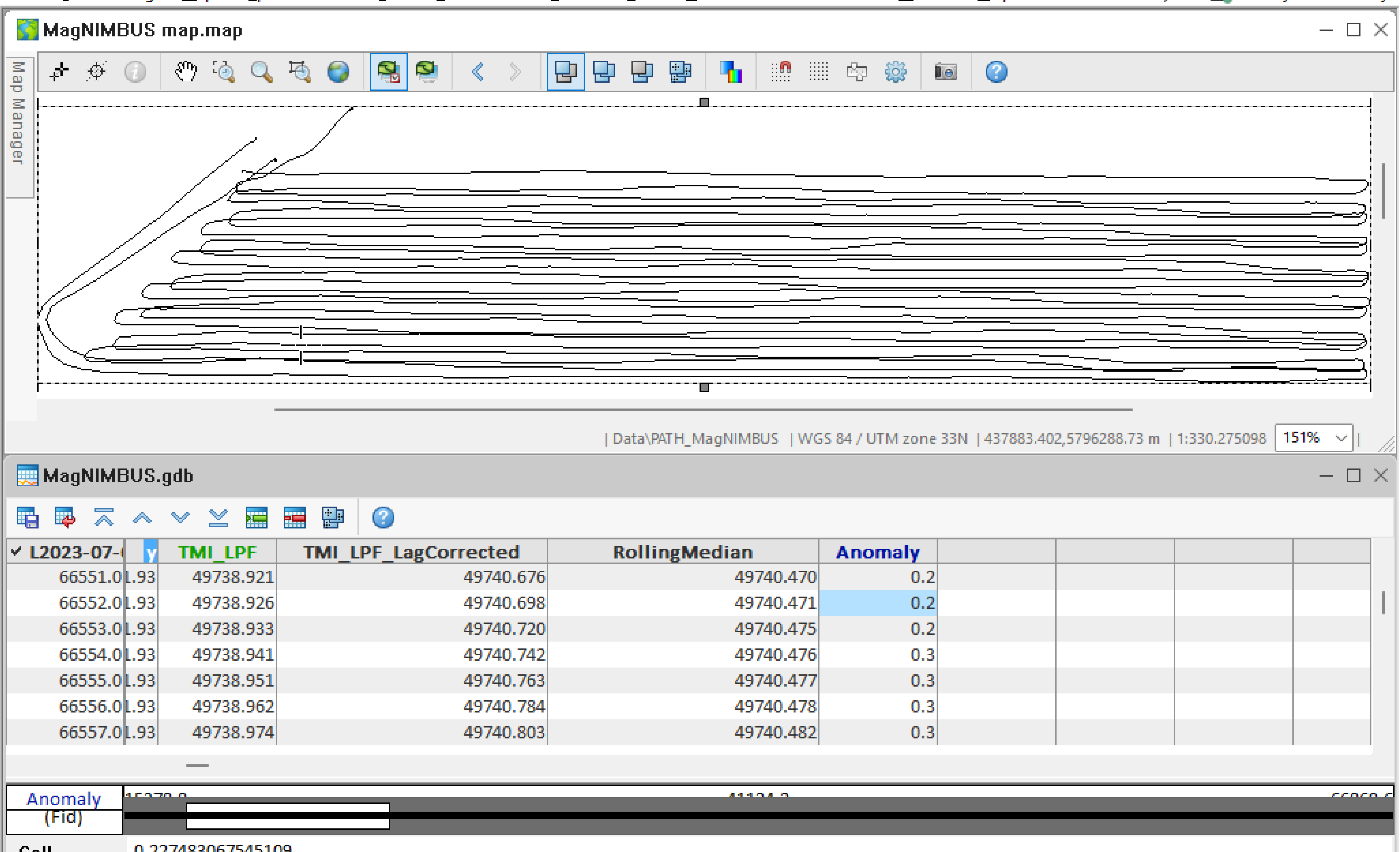
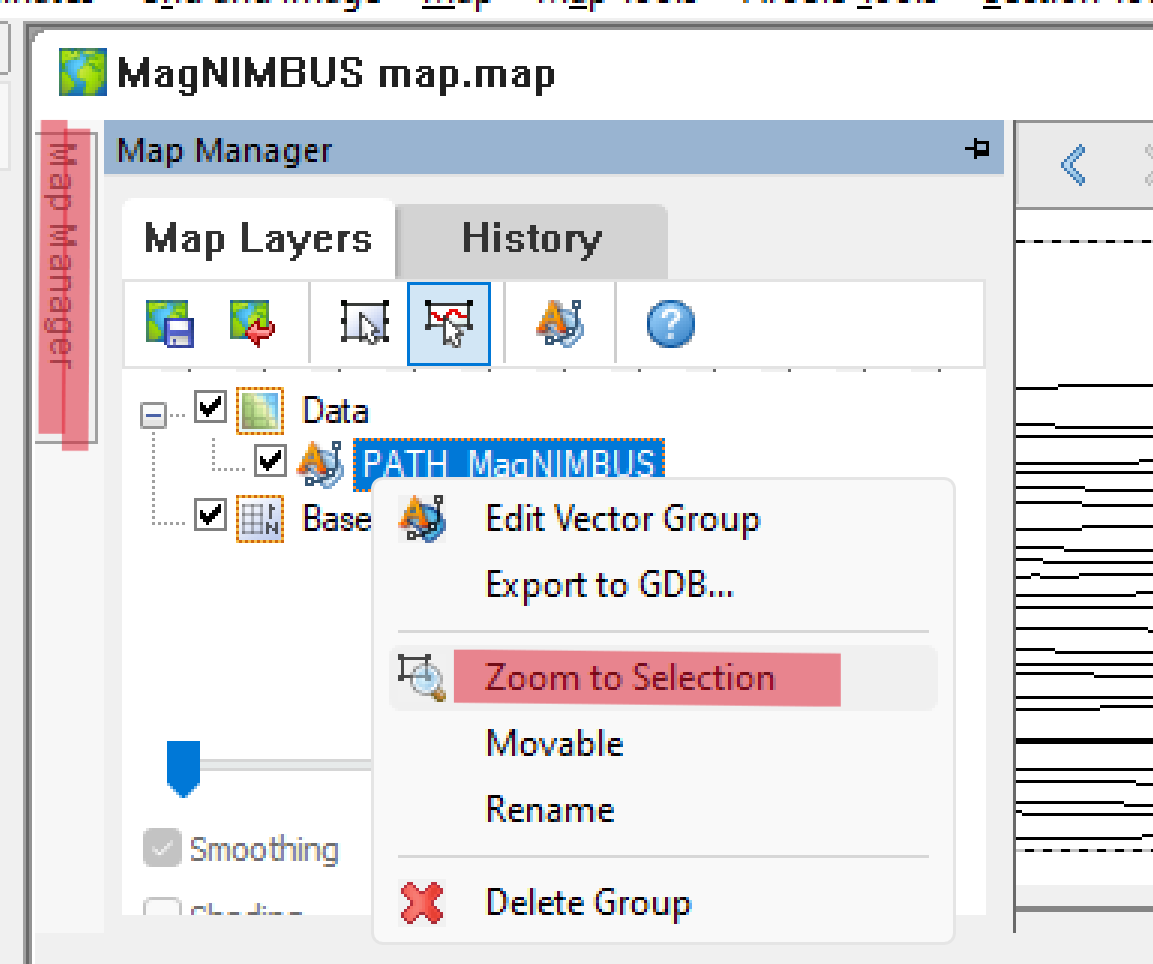
- Si no ve la ruta, haga clic en Administrador de mapas, expanda el nodo Datos, haga clic derecho en el nodo PATH_MagNIMBUS y seleccione Zoom a la selección.
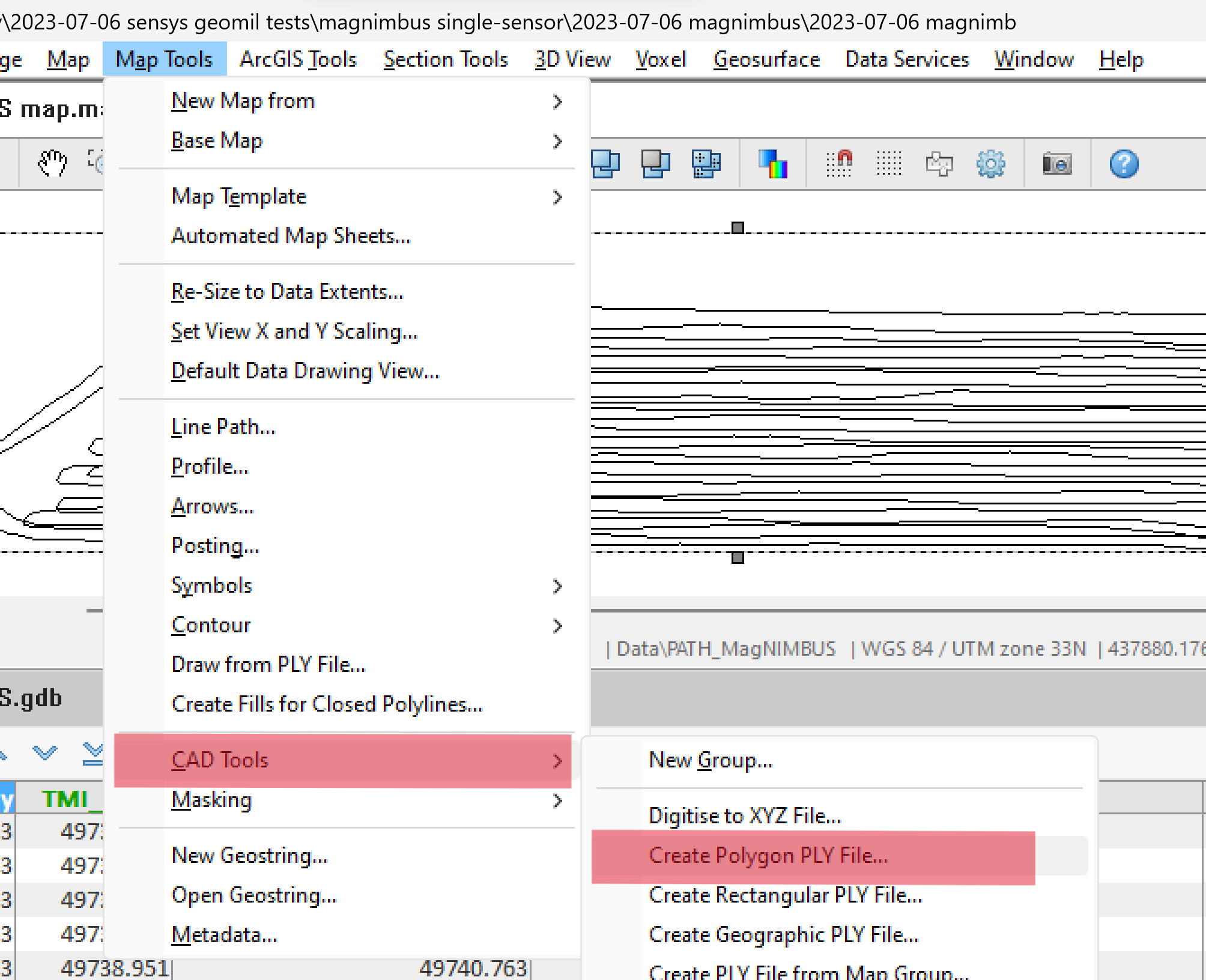
- Seleccione Herramientas de mapa -> Herramientas CAD -> Crear archivo PLY de polígono.
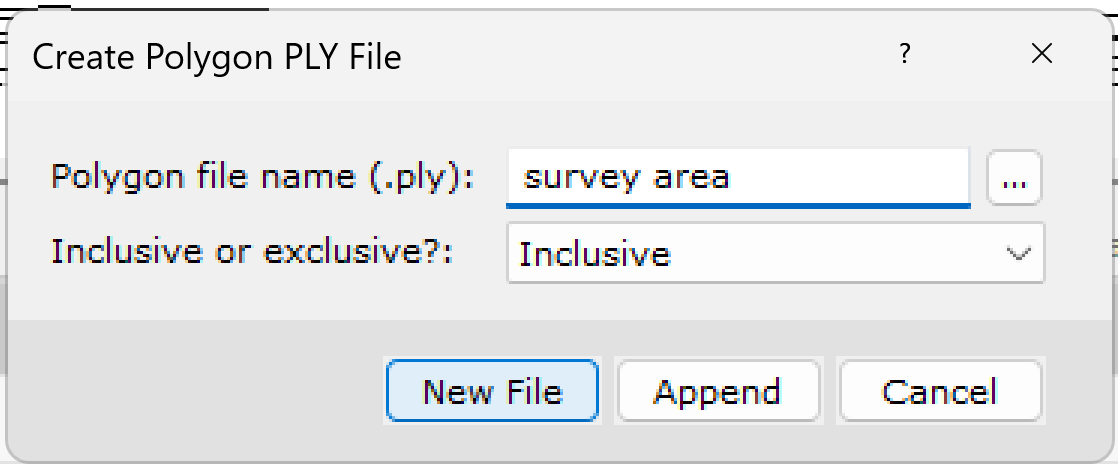
- Escriba "área de estudio" en el campo de nombre de archivo de polígono, seleccione Inclusivo en el siguiente campo y haga clic en Nuevo archivo.
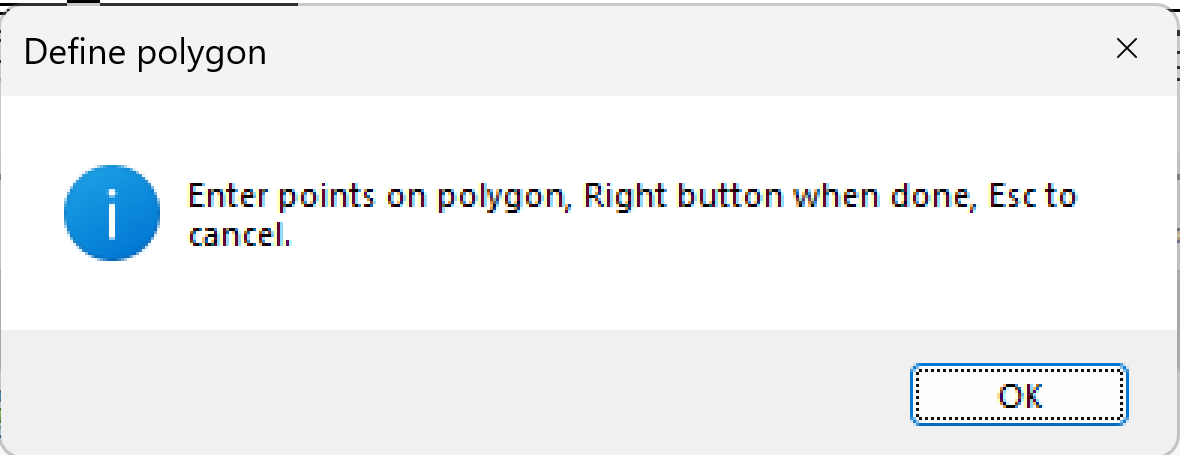
- Lea las instrucciones y haga clic en Aceptar.
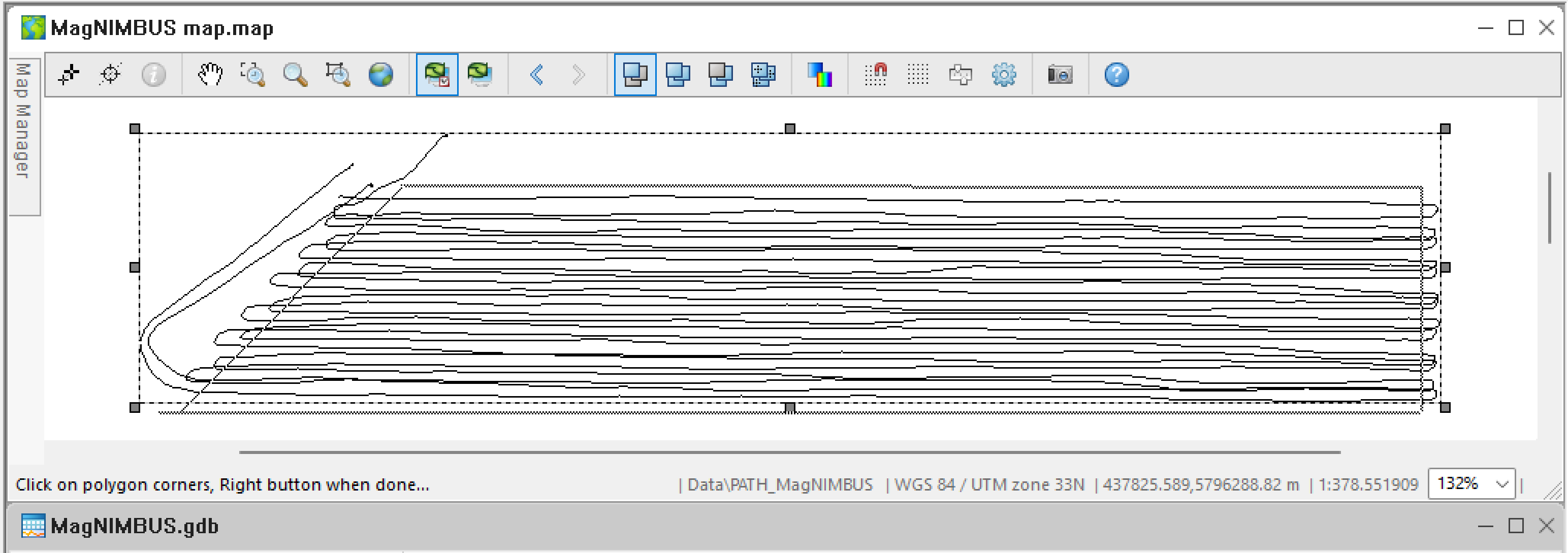
- Siga las instrucciones: dibuje un polígono alrededor del área útil y haga clic con el botón derecho cuando termine.
- Seleccione Listo.
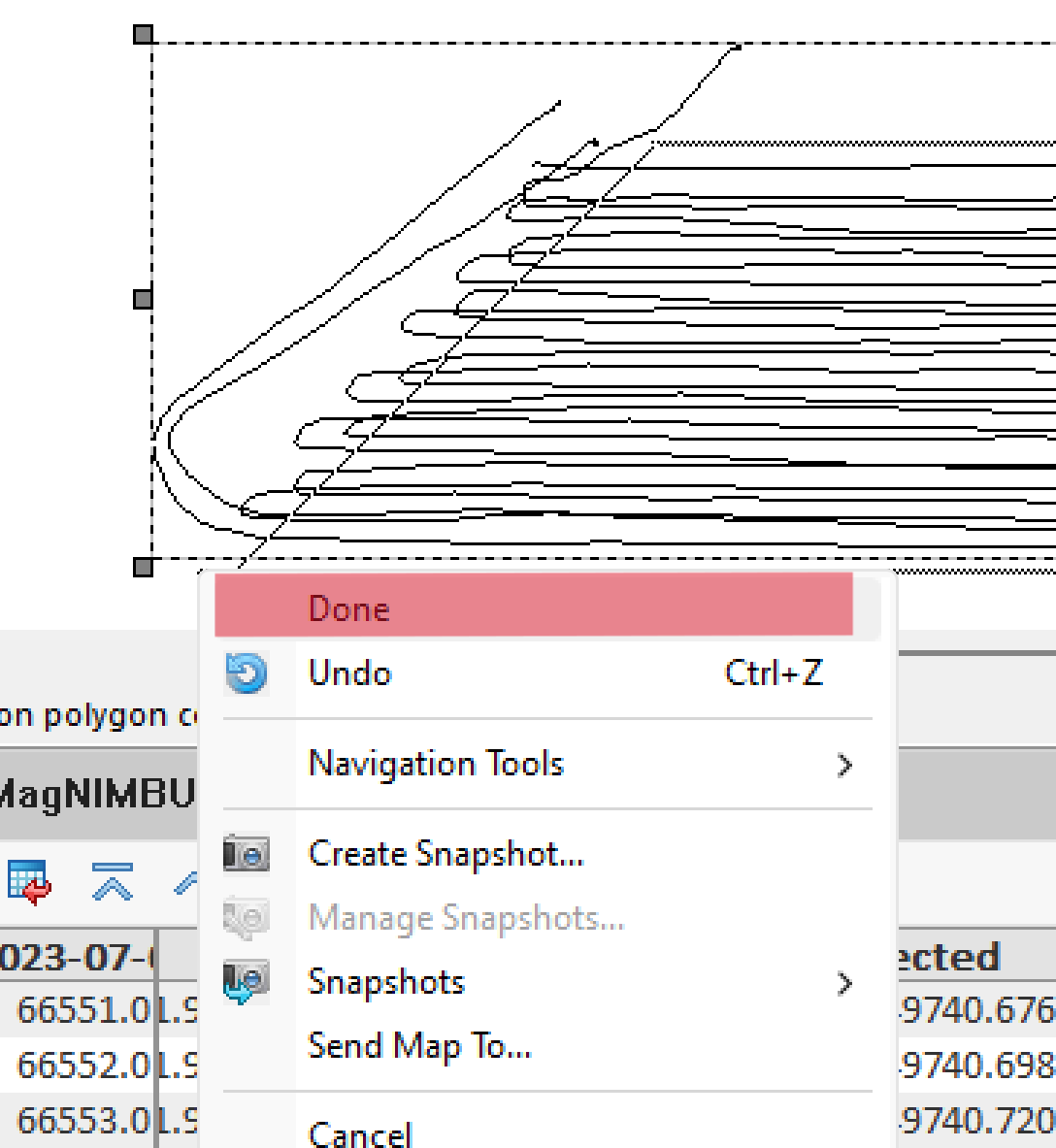
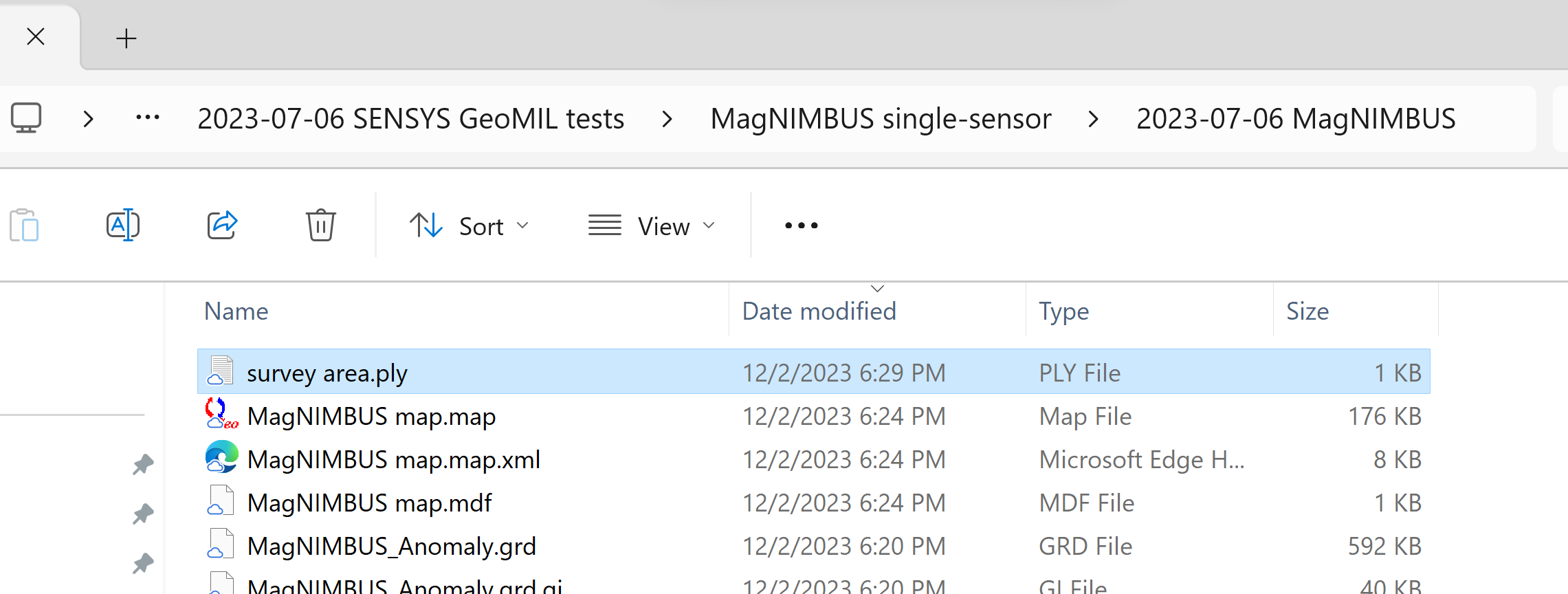
Se creará un archivo "survey area.ply" en la carpeta del proyecto.
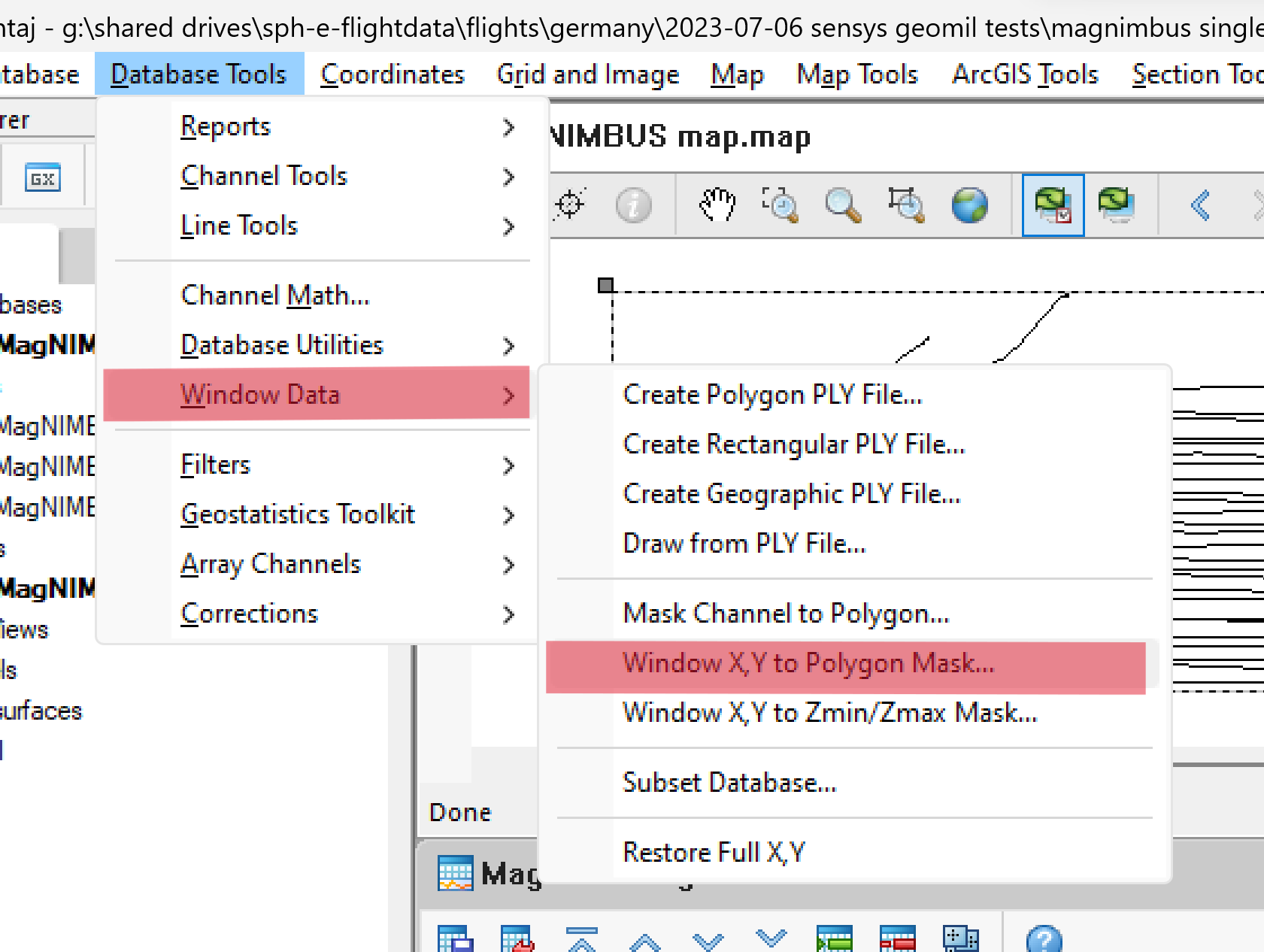
- Seleccione Database Tools -> Window Data -> Window X, Y to Polygon Mask.
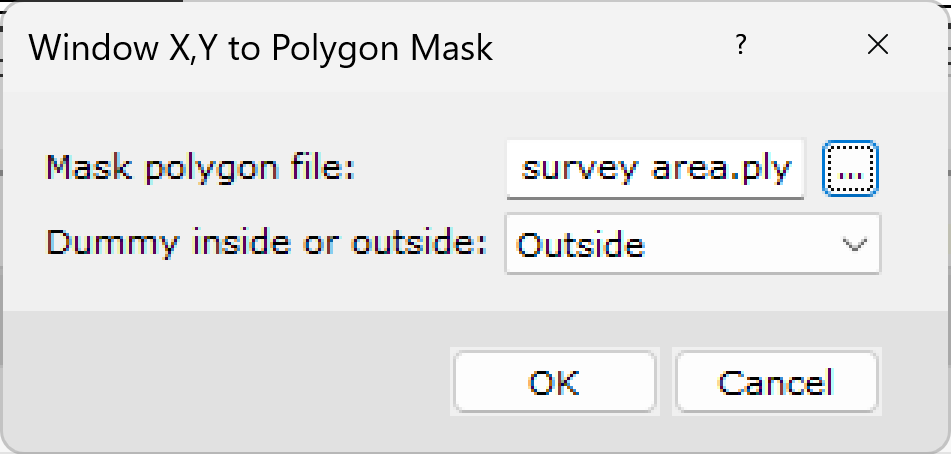
- Seleccione el archivo de polígono, Outside en el siguiente campo y haga clic en Aceptar.
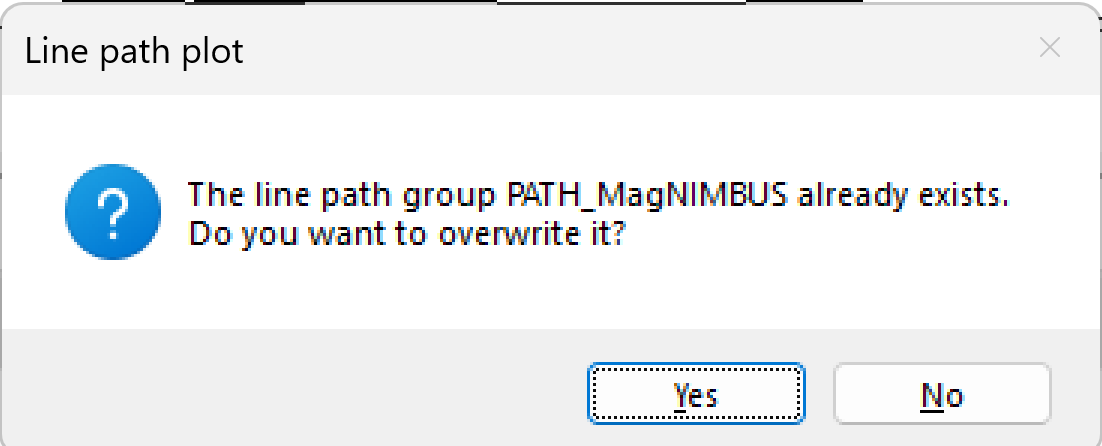
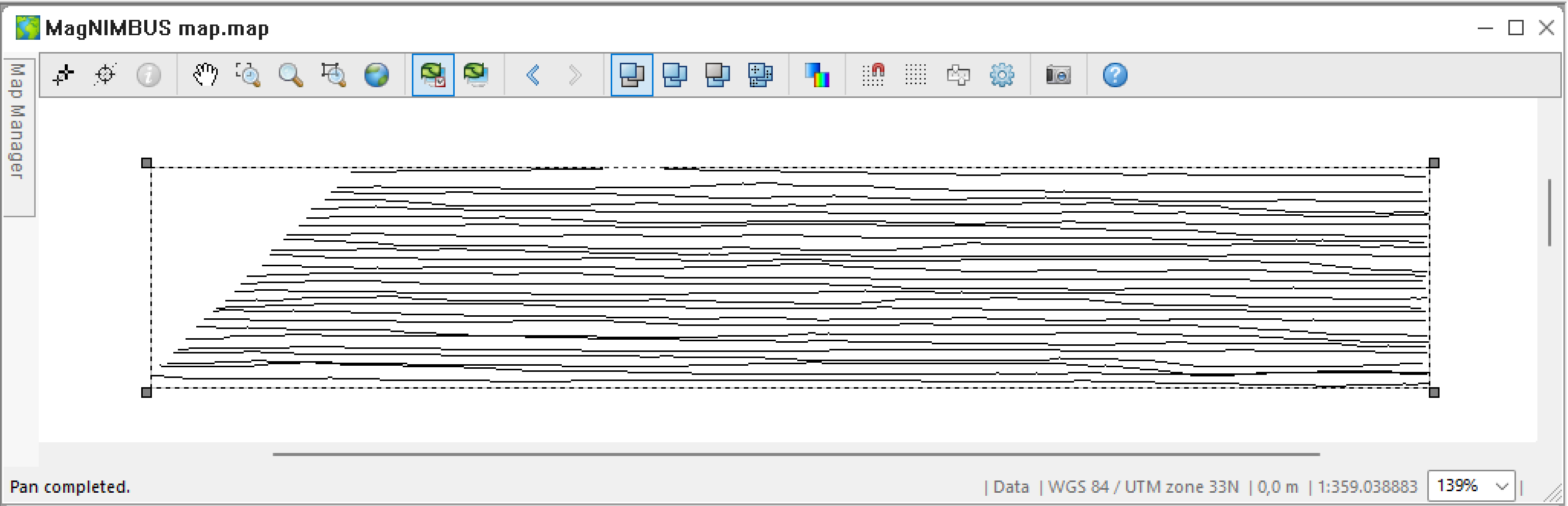
- Seleccione Map Tools -> Line Path y haga clic en Aceptar en la ventana de diálogo Line Path para volver a dibujar la trayectoria. Haga clic en Sí para sobrescribir la trayectoria creada anteriormente.
El contenido del mapa debería verse como la imagen a continuación.
División de archivos de datos en líneas
Oasis montaj admite el concepto de "líneas" al almacenar datos. Tras la importación, todo el contenido del archivo se guarda en una sola línea, lo cual resulta poco práctico. Por ejemplo, al representar un valor de datos, este se mostrará para todo el archivo, lo que le obligará a acercar y alejar la imagen constantemente al analizar o interpretar los datos. A continuación, dividiremos los archivos en líneas independientes.
- Haga clic con el botón derecho en el encabezado de la columna situada más a la izquierda en la ventana de la base de datos y seleccione List.
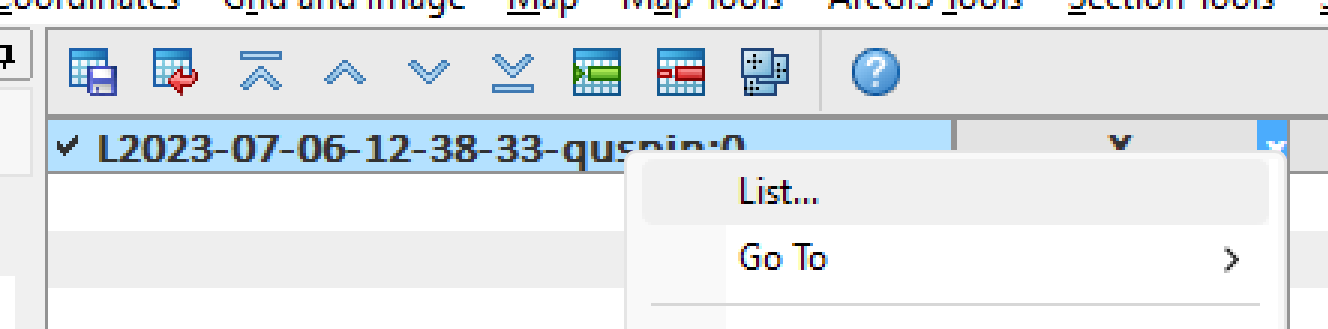
Verá dos entradas correspondientes a los archivos importados.
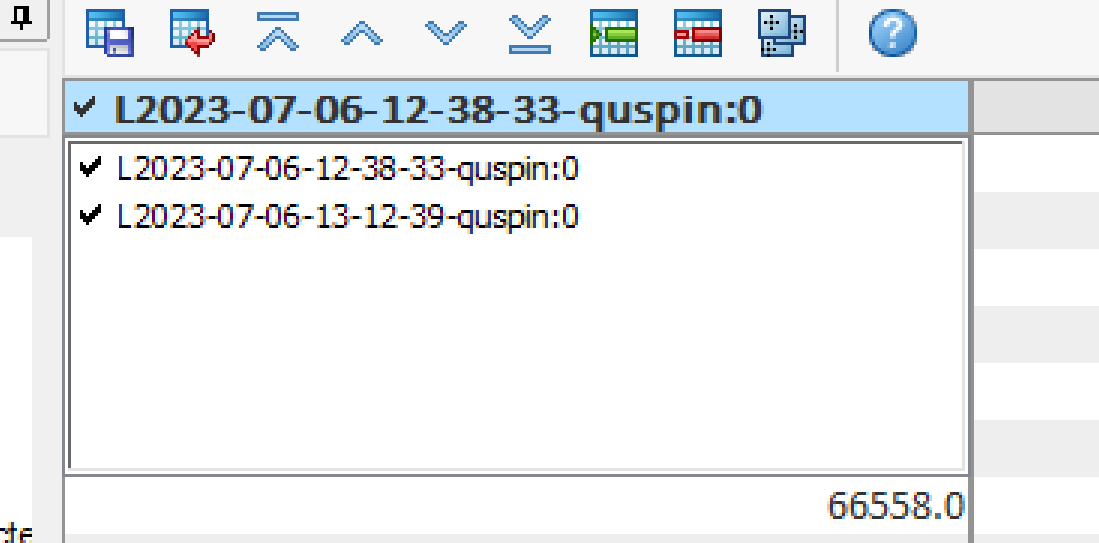
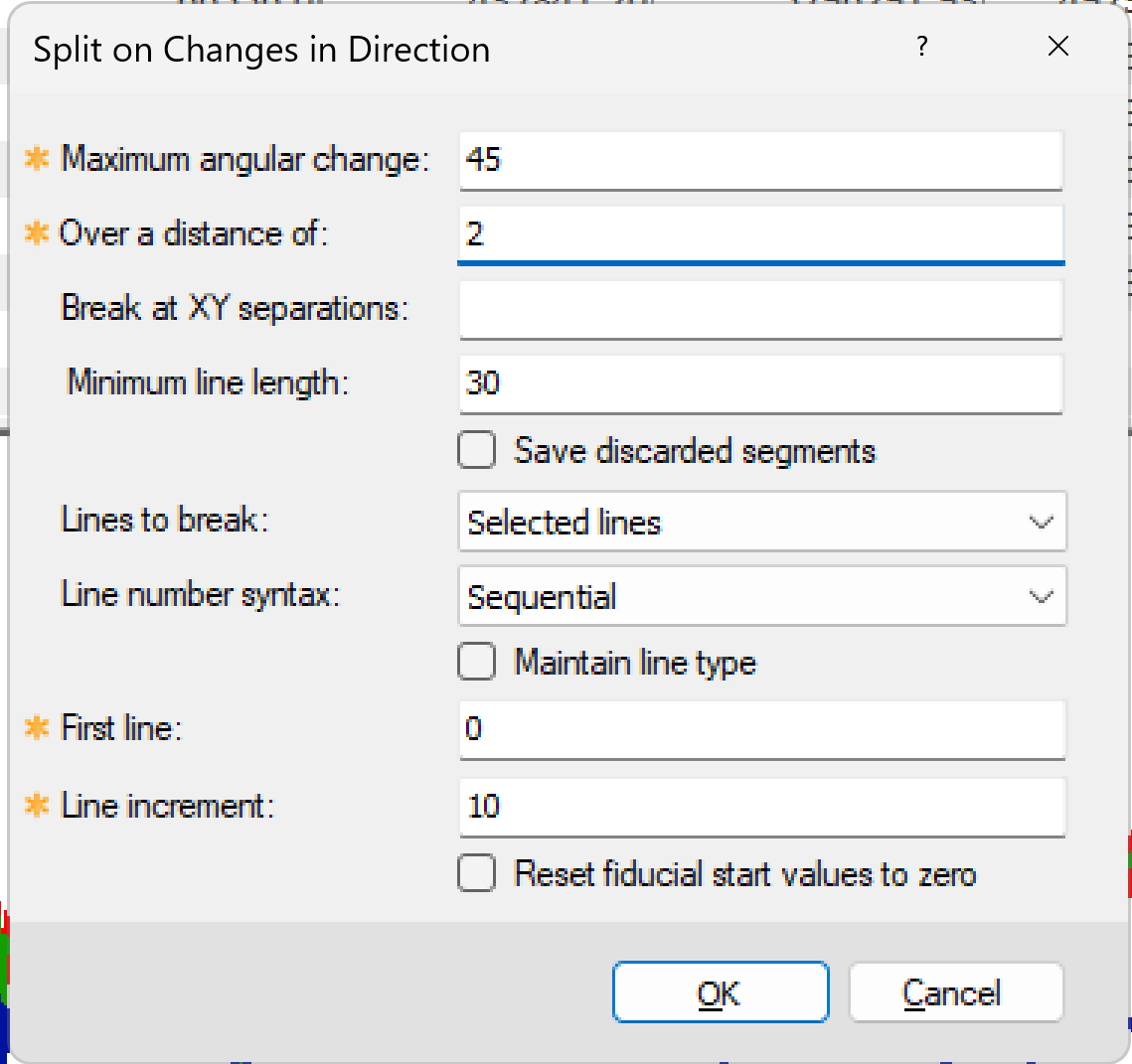
- Seleccione Database Tools -> Line Tools -> Split on Changes in Direction.
- Rellene los valores tal como se muestra en la captura de pantalla y haga clic en OK.
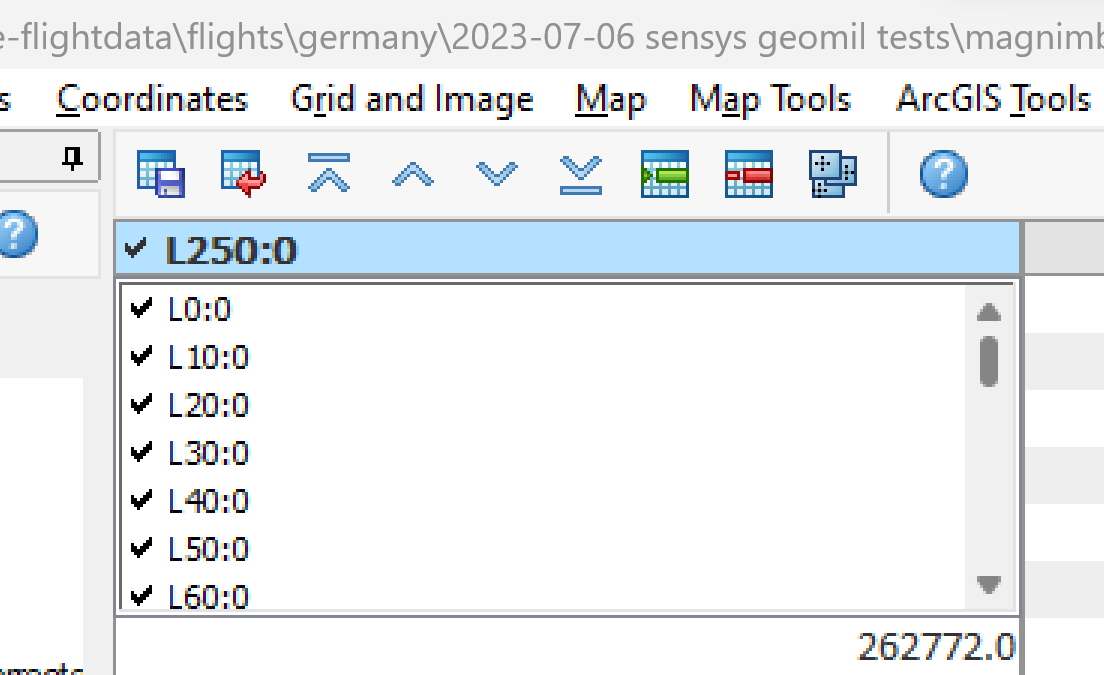
- Haga clic con el botón derecho en el encabezado de la columna situada más a la izquierda en la ventana de la base de datos y seleccione List. Ahora verá entradas llamadas de L0:0 a L250:0, que corresponden a las líneas de levantamiento individuales reales, 26 en total.
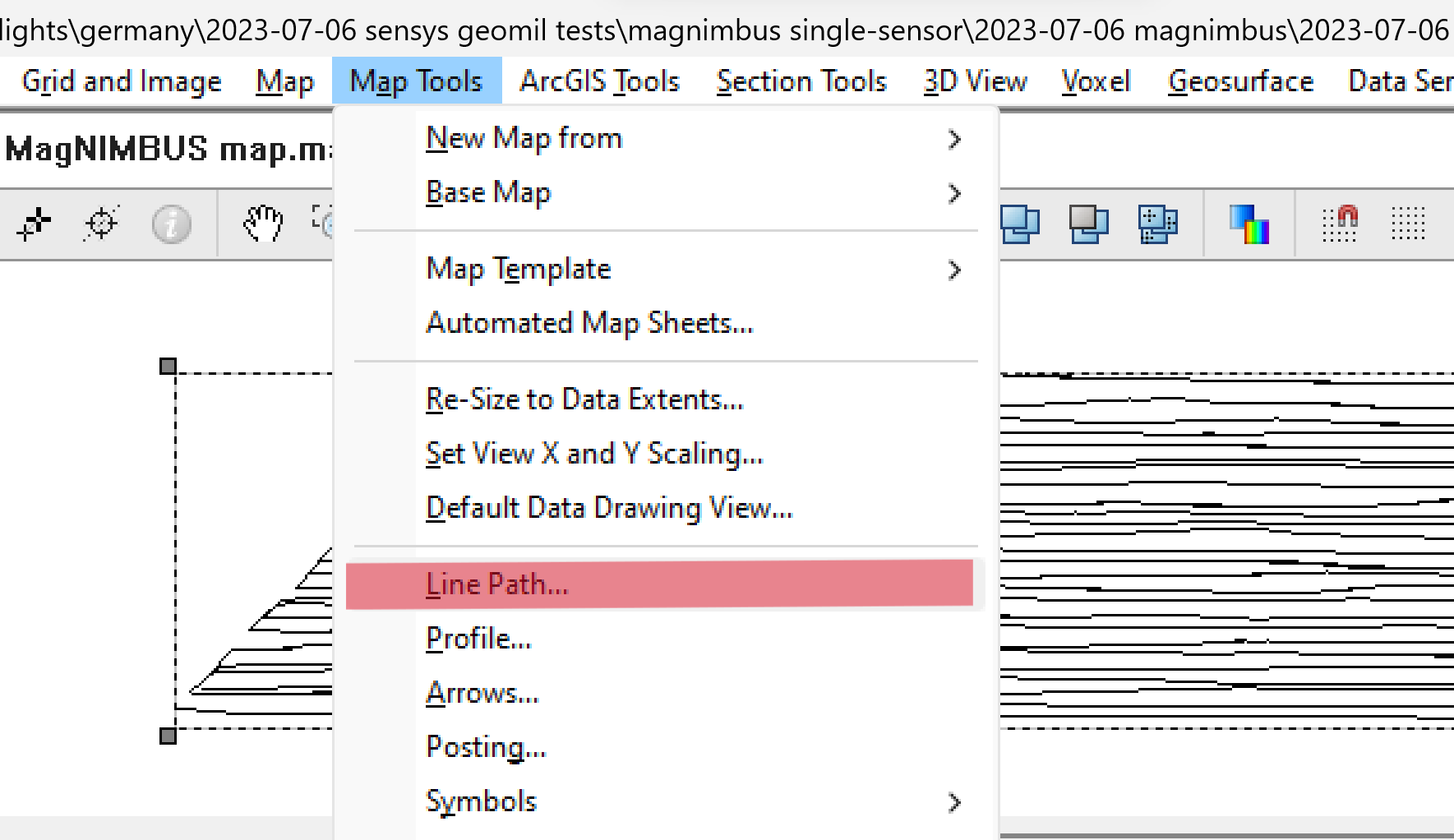
- Seleccione Map Tools -> Line Path y haga clic en OK en la ventana de diálogo Line Path.
- Haga clic en Yes.
Ahora puede ver las líneas de levantamiento individuales en la ventana del mapa.
- Seleccione Gridding -> Grid Data.
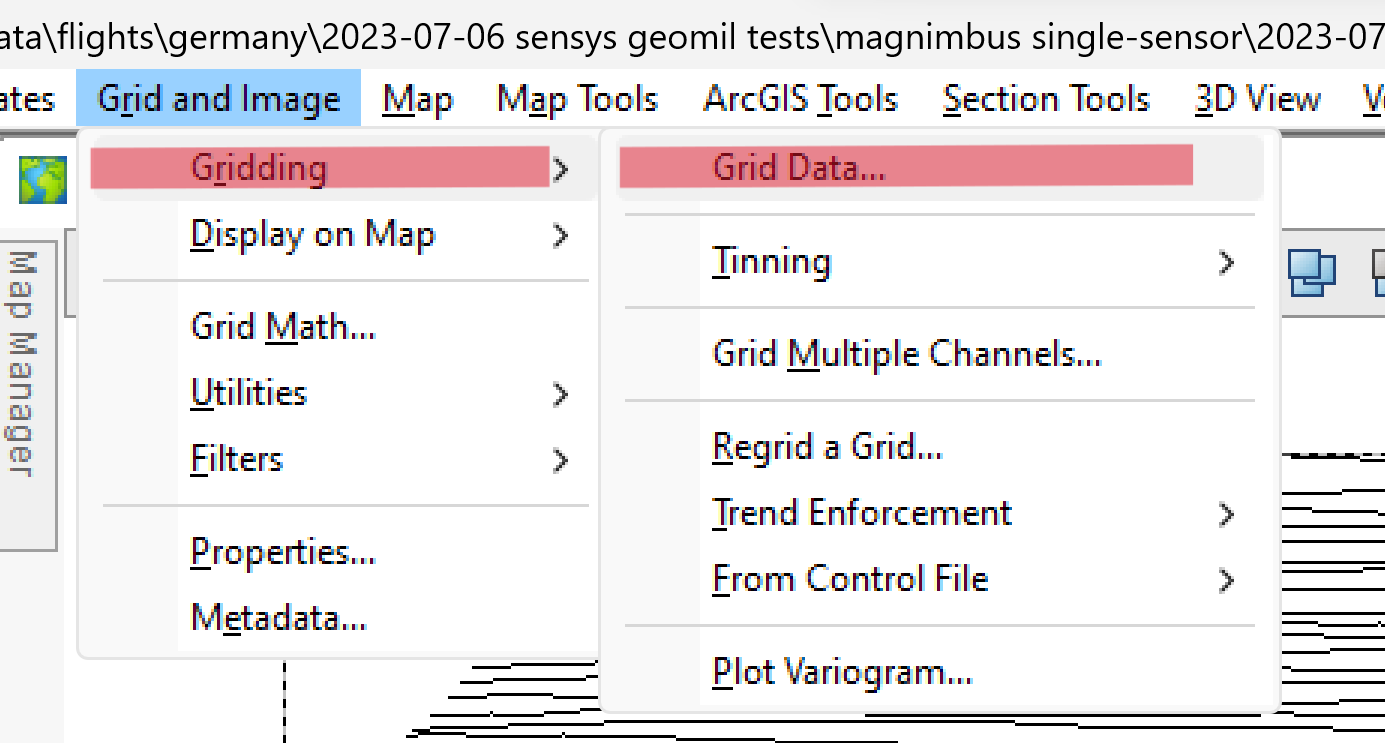
- Rellene los valores como se muestra en la captura de pantalla y haga clic en OK.
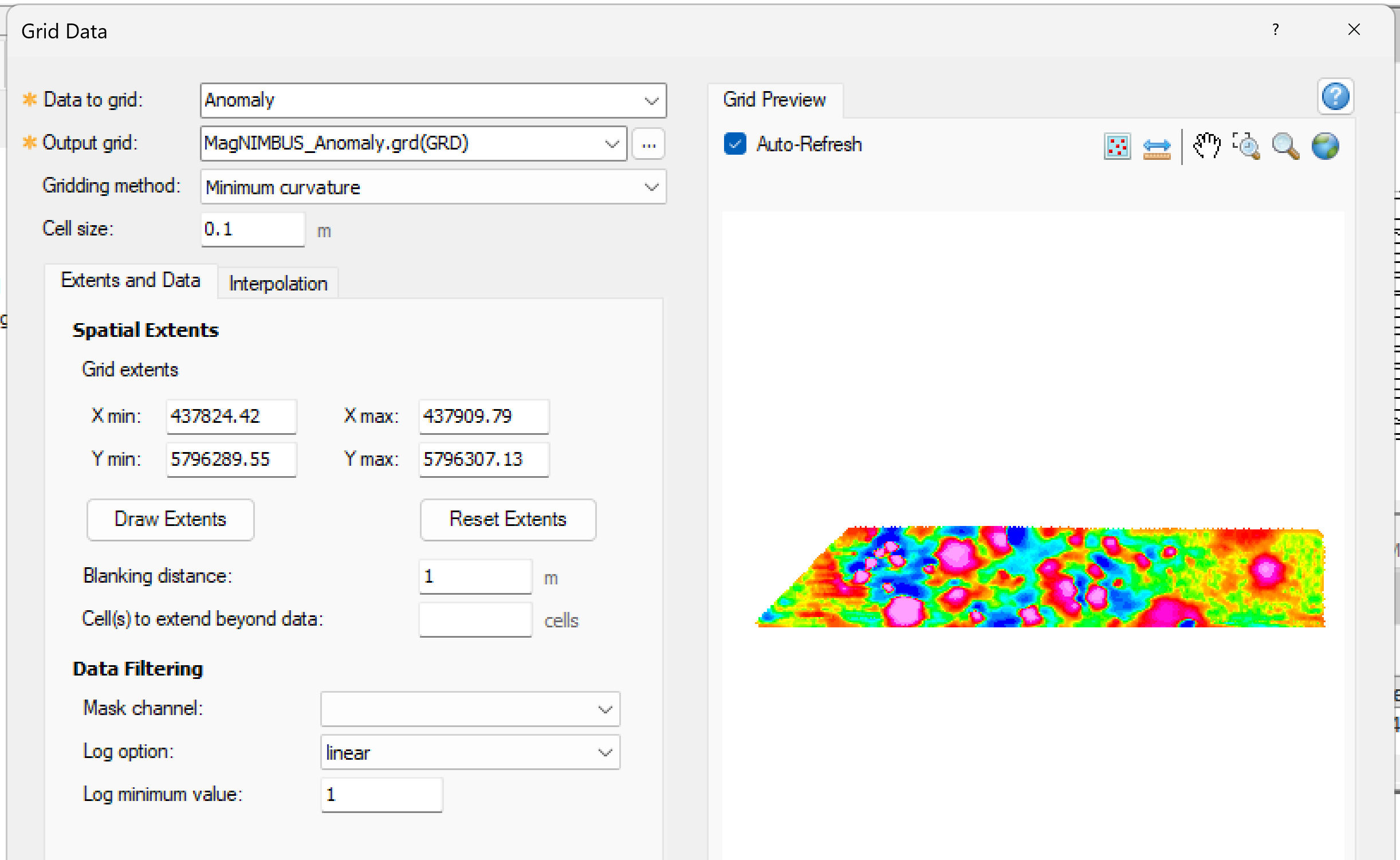
Se creará una cuadrícula para los datos recortados a lo largo de las líneas de estudio individuales.
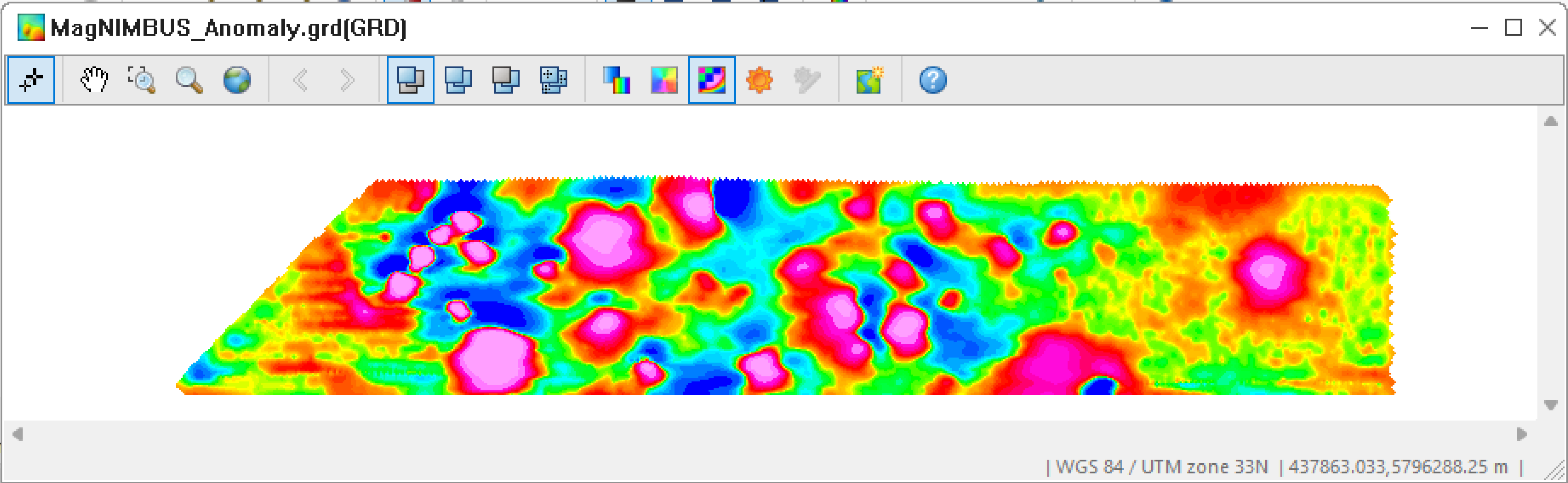
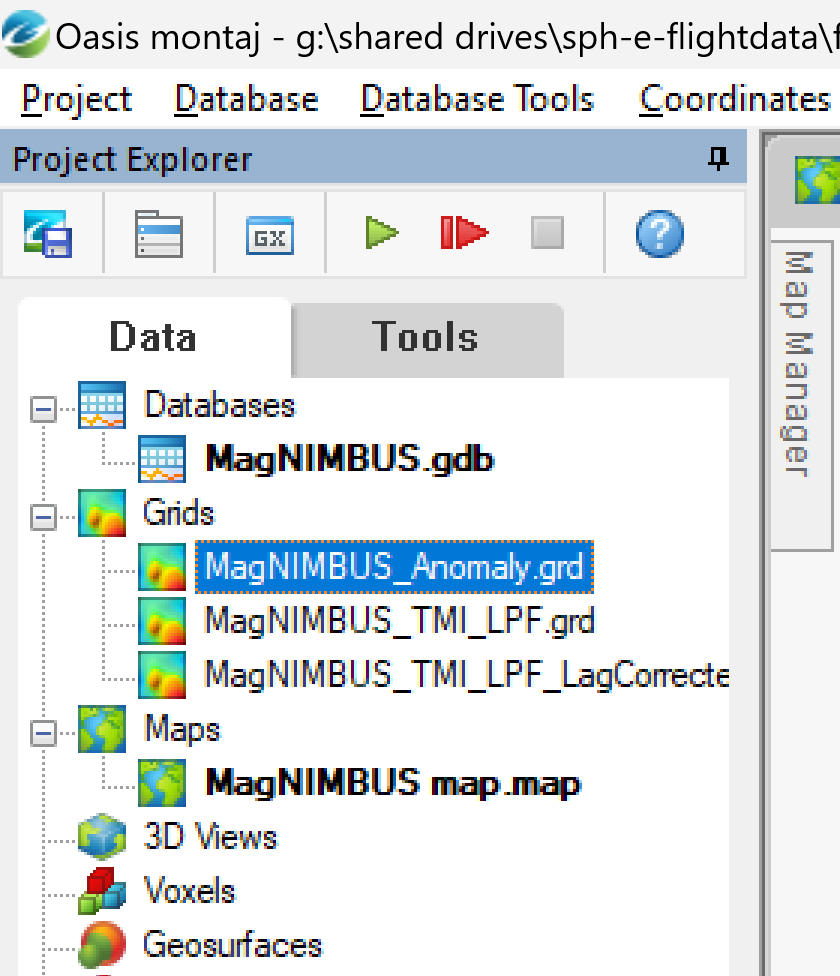
- Seleccione la cuadrícula MagNIMBUS_Anomaly en el Explorador de proyectos y arrástrela a la ventana del mapa.
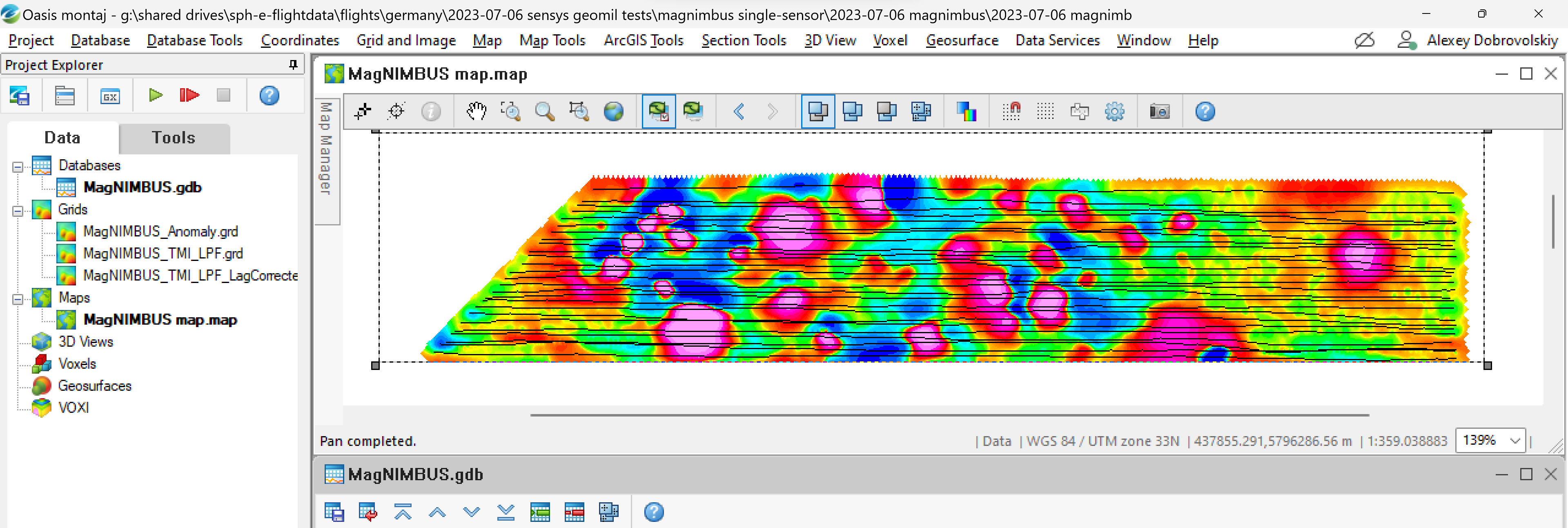
El mapa ahora contiene un trazado y una cuadrícula para el valor de la anomalía.
- Haga clic derecho en el área del gráfico en la ventana de la base de datos y seleccione Rescale All.
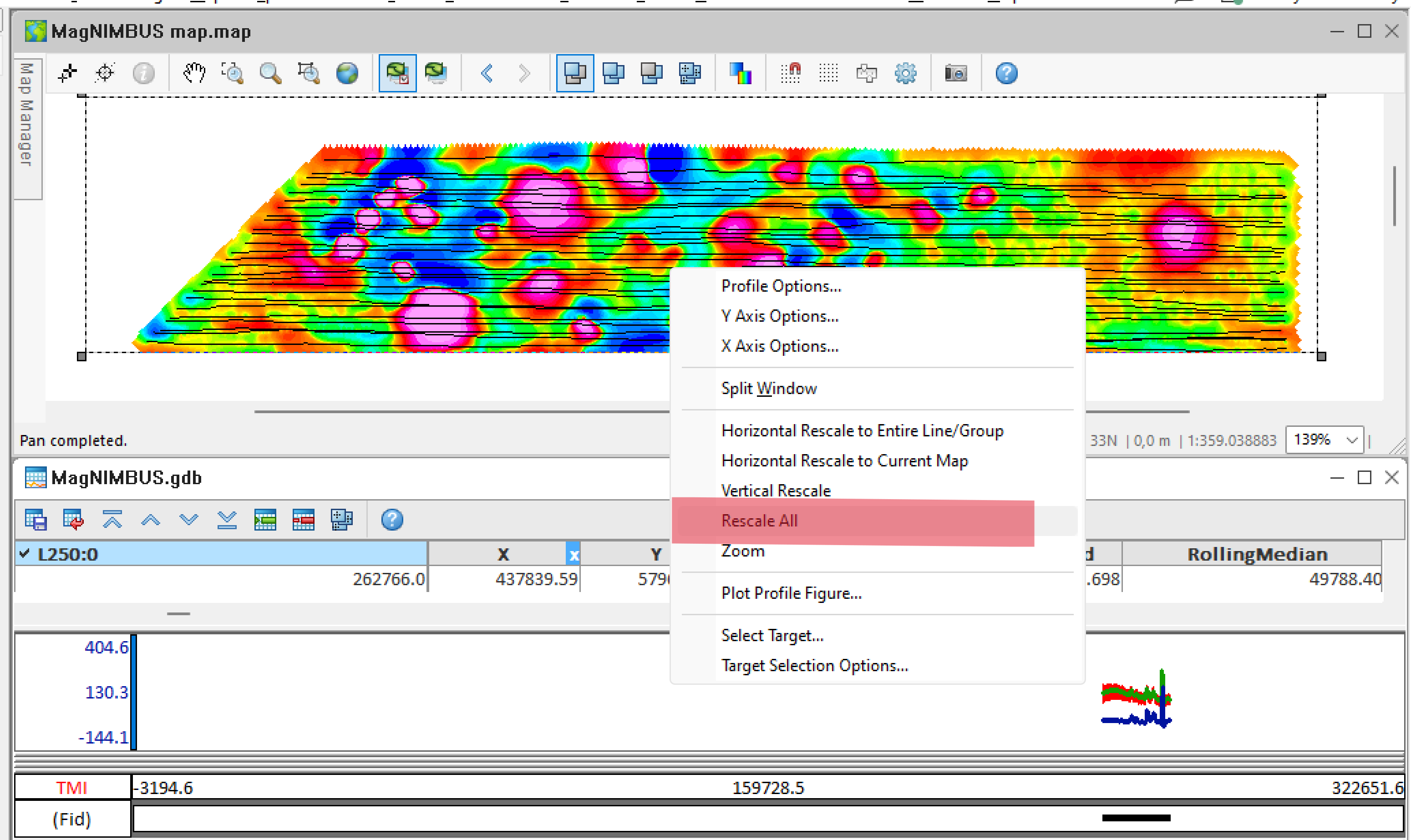
Verá los gráficos de las líneas individuales. Puede moverse entre las líneas de estudio usando los iconos de arriba/abajo en la barra de herramientas de la ventana de la base de datos.
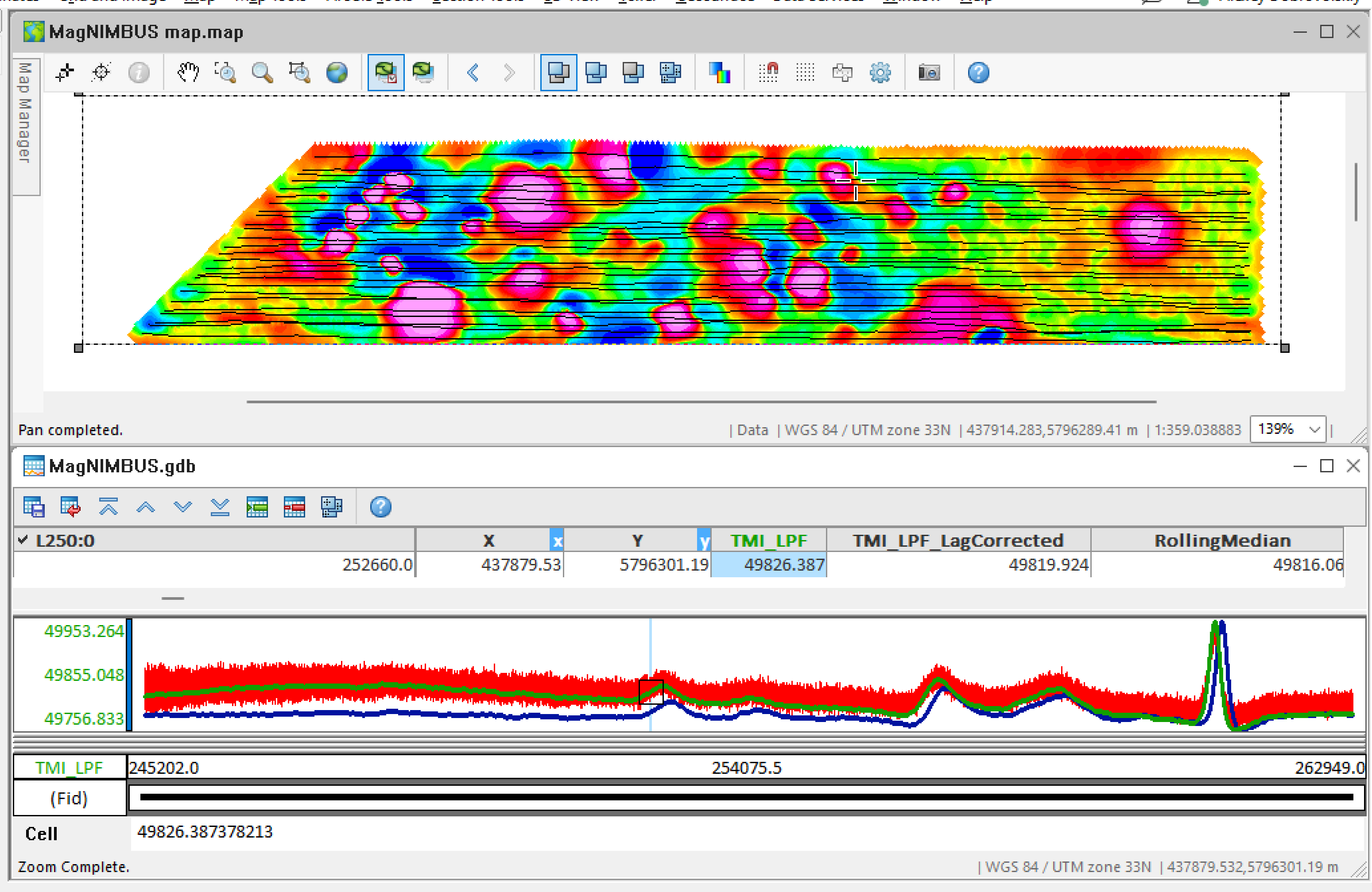
- Elimine los gráficos innecesarios. Haga clic derecho en el encabezado TMI_LPF y seleccione Remove Profile.
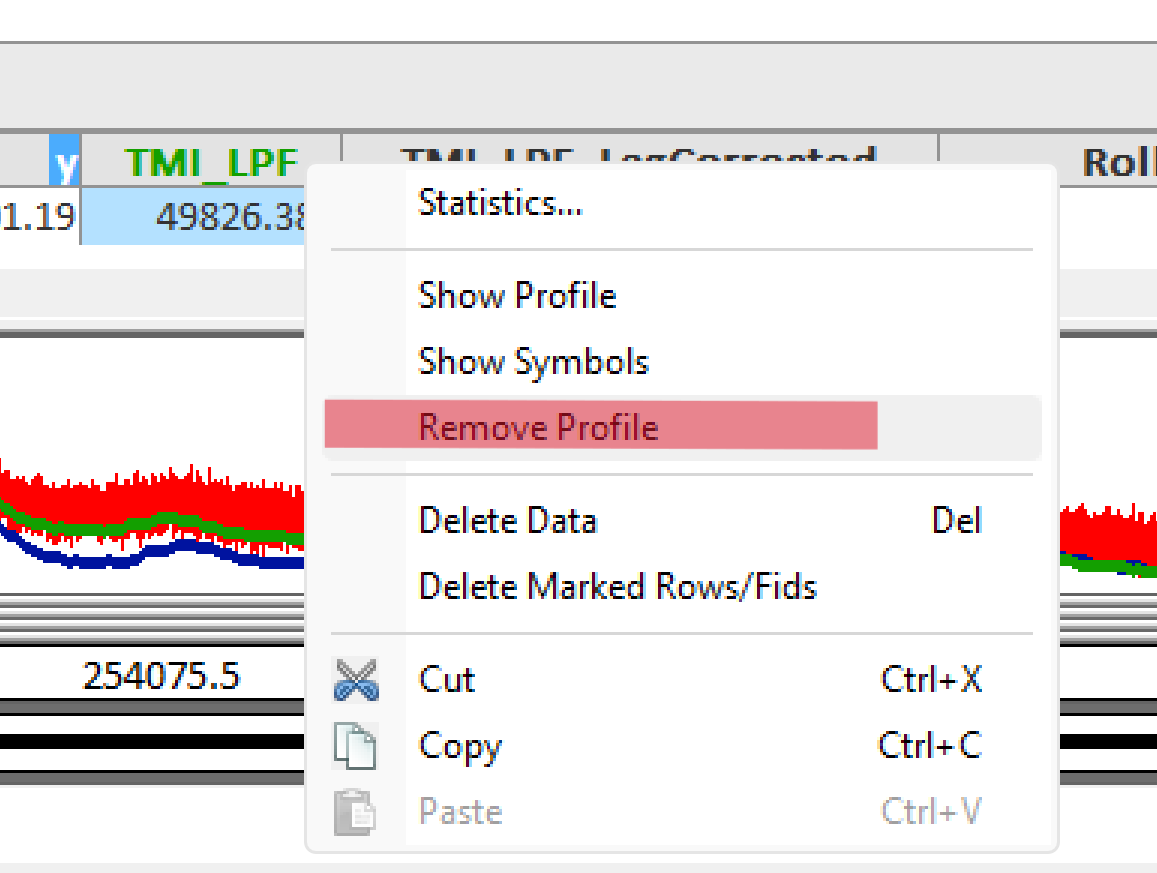
- Haga lo mismo para TMI.

Solo quedará la anomalía en el área del gráfico.
Vinculación de mapas y datos
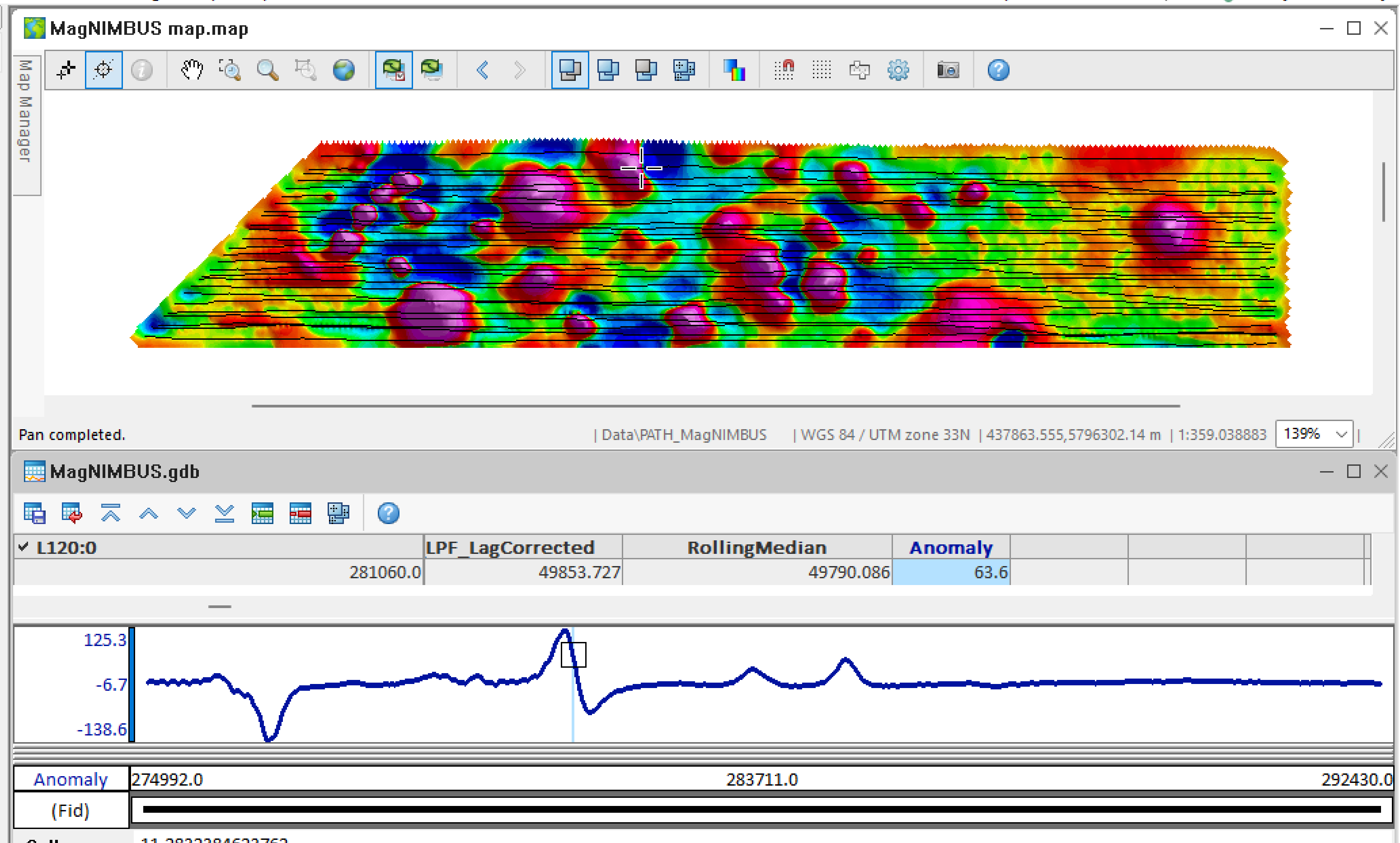
Una función muy potente de Oasis montaj es que permite profundizar en los datos de origen que respaldan su representación en el mapa.
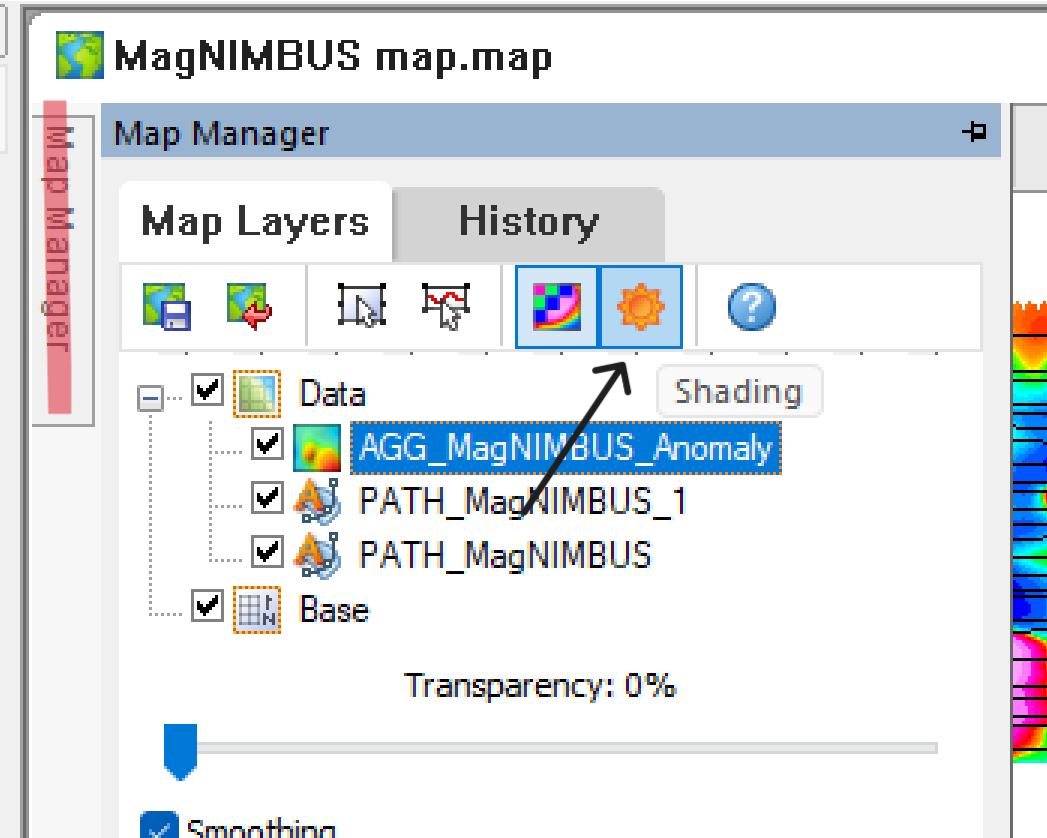
- Primero, vamos a darle un aspecto pseudo-3D a nuestro mapa. Haga clic en Map Manager, despliegue el nodo Data, seleccione AGG_MagNIMBUS_Anomaly y haga clic en el icono Shading.
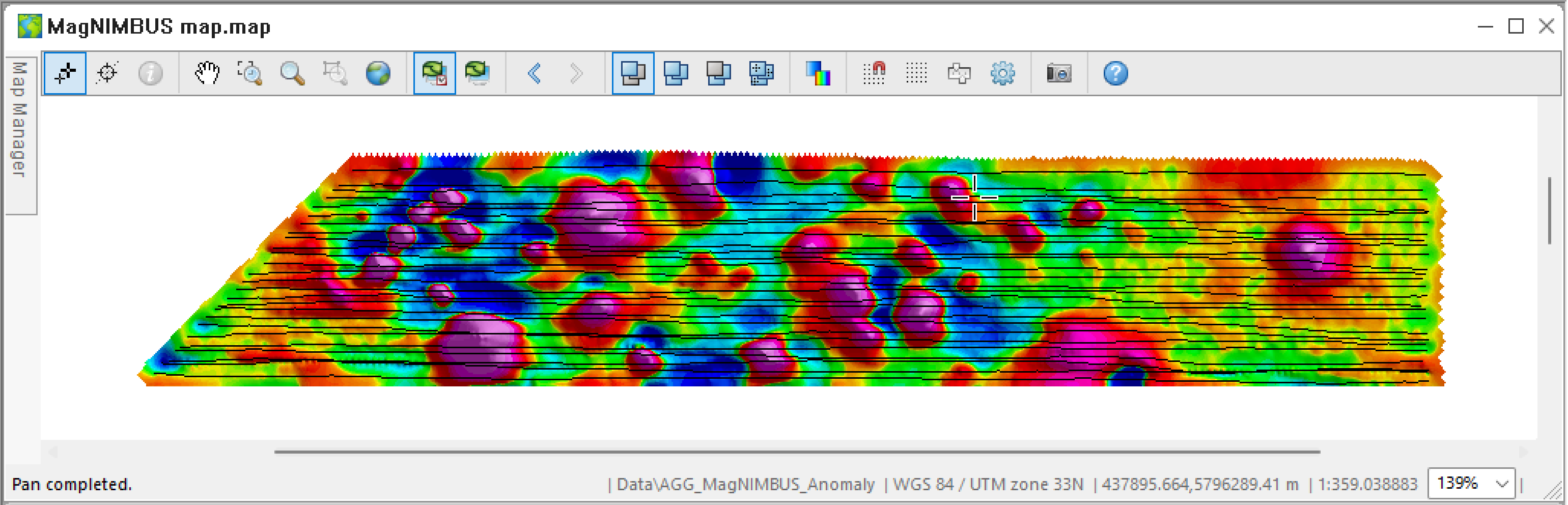
El mapa debería verse como se muestra a continuación.
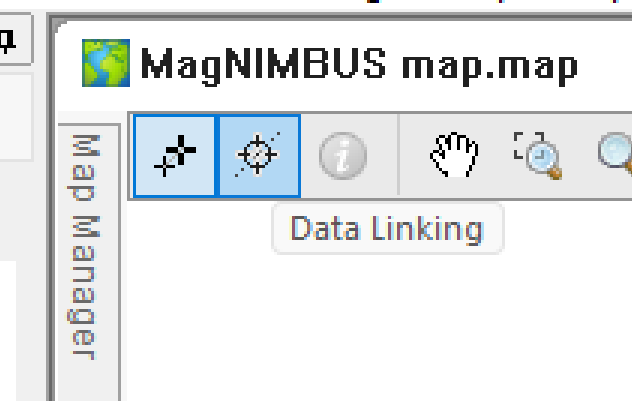
- Haga clic en el icono Data Linking.
- Ahora, al hacer clic en un mapa, verá los datos correspondientes en la ventana de la base de datos.
Generación de señal analítica
En los mapas/cuadrículas creados en los pasos anteriores, verá las partes positivas y negativas de los dipolos magnéticos correspondientes a nuestros objetos de interés. Si el objetivo tiene una orientación cercana a la vertical bajo la superficie, es posible que solo vea anomalías positivas o negativas. Cuando nuestro objetivo es oblongo y casi horizontal bajo la superficie, el centro del objeto se encuentra a medio camino entre las porciones positiva y negativa del dipolo. Sin embargo, es más práctico disponer de una representación de los datos en la que las partes negativas estén "invertidas" y el mapa muestre contornos alrededor de nuestros objetivos.
Para ello, generaremos una cuadrícula de señal analítica.
- Seleccione Grid and Image -> Filters -> Analytic Signal.
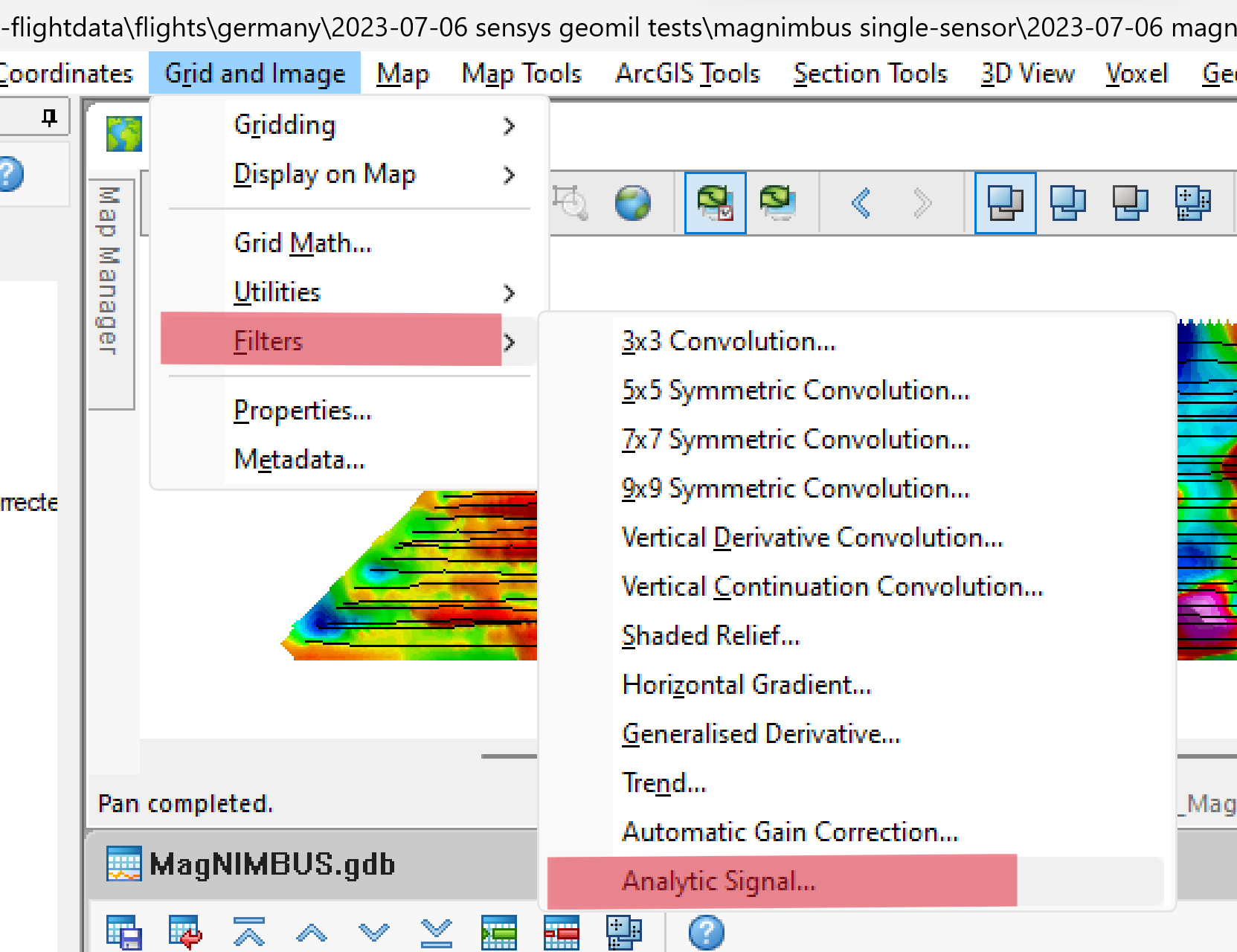
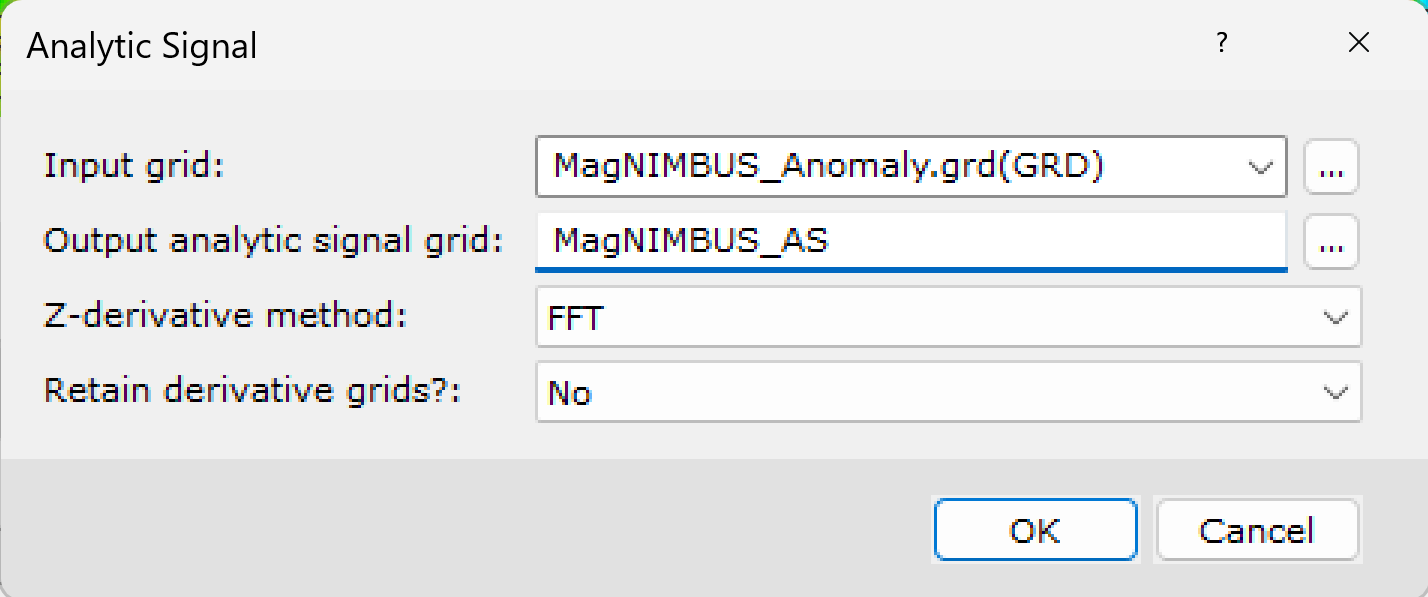
- Rellene los valores como en la captura de pantalla y haga clic en OK.
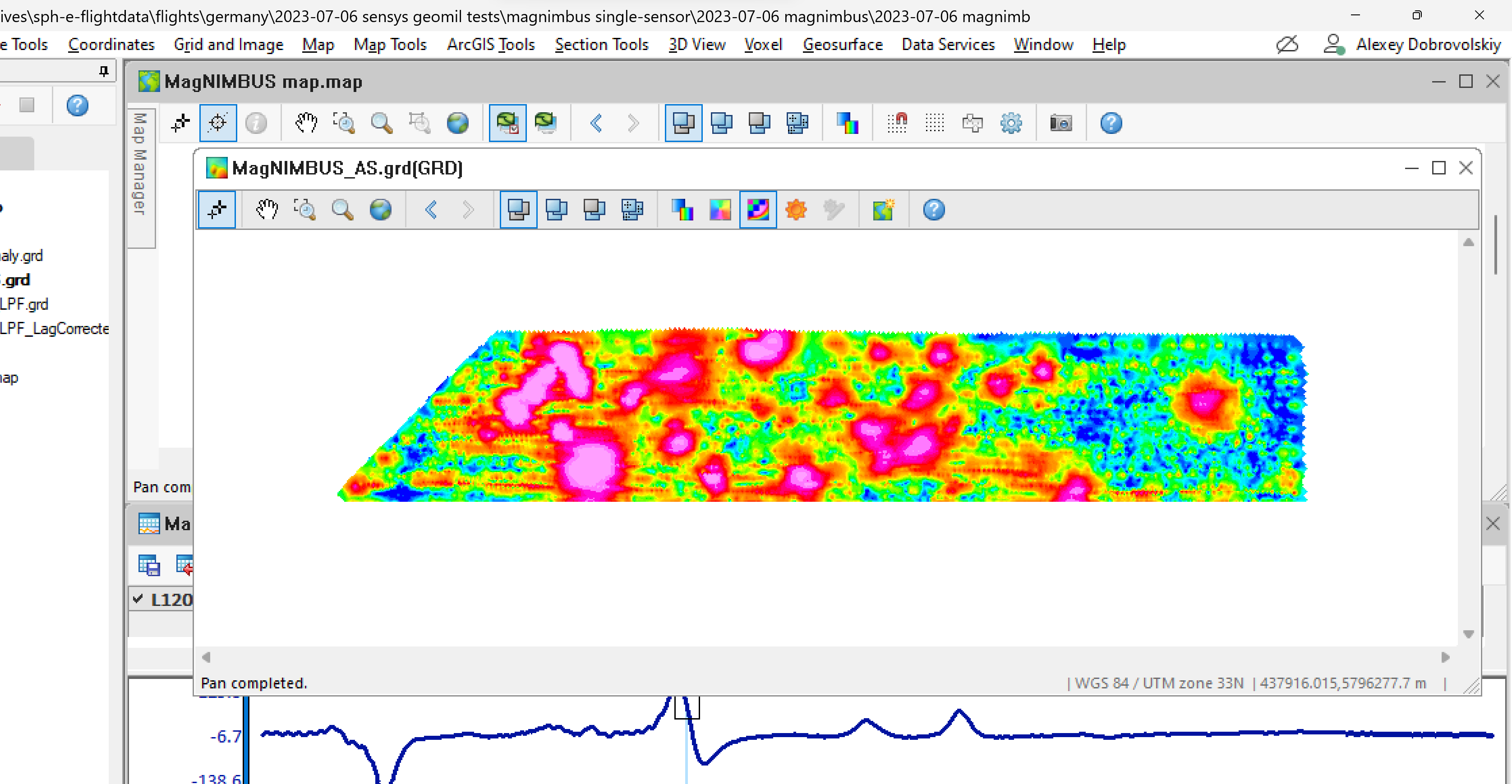
Aparecerá en pantalla una cuadrícula de la señal analítica generada.
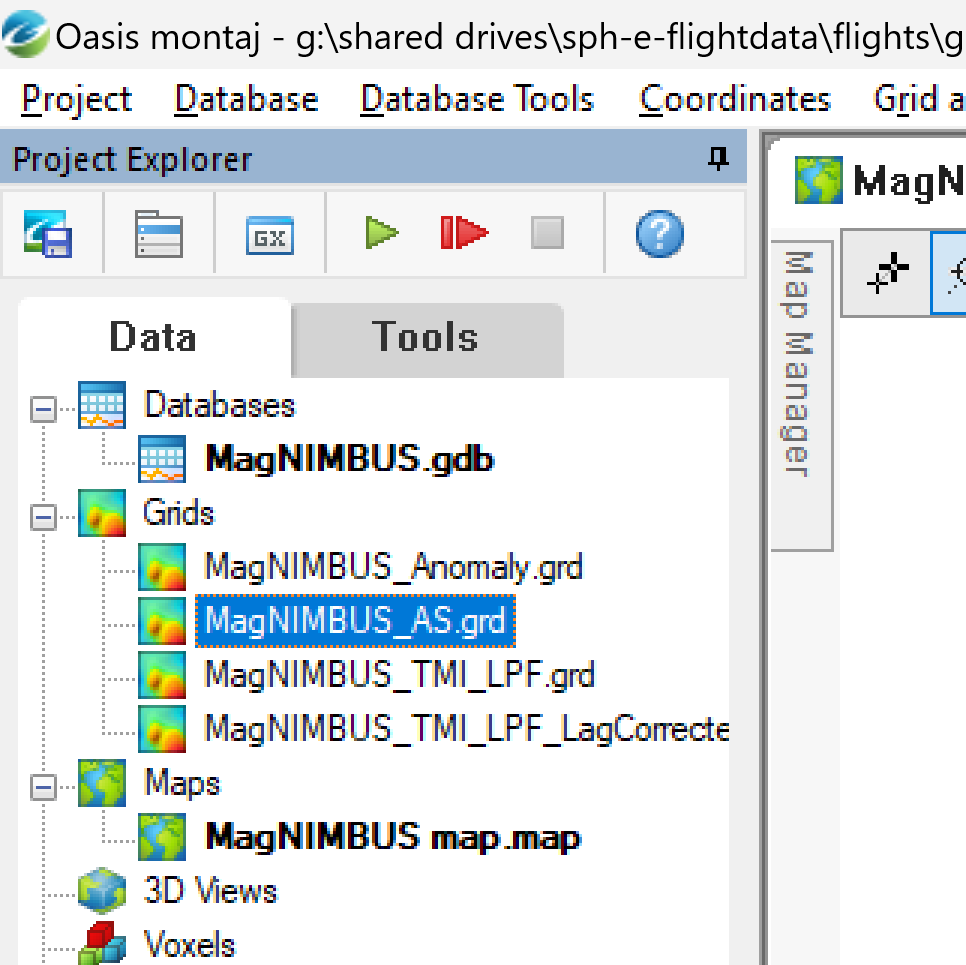
- Cierre la ventana de la cuadrícula y selecciónela en el Explorador de proyectos. Arrástrela a la ventana del mapa.
- Seleccione la cuadrícula añadida en el Administrador de mapas y haga clic en Sombreado.
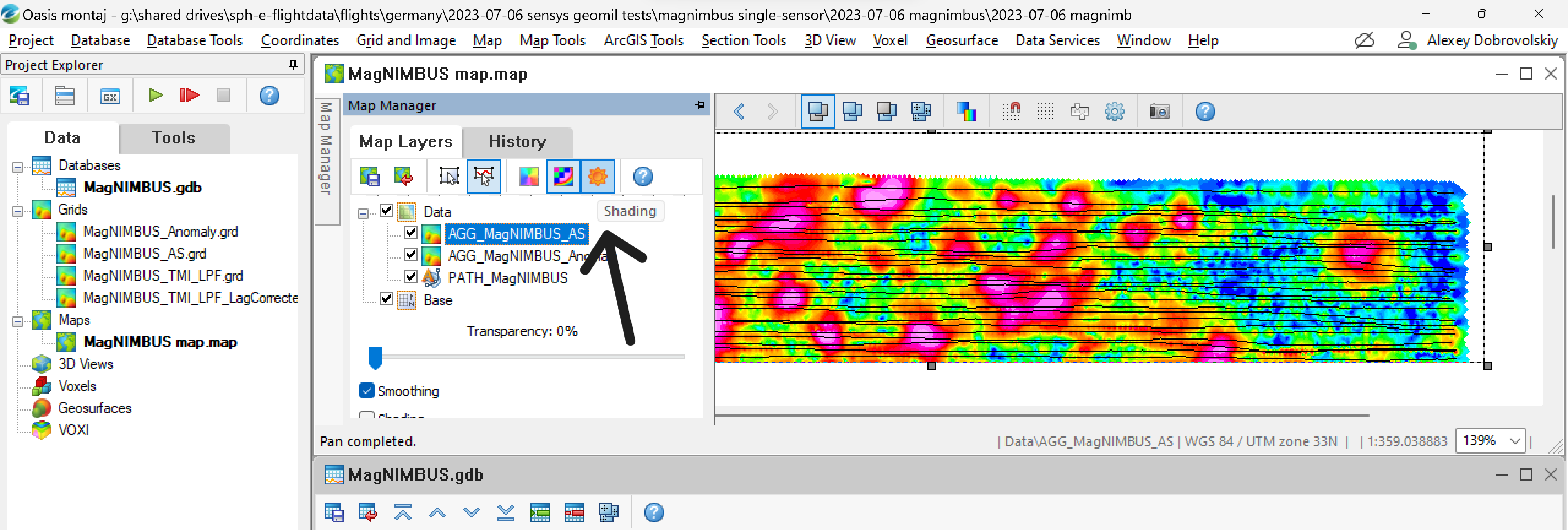
El mapa debería verse como se muestra a continuación.
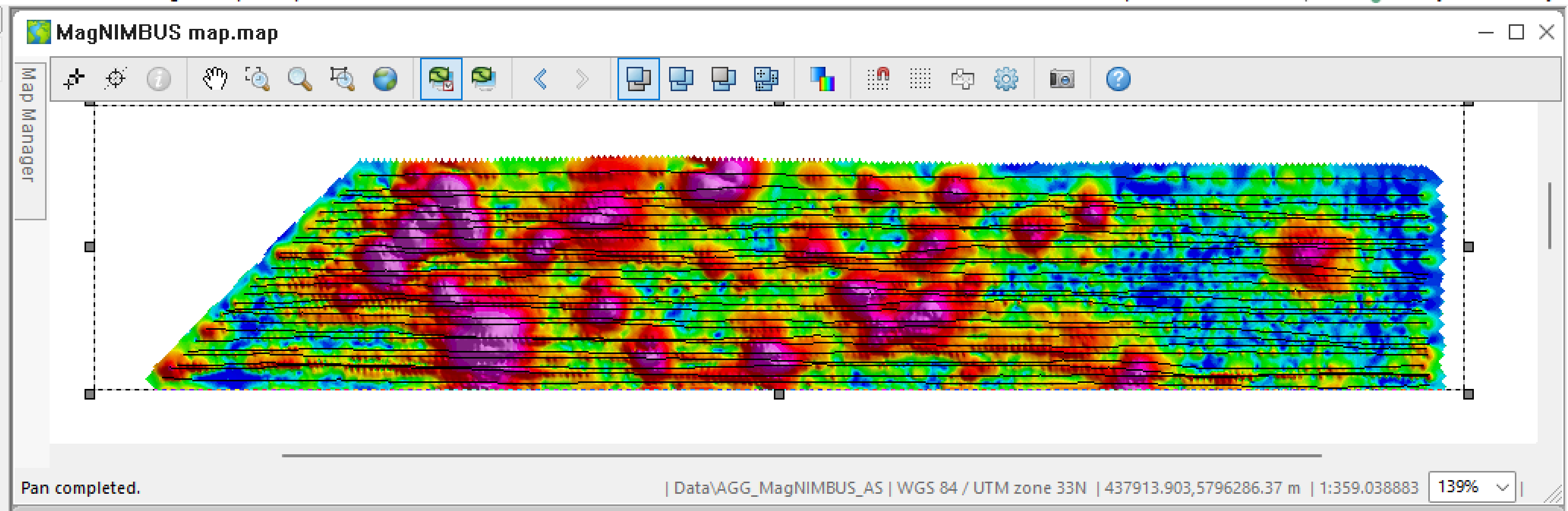
- Haga clic en Vinculación de datos.
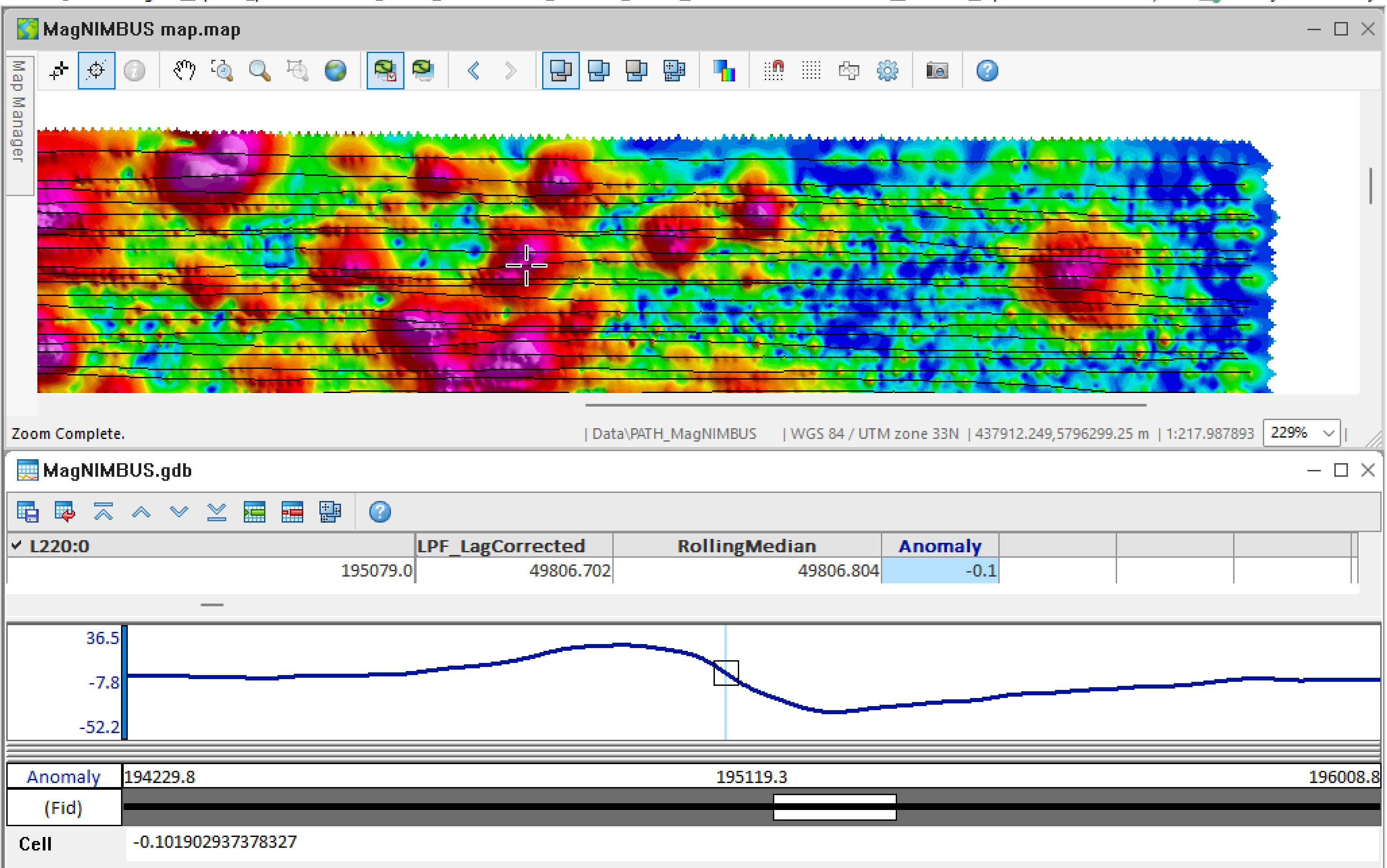
- Explore el mapa haciendo clic en los centros de las anomalías. Verá que los centros en la representación de la señal analítica están cerca de los centros entre las partes positivas y negativas de las anomalías magnéticas.
Ajuste de la paleta
Es posible que note que la cuadrícula de la Señal analítica aparece saturada con muchas anomalías débiles y muy pequeñas. Esto se debe a que la paleta predeterminada está optimizada para hacer visibles incluso las anomalías menores en presencia de otras mucho más intensas.
Para magnetómetros aerotransportados (montados en drones), no tiene mucho sentido mostrar anomalías muy débiles con amplitudes por debajo del nivel de ruido del sistema, por lo que podemos ajustar la paleta para que la presentación de los datos sea más limpia y tenga mayor contraste.
- Haga clic en Administrador de mapas, en la cuadrícula AGG_MagNUMBS_AS y luego en Herramienta de color.
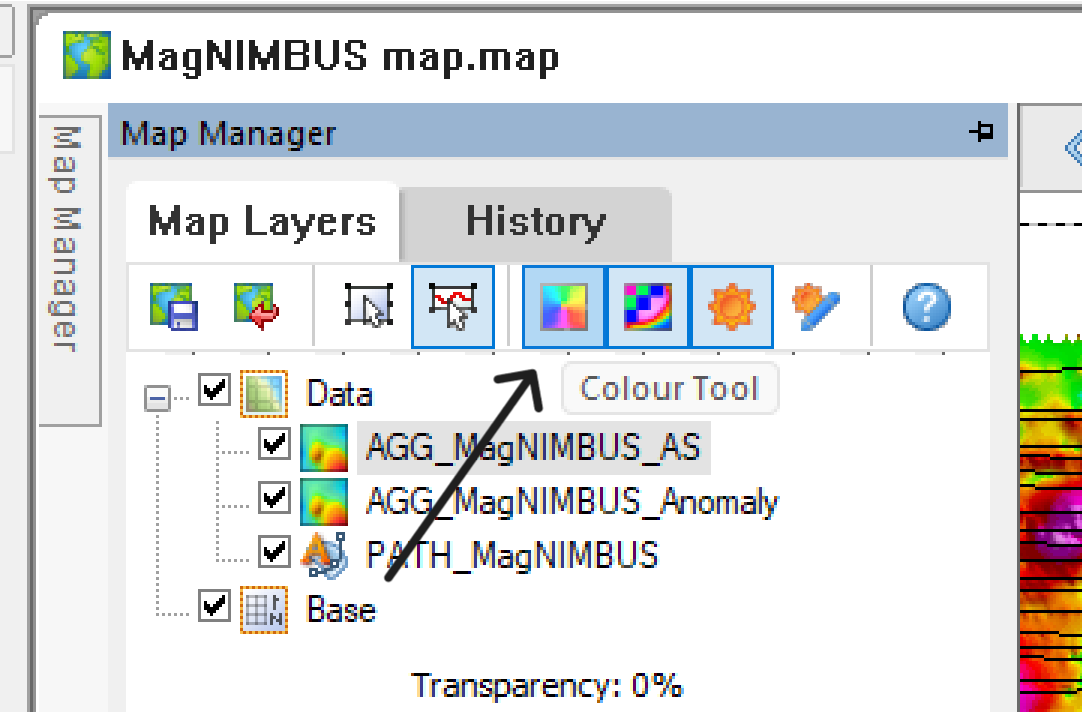
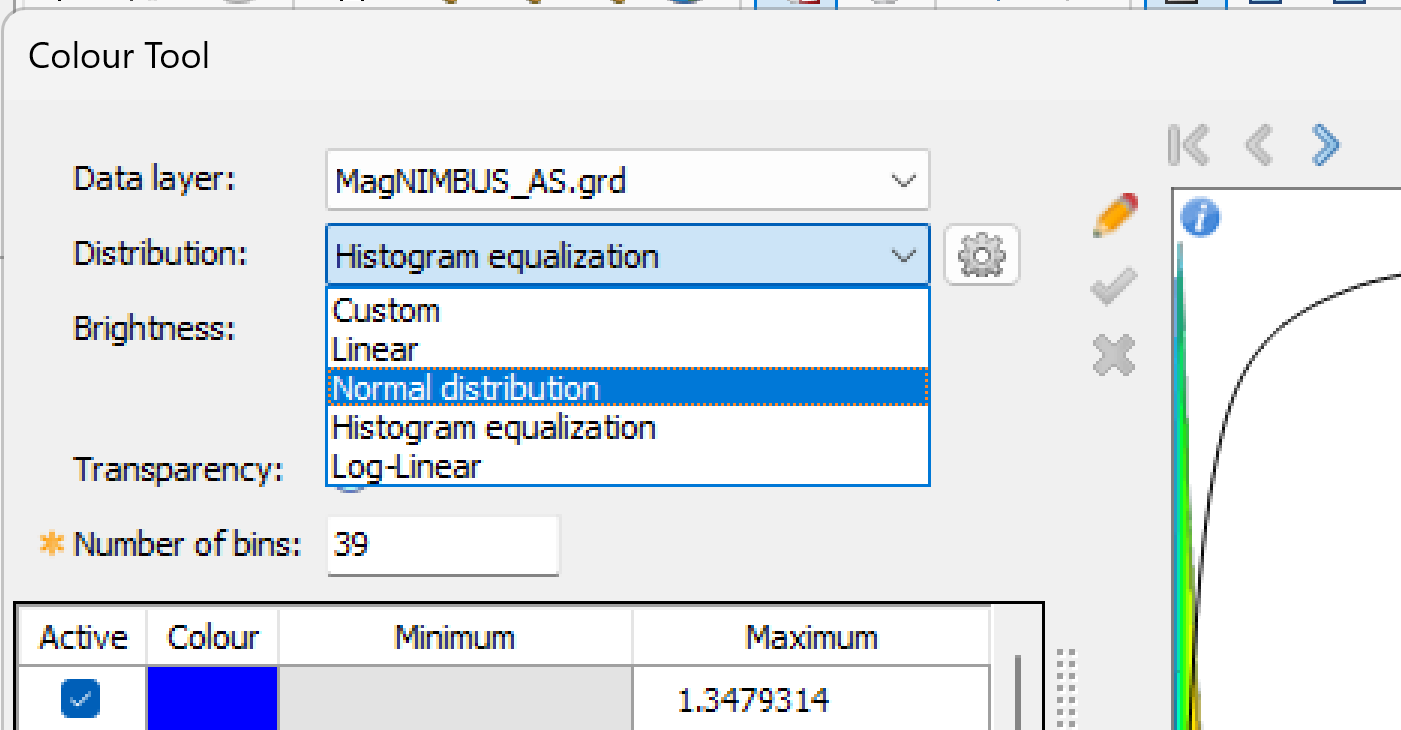
- Seleccione Distribución normal en la lista Distribución.
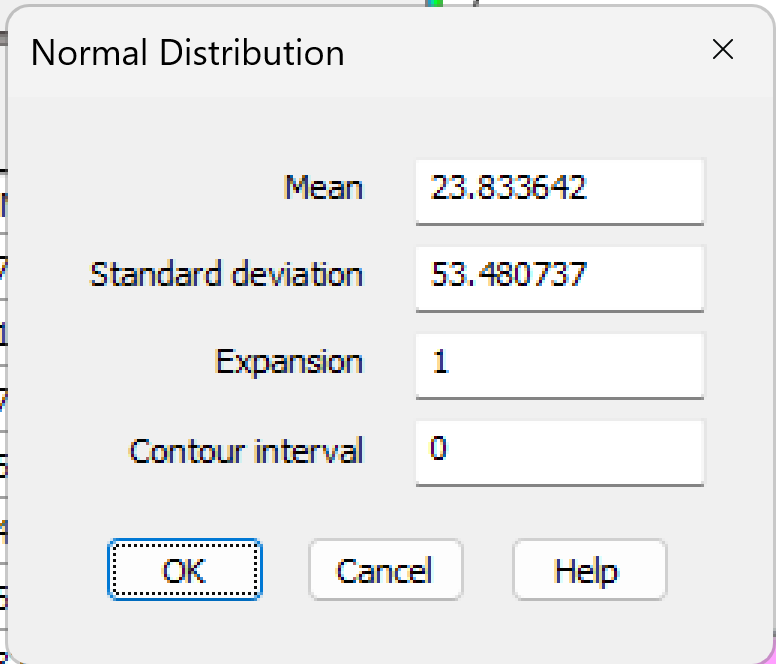
- Haga clic en Aceptar.
Disfrute de una mejor visualización de la señal analítica.
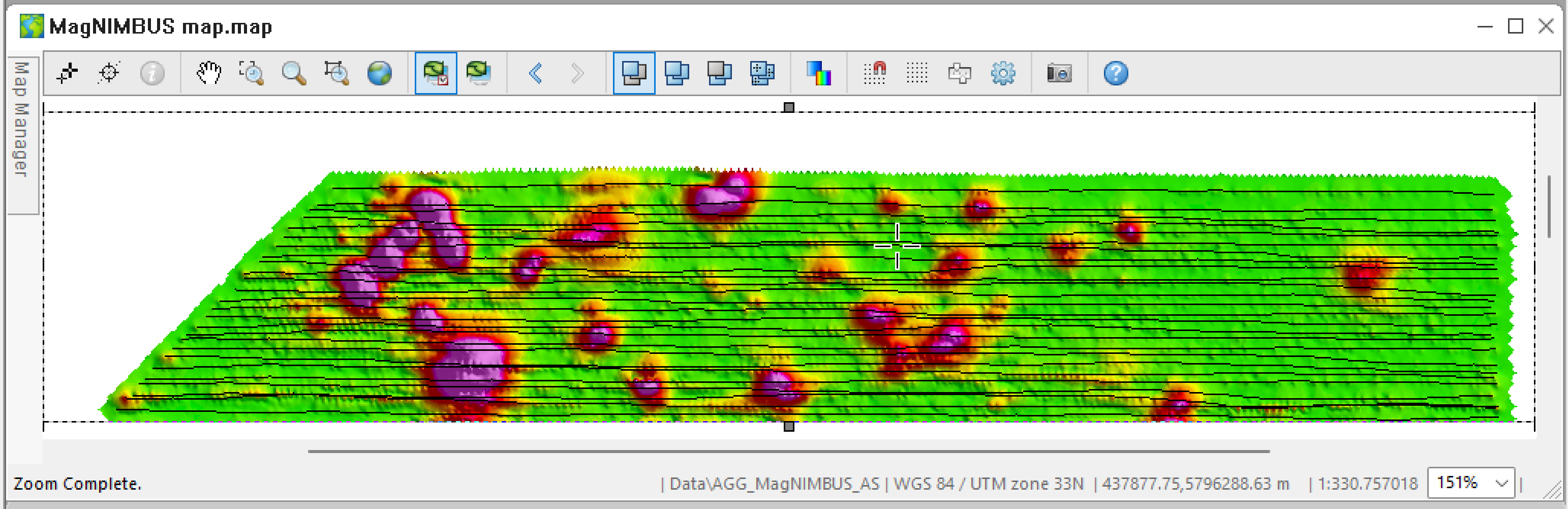
Hemos terminado con el procesamiento y la visualización de datos.
Exportar resultados: mapa magnético
Procesar los datos está muy bien, pero es probable que deba enviar algunos resultados al cliente y, en la mayoría de los casos, no tendrá Oasis montaj.
Oasis montaj cuenta con muchas funciones que le permiten preparar materiales de salida, y la forma más sencilla es la exportación de mapas magnéticos.
- Seleccione Map -> Export.
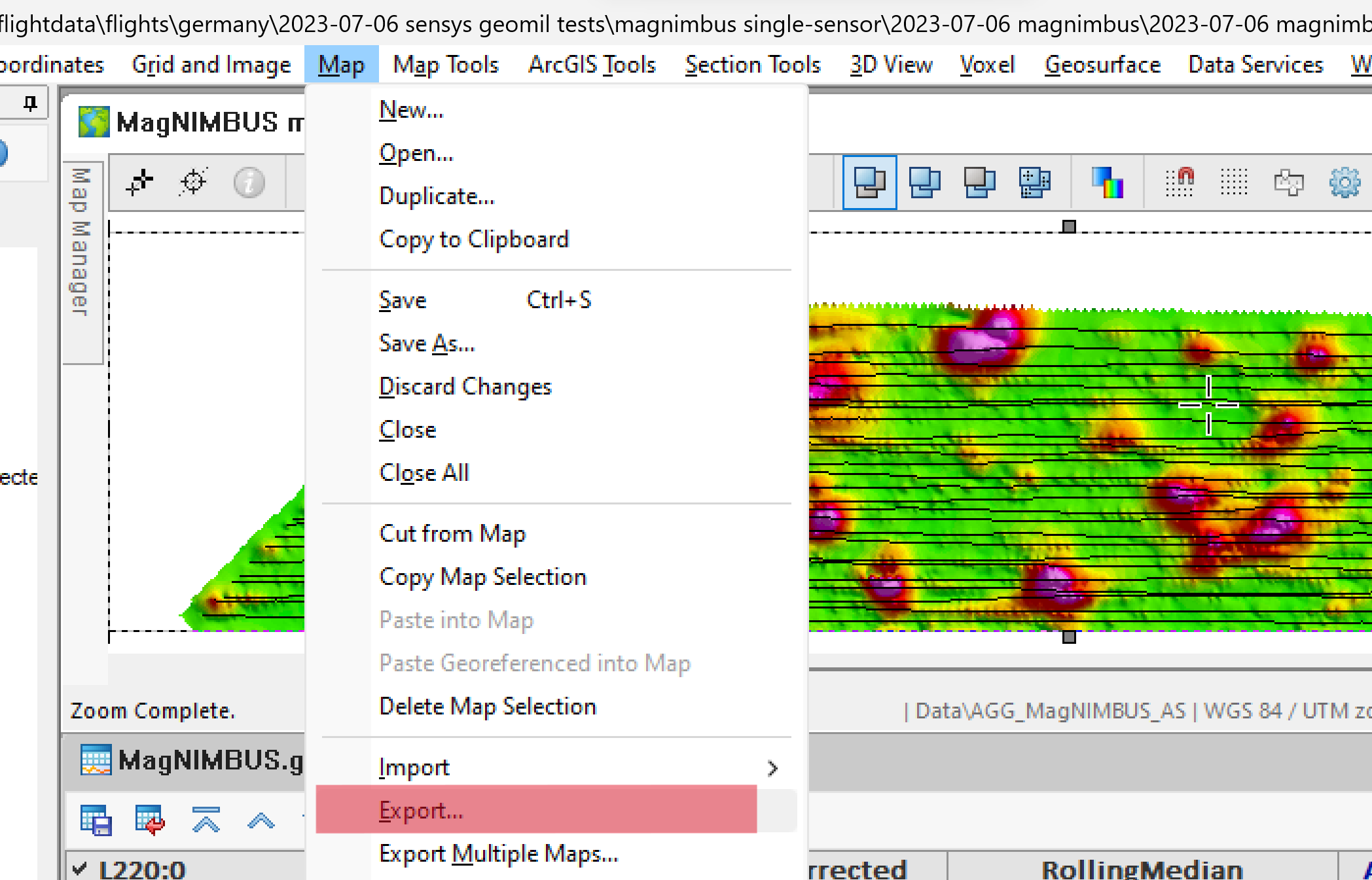
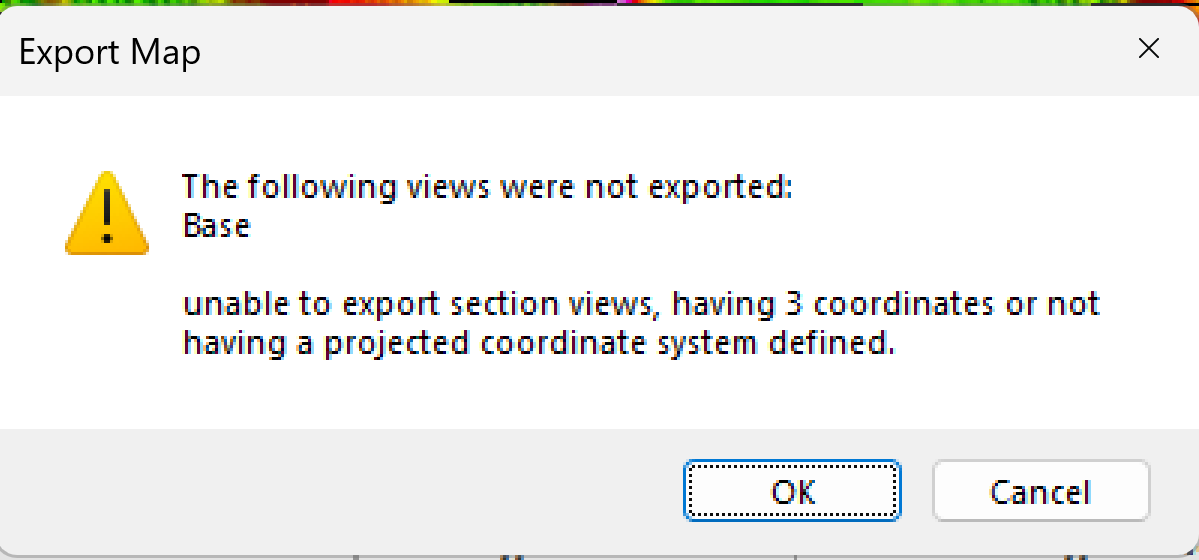
- Seleccione Keyhole Markup Language Zipped (*.kmz) como formato de salida. Haga clic en OK.
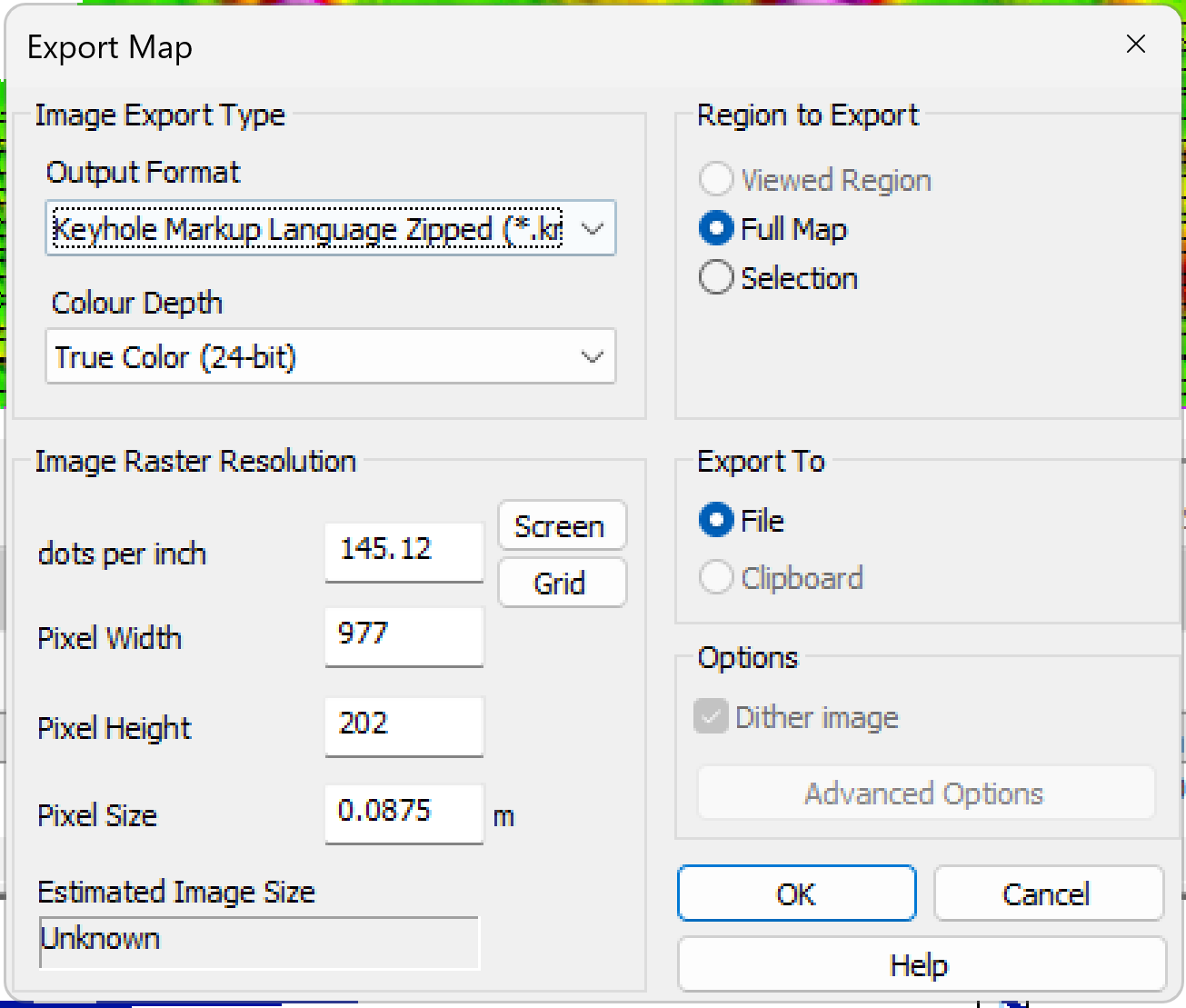
- Haga clic en OK para ignorar esa advertencia.
- Asigne un nombre al archivo KMZ, que se creará en la carpeta que usted elija.
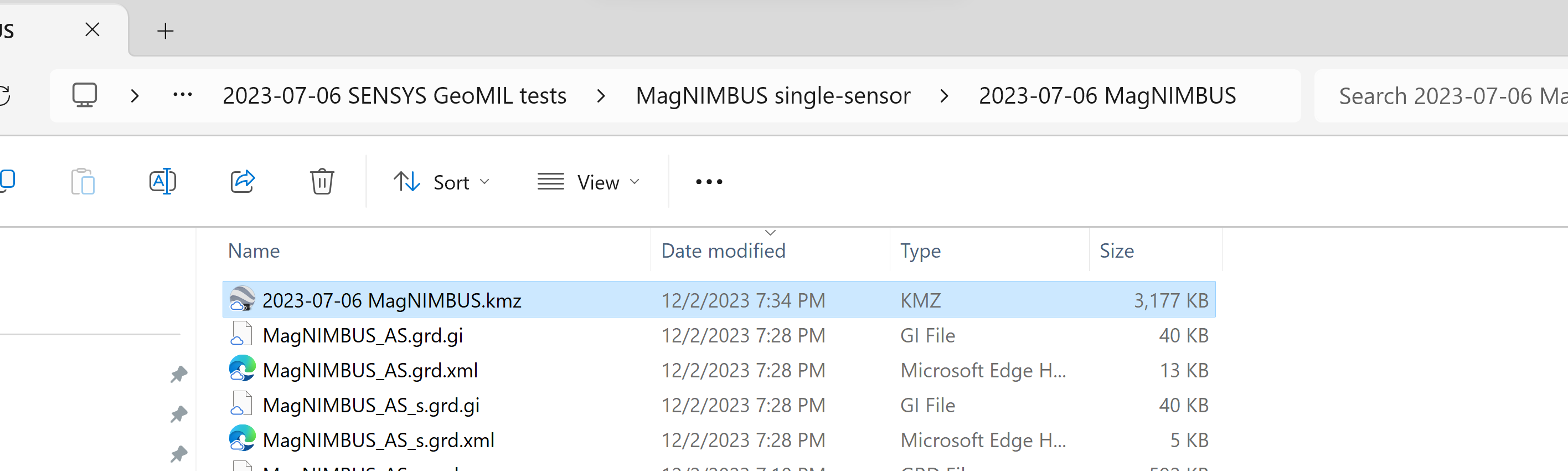
Si tiene Google Earth Desktop, puede abrir el mapa de anomalías magnéticas. Muchos paquetes de software de SIG y navegación también pueden abrir o importar archivos KMZ.
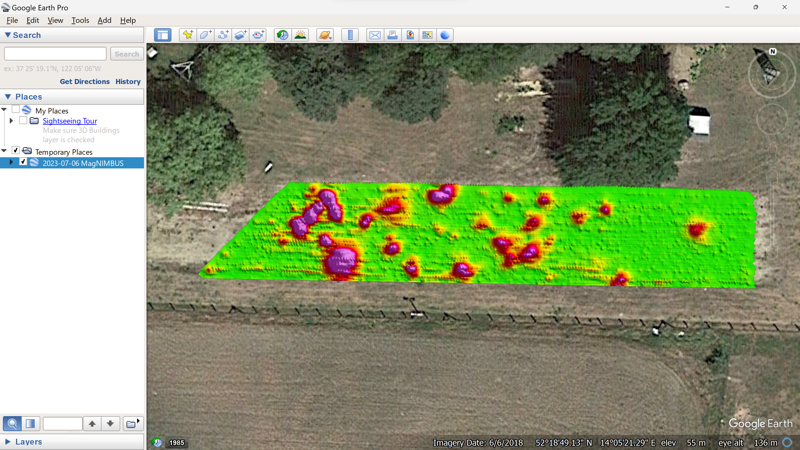
Lista de objetivos detectados
En muchos casos, deberá proporcionar una lista de objetivos detectados con sus coordenadas y algunas características. Los módulos con licencia adicional, como el complemento "UXO Land" para Oasis montaj, pueden semiautomatizar este proceso. Sin embargo, si solo cuenta con la licencia básica "Oasis montaj Essentials", deberá marcar manualmente todos los puntos de interés.
Vamos a completar la lista de objetivos.
- Haga clic en el centro de cualquier anomalía en el mapa (si la vinculación de datos está activa) o directamente en el gráfico del valor de la anomalía. Haga clic derecho y seleccione Select Target.
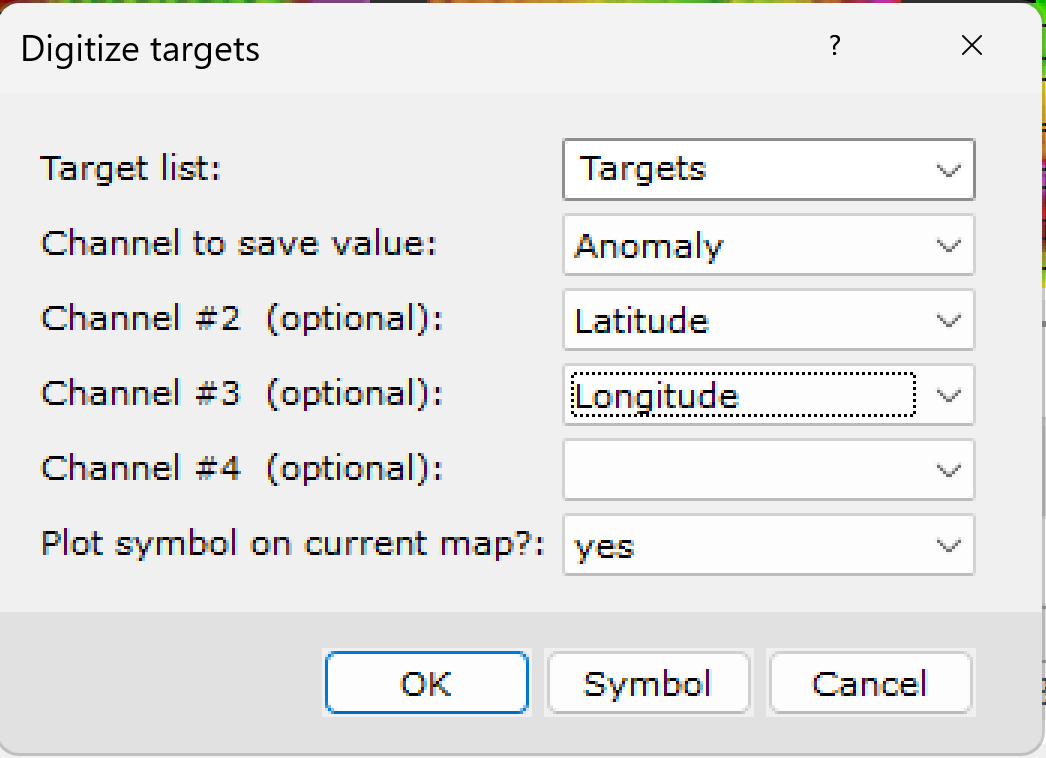
- La primera vez que lo haga, aparecerá la ventana Digitize Targets. Rellene los campos a continuación y haga clic en Symbol.
- Rellene o seleccione los campos en la ventana Target symbol definition como se muestra a continuación y haga clic en Back.
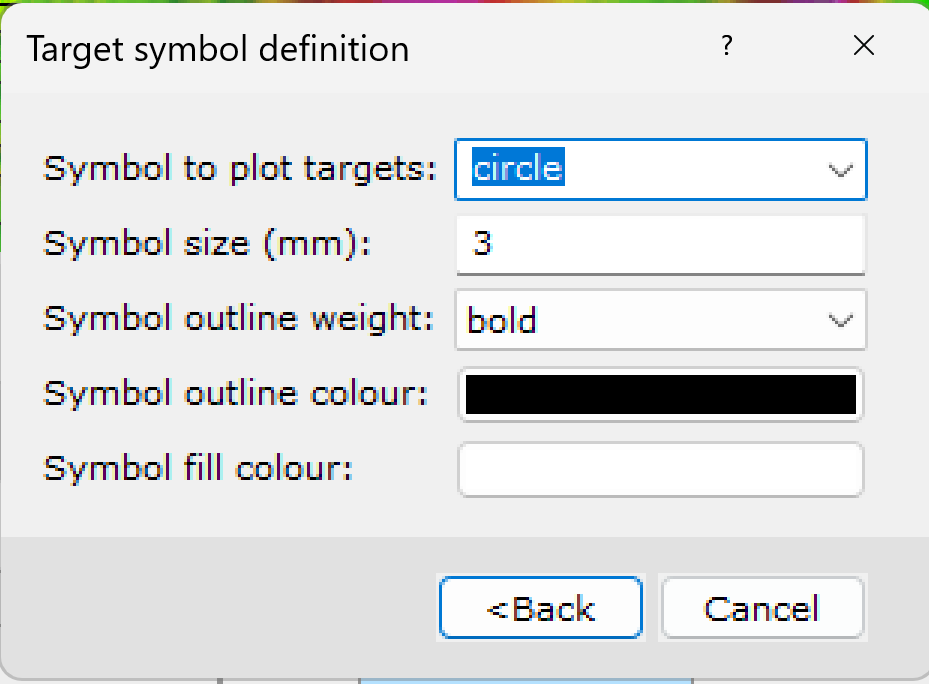
- Haga clic en OK en la ventana Digitize Targets. El centro de la anomalía quedará marcado con un círculo en el mapa. Repita el procedimiento para todas las anomalías que considere objetivos potenciales para excavación o investigación.
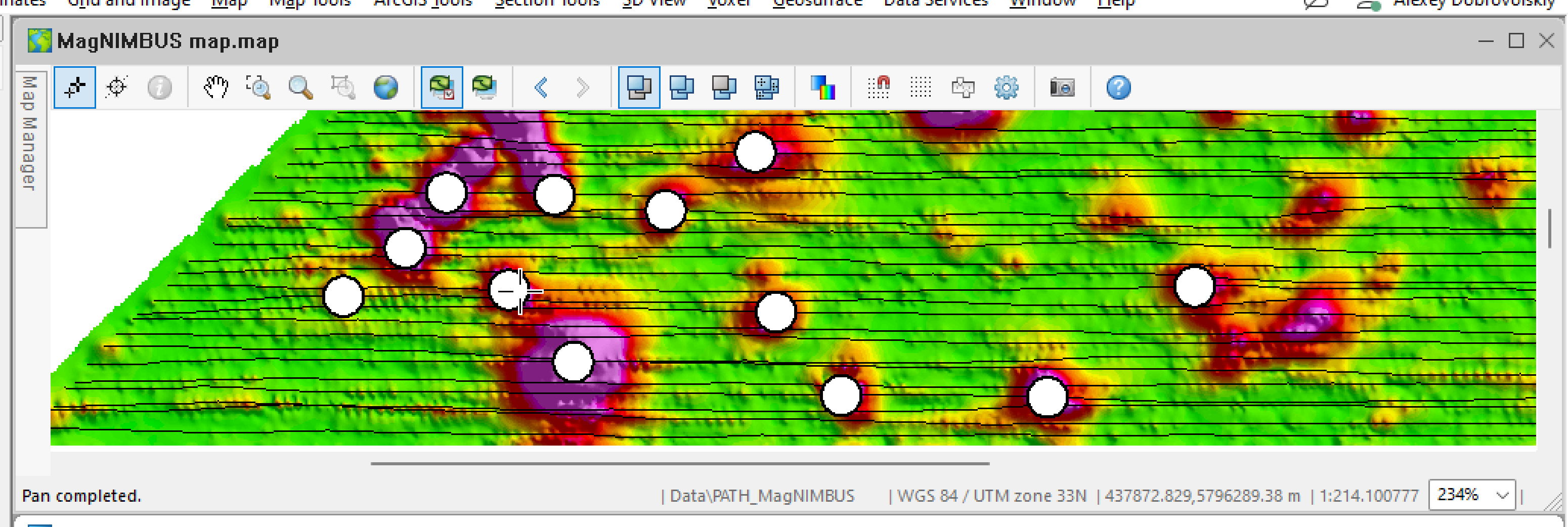
Cuando termine, tendrá que resolver un acertijo: ¿Dónde se guarda la lista de objetivos? La primera vez, perdí mucho tiempo buscándola :-(.
- Haga clic derecho en el encabezado de la columna más a la izquierda en la ventana de la base de datos (con el nombre de la línea). Haga clic en List.
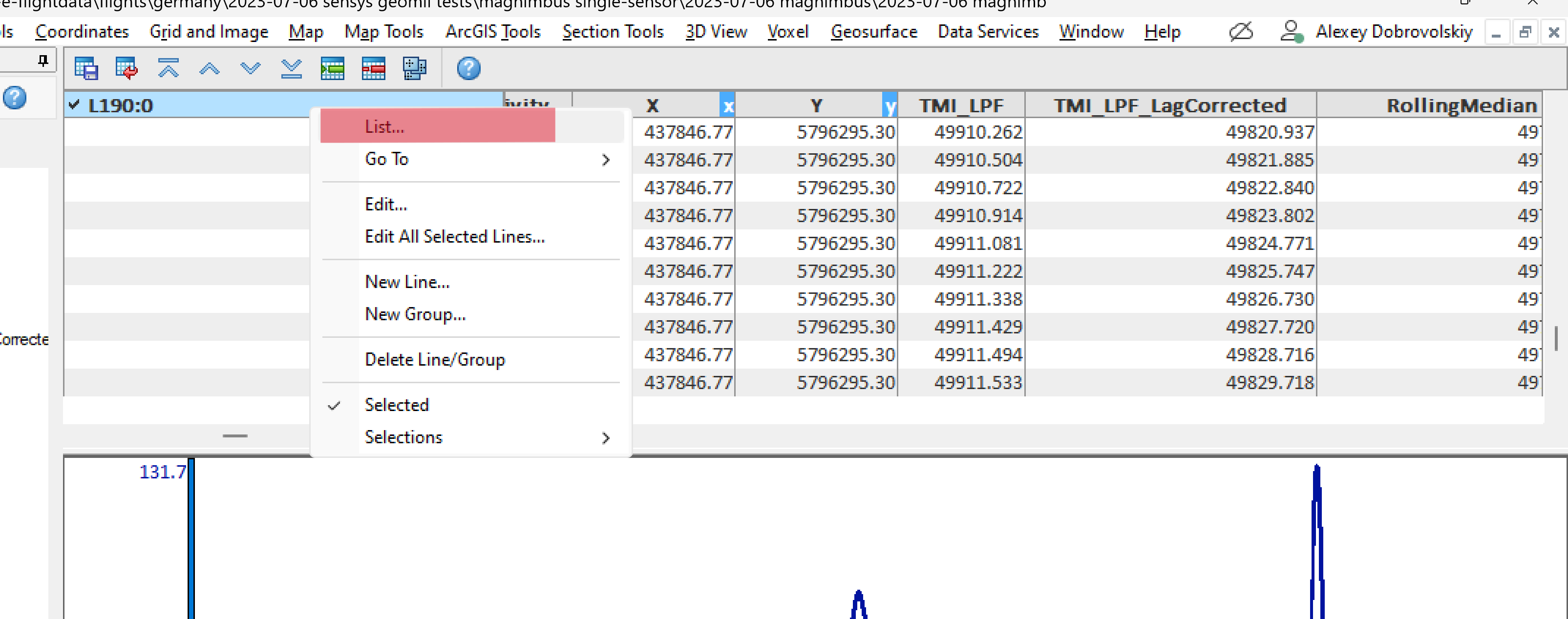
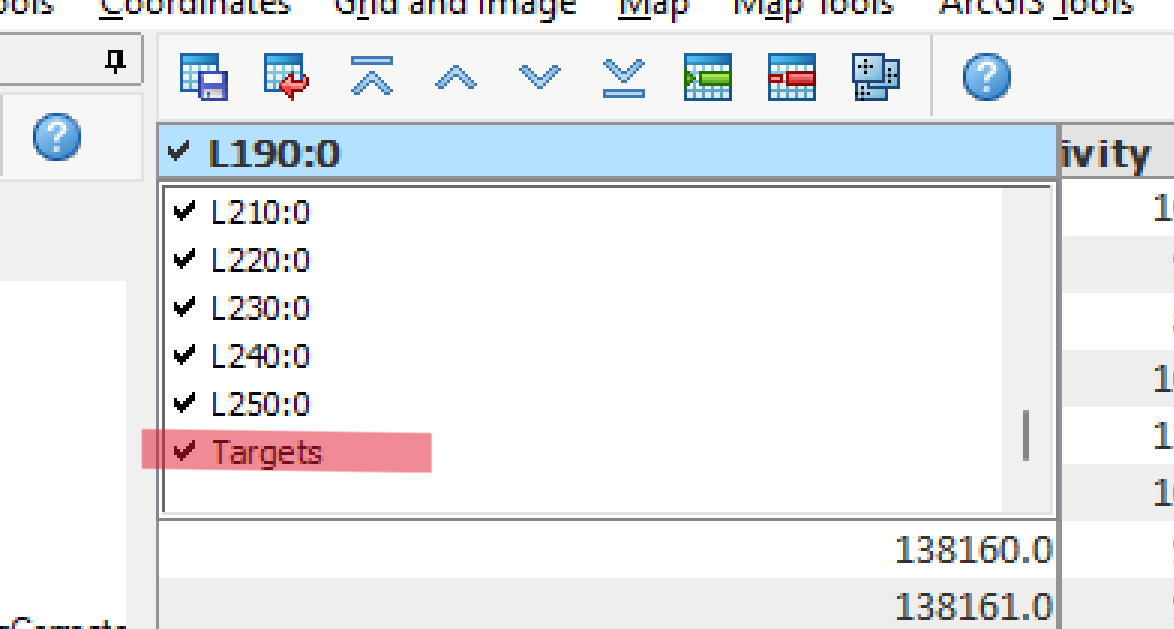
- Desplácese hacia abajo y busque la entrada “Targets”. Haga clic en ella.
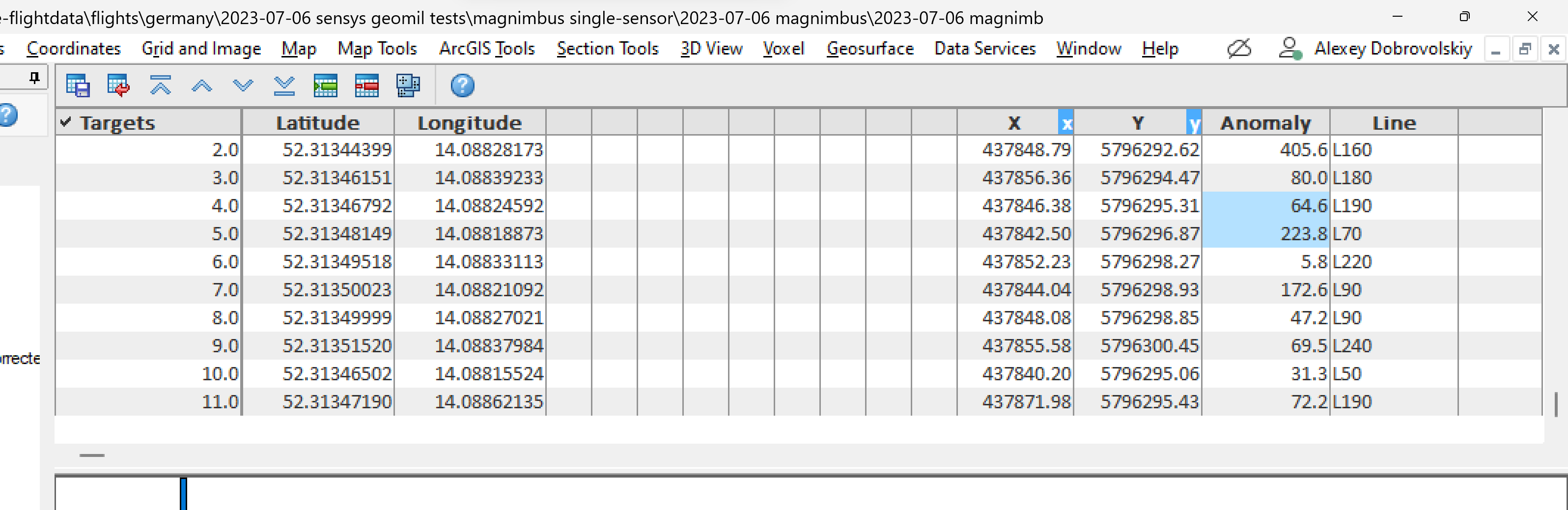
Aquí encontrará la lista de objetivos marcados.
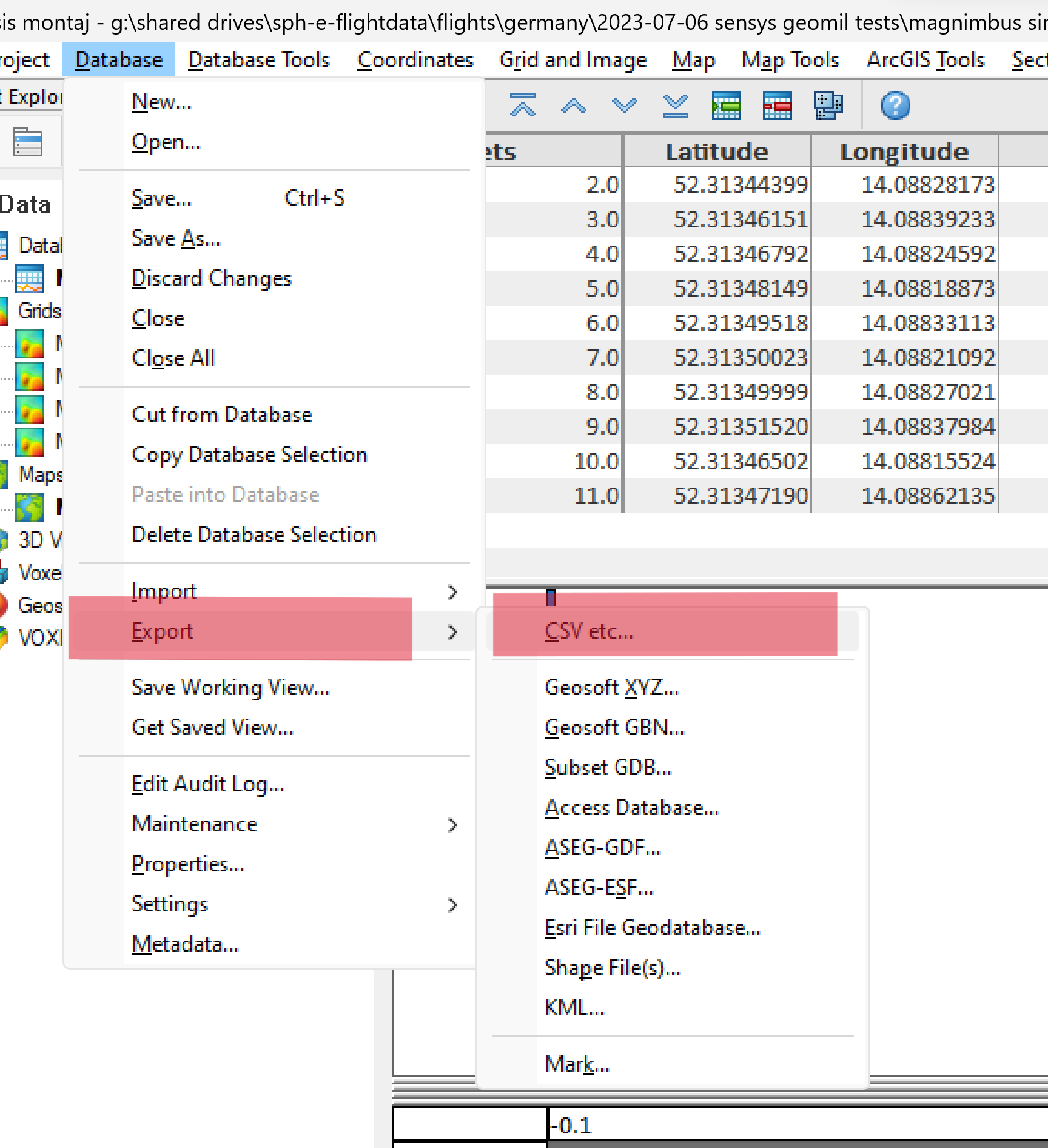
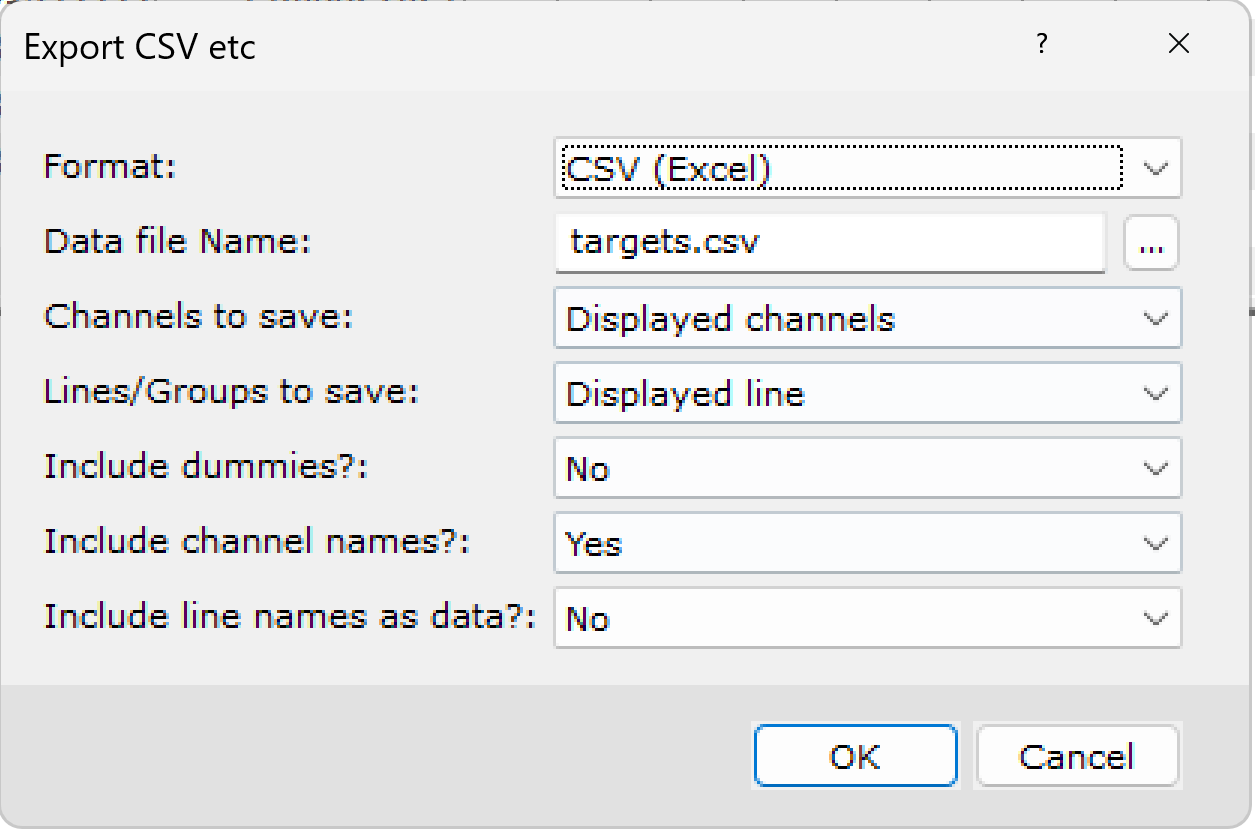
- Selecciona Base de datos -> Exportar -> CSV, etc.
- Rellena los valores como se muestra en la captura de pantalla y haz clic en Aceptar.
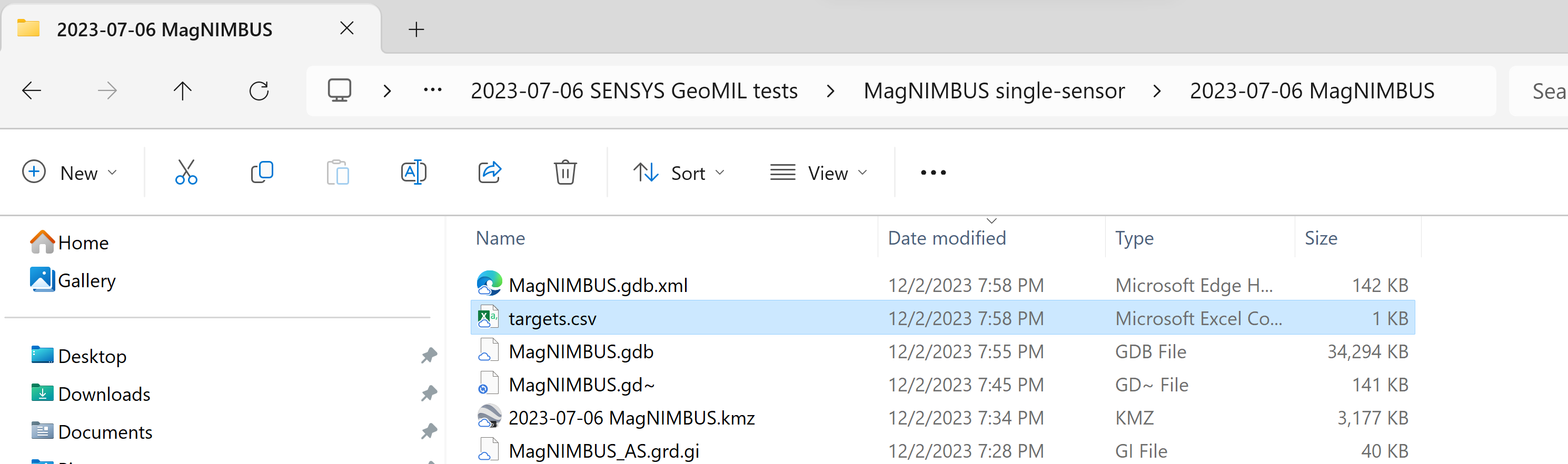
- Especifica el nombre y la carpeta para nuestro resultado final.
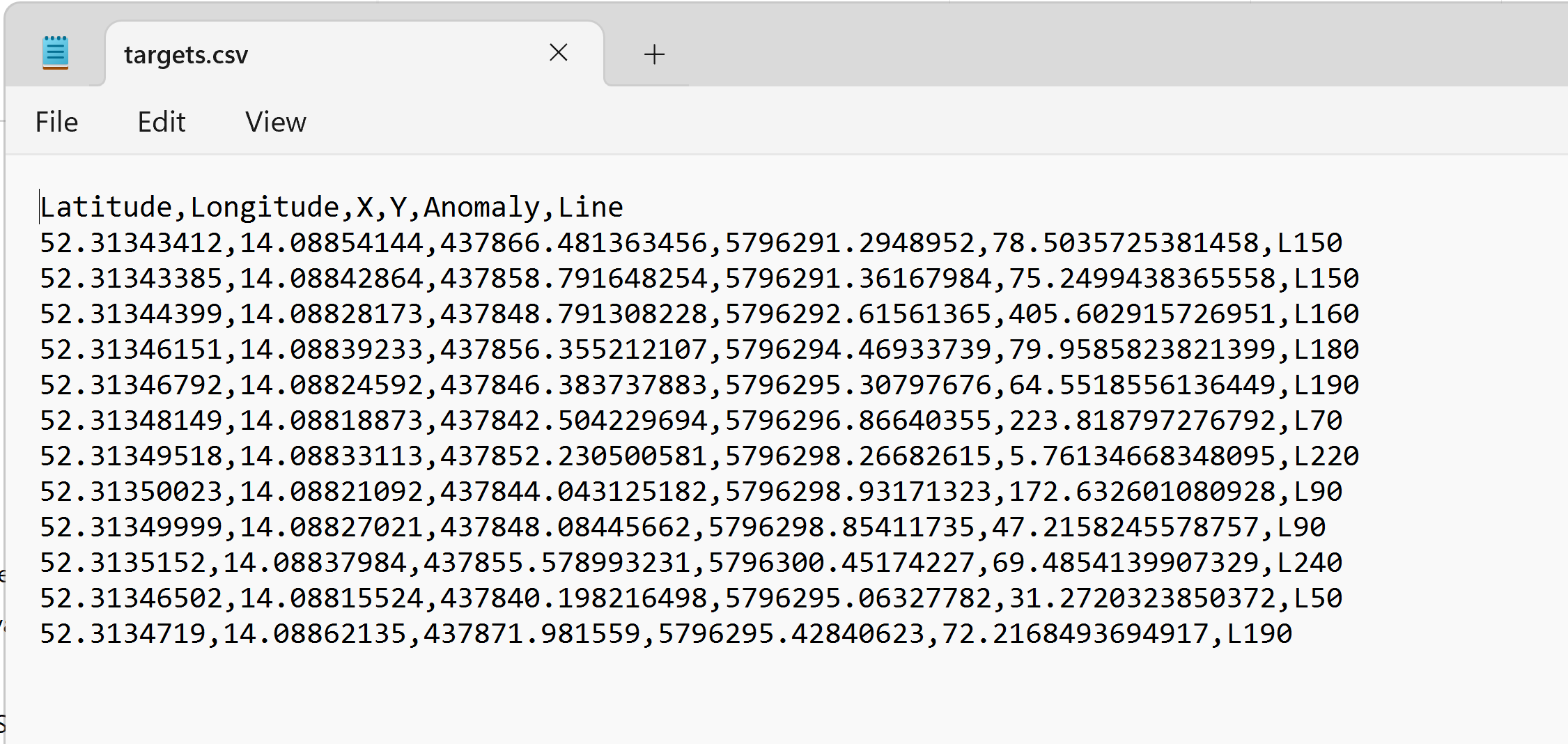
- Eso es todo.
Descubre la transmisión en vivo del procesamiento de datos de magnetómetro UXO con Oasis montaj realizado por Alexey.