

Contenido
- Herramienta Photogrammetry de UgCS para misiones de levantamiento topográfico con UAV
- Principales ventajas de los UAV frente a las soluciones tradicionales de levantamiento topográfico
- Flujo de trabajo de planificación de vuelo en UgCS
- Paso uno: especifique el resultado deseado
- Paso dos: importe a UgCS un mapa y datos de elevación exactos (opcional)
- Paso tres: planifique la misión
- Planificación inicial
- Validación de la ruta
- Tipo de altitud
- Dirección de las líneas de levantamiento
- Tipos de giro
- Overshoot (sobrepaso)
- Método de control de la cámara
- Fotografía NADIR/oblicua
- Ejecución de acciones
- Cómo crear una doble rejilla
- Reducción del número de puntos de referencia (waypoints) durante el vuelo AGL
- Velocidad
- Punto de despegue
- Punto de entrada a la rejilla de levantamiento
- Punto de aterrizaje
- Paso cuatro: despliegue puntos de control terrestre (opcional)
- Paso cinco: vuele su misión
- Paso seis: procesamiento PPK y geoetiquetado de imágenes (opcional)
- Paso siete: procesamiento de datos
Los vehículos aéreos no tripulados (UAV) o drones están revolucionando los servicios de cartografía y ayudan a generar ortomosaicos, nubes de puntos y modelos de elevación precisos con mayor rapidez. Los drones y las cámaras evolucionan a una velocidad asombrosa; sin embargo, la precisión y exactitud de los resultados dependen en gran medida del software de planificación de vuelo.
- Adquisición de datos más rápida. Gracias a las tecnologías cinemática en tiempo real (RTK) y cinemática post-procesada (PPK), no es necesario colocar puntos de control terrestre (GCP) en muchas aplicaciones.
- El equipo UAV es menos costoso que el equipo de topografía tradicional
- Los drones pueden acceder a zonas inalcanzables a pie o en coche
UgCS de SPH Engineering es una solución de software de planificación de misiones y control de vuelo para UAV reconocida a nivel mundial. UgCS es compatible con casi cualquier plataforma UAV, ofrece herramientas prácticas para levantamientos aéreos y lineales, y permite el control directo del dron. UgCS garantiza la planificación profesional de misiones de topografía mediante la técnica de fotogrametría.

- Especifique el resultado deseado
- Importe un mapa preciso y datos de elevación a UgCS (opcional)
- Planifique la misión
- Despliegue puntos de control terrestre (opcional)
- Realice el vuelo de la misión
- Cree geoetiquetas para las imágenes (opcional)
- Procese los datos
Defina primero los parámetros de entrada:
- GSD (distancia de muestreo del suelo) requerida
- Límites del área de levantamiento
- Solapamiento frontal y lateral requerido
El GSD es la resolución espacial de un sensor. Es la distancia medida en centímetros entre los centros de dos píxeles adyacentes en la imagen sobre la superficie del terreno. El GSD y los límites del área suelen definirse según los resultados que el cliente desea obtener (por ejemplo, la escala y resolución de un mapa digital).
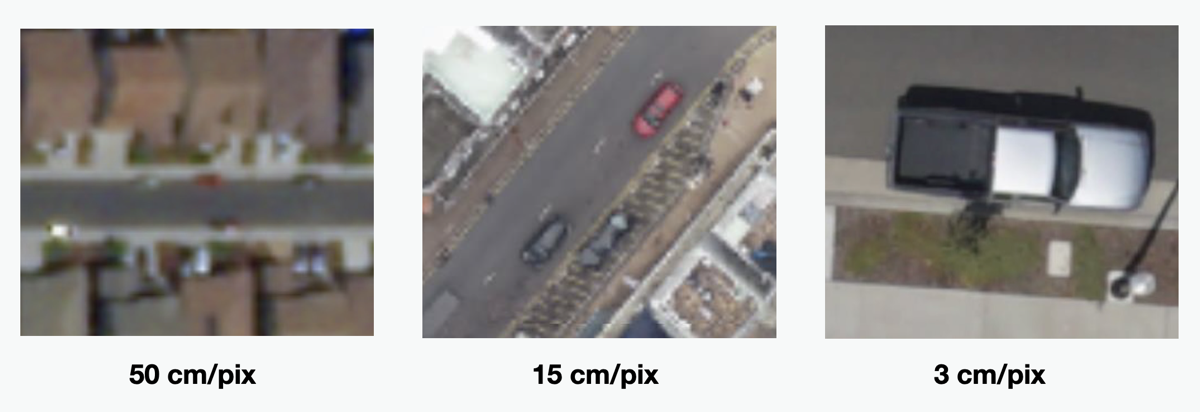
El GSD afecta al nivel de detalle de los datos adquiridos. A continuación, se muestran ejemplos de cómo se vería un coche en las imágenes con diferentes GSD.
Tabla 1. El GSD afecta al nivel de detalle de los datos adquiridos
Los pilotos pueden dibujar los límites del levantamiento manualmente en UgCS o importarlos desde un archivo KML.
El solapamiento debe elegirse según las condiciones específicas del área de levantamiento y los requisitos del software de procesamiento de datos de drones.
Por defecto, se recomienda un solapamiento mínimo del 60% frontal y del 30% lateral. El solapamiento puede aumentarse para áreas con superficies verticales o superficies visualmente muy uniformes (desierto, nieve).
A menudo, los principiantes en fotogrametría aérea se entusiasman con la idea de crear un mapa digital con una resolución extremadamente alta (1-2 cm/píxel) y utilizan un GSD muy pequeño para la planificación de la misión. Esta es una mala práctica, ya que un GSD pequeño implica un mayor tiempo de vuelo, cientos de fotos por cada acre, decenas de horas de procesamiento y archivos de salida muy pesados. El GSD debe establecerse de acuerdo con los parámetros deseados para el mapa digital.
También pueden aplicarse otras limitaciones. Por ejemplo, si se requiere un GSD de 10 cm/píxel, pero el dron va a llevar una cámara Sony A7 III con un sensor de 24 MP, para cumplir con ese GSD el dron tendría que volar a 510 metros sobre el suelo. El problema es que, en la mayoría de los países, la altitud máxima permitida para vehículos aéreos no tripulados (sin un permiso especial) está limitada a 120 m/400 pies AGL (sobre el nivel del suelo). Dada la altitud máxima permitida, el mejor GSD posible en este caso sería de solo 2,3 cm.
Por defecto, UgCS proporciona acceso a una variedad de servicios de mapas en línea y datos de elevación SRTM. Los pilotos también pueden disponer de ortomosaicos y/o datos de elevación procedentes de levantamientos o proveedores de datos satelitales. Si es así, los pilotos pueden cargar estos datos en UgCS y realizar una planificación de vuelo más precisa.
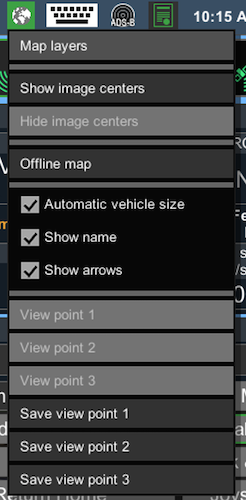
Abra las capas de mapa para cargar un mapa o datos de elevación (Figura 1).
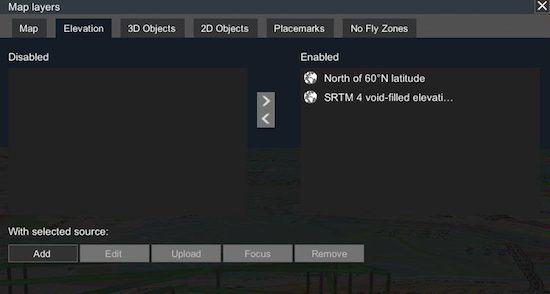
Abra las pestañas de Mapa y Elevación para añadir nuevas fuentes y cargar ortomosaicos (GeoTiff) o datos de elevación (Figura 2).
La planificación de la misión consta de dos etapas:
- Planificación inicial
- Validación y ajuste de la ruta
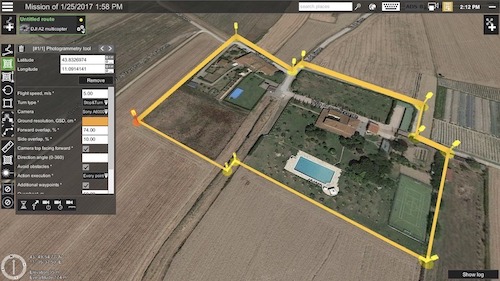
El primer paso es especificar el área de levantamiento con drones utilizando la herramienta de fotogrametría. Para hacerlo, coloque marcadores visuales sobre el mapa base o introduzca las coordenadas exactas de los bordes. El área de levantamiento resultante se marcará con límites amarillos (Figura 3).
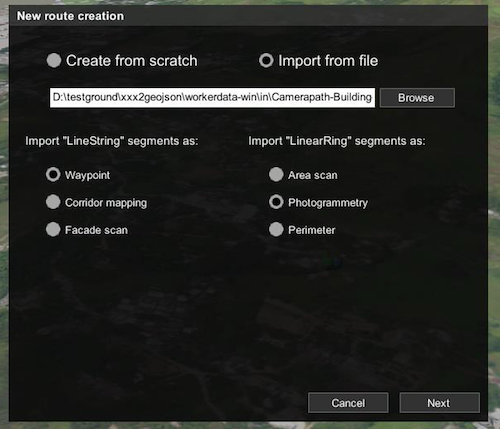
Otra opción es importar los límites del área desde un archivo KML: añada una nueva ruta, seleccione "Importar desde archivo" y, a continuación, seleccione el uso de fotogrametría para todos los objetos LineRing del archivo KML (Figura 4).
A continuación, configure el GSD y el solapamiento de la cámara en la ventana de ajustes de la herramienta de fotogrametría (Figura 5).
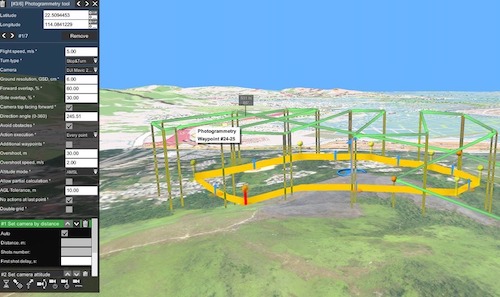
Para tomar fotografías, configure la acción de control de la cámara en la ventana de ajustes de la herramienta de fotogrametría. En el ejemplo (Figura 5), se utiliza la acción de disparo de cámara por distancia con los valores predeterminados.
En este punto, la planificación inicial de la ruta está completa. UgCS calculará automáticamente la ruta de fotogrametría.
Sin embargo, la ruta de fotogrametría calculada automáticamente a menudo no es óptima y, en ocasiones, puede resultar peligrosa para el dron o su entorno. Por lo tanto, proceda al paso de "Validación de ruta".
UgCS genera una trayectoria que se cargará en el dron. Los pilotos pueden visualizarla como una polilínea 3D de color verde y verificar otros parámetros del plan de vuelo calculado.
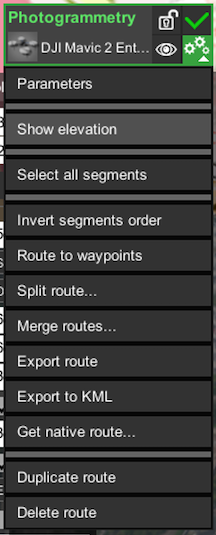
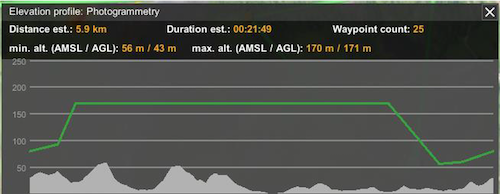
La primera parte de esta información se encuentra en la ventana del perfil de elevación. Para abrir la ventana de elevación (si no aparece en pantalla), haga clic en el icono de parámetros en la tarjeta de ruta (esquina inferior derecha, ver Figura 6) y seleccione Mostrar elevación en el menú desplegable:
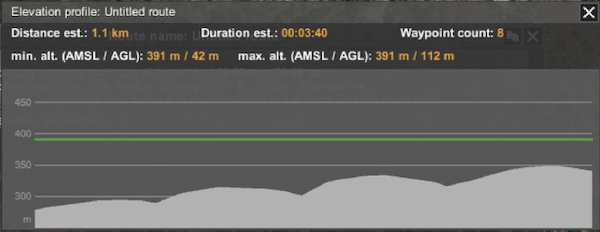
La ventana del perfil de elevación mostrará la longitud estimada de la ruta, la duración, el número de waypoints y la altitud mínima/máxima (Figura 7).
Para obtener otros valores calculados (Figura 8), abra el registro de ruta haciendo clic en el indicador de estado de la ruta: la marca de verificación verde (esquina superior derecha, ver Figura 6) de la tarjeta de ruta.
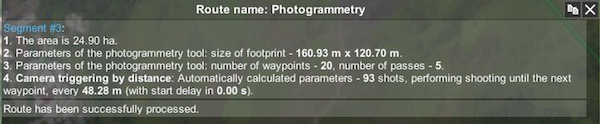
Puede utilizar los parámetros de ruta para optimizar el rendimiento y mejorar la eficiencia y la seguridad.
La herramienta de fotogrametría de UgCS ofrece la opción de definir el método de trazado de la ruta según la altitud: con altitud constante sobre el terreno (AGL) o sobre el nivel medio del mar (AMSL).
Consulte los requisitos de su software de procesamiento de datos de UAV para ver el método de seguimiento de altitud recomendado.
La experiencia del equipo de UgCS demuestra que la elección del tipo de altitud depende del resultado deseado. Para un ortomosaico (formato de salida estándar en levantamientos aéreos), es mejor elegir AGL para garantizar un GSD constante en todo el mapa. Para un MDE o una reconstrucción 3D, utilice AMSL para proporcionar al software de procesamiento más datos, permitiéndole determinar correctamente la elevación del terreno a partir de las fotos y obtener un resultado de mayor calidad.
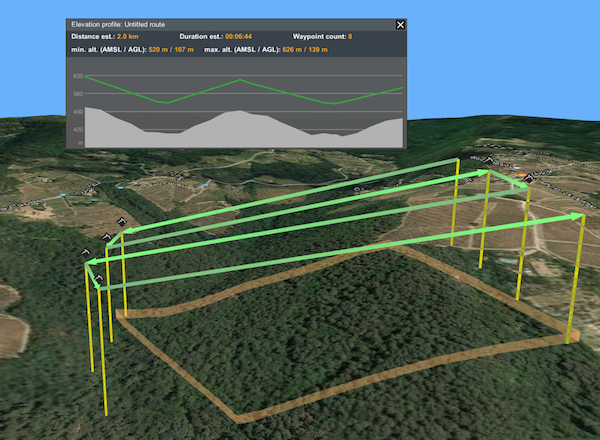
En este caso, UgCS calculará la altitud de vuelo basándose en el punto más bajo del área de levantamiento (Figura 9).
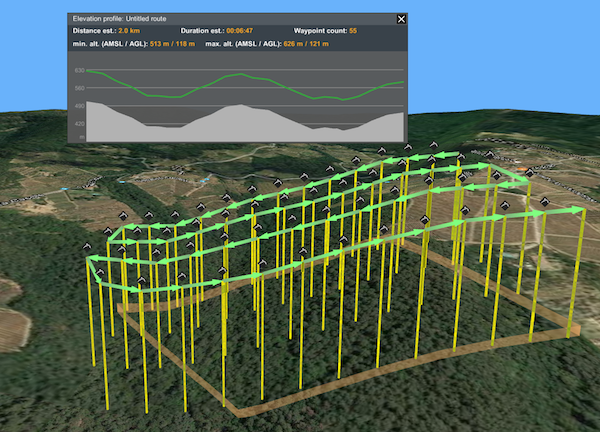
Si se selecciona AGL en los ajustes de la herramienta de fotogrametría, UgCS calculará la altitud para cada punto de ruta, pero el seguimiento del terreno será impreciso si no se añaden "Puntos de ruta adicionales" (Figura 10).
Por lo tanto, si utiliza AGL, añada algunos marcadores de "Puntos de ruta adicionales" y UgCS calculará un plan de vuelo acorde al perfil de elevación (Figura 11).
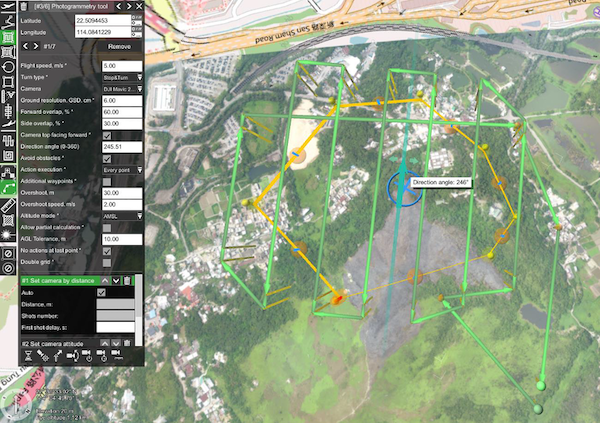
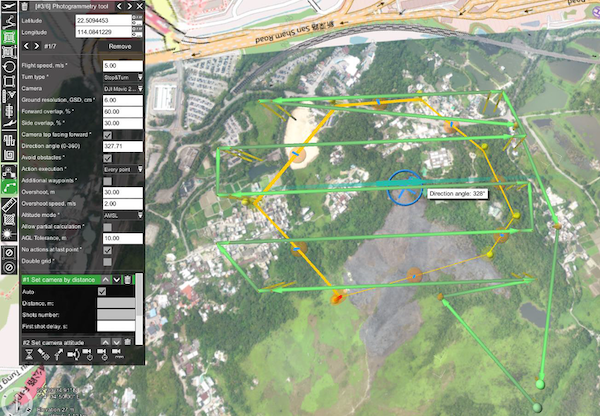
De forma predeterminada, UgCS generará pasadas orientadas a lo largo del lado más largo del área. Para cambiar este ajuste, los pilotos pueden modificar el campo Ángulo de dirección de la herramienta de fotogrametría o utilizar la flecha giratoria en el propio polígono para ajustar el mismo parámetro (Figuras 12 y 13).
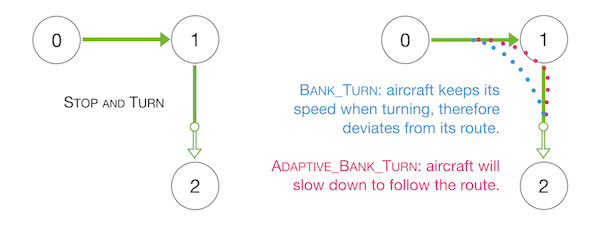
La mayoría de los pilotos automáticos o drones multirrotor admiten diferentes tipos de giro en los puntos de ruta. Los drones DJI, que son de los más populares, tienen dos tipos de giro (Figura 14):
- Detener y girar: el dron vuela al punto fijo con precisión, permanece en él y luego vuela al siguiente punto fijo.
- Giro inclinado adaptativo: el rendimiento es similar al modo de giro inclinado (Figura 14), pero la rutina de vuelo real será más precisa.
El giro inclinado adaptativo debe utilizarse con precaución, ya que los drones pueden omitir puntos de referencia y no se activará el disparo de la cámara.
Para acortar el tiempo de vuelo (en comparación con el modo de detener y girar), utilice el giro inclinado adaptativo. Se recomienda combinar los giros inclinados adaptativos con el rebasamiento (consulte la sección de rebasamiento) para el área de fotogrametría.
Inicialmente, el rebasamiento se diseñó para drones de ala fija (aviones) con el fin de disponer de espacio suficiente para realizar maniobras de giro en U.
El rebasamiento se puede configurar en la herramienta de fotogrametría para añadir segmentos adicionales a ambos extremos de cada línea de levantamiento.
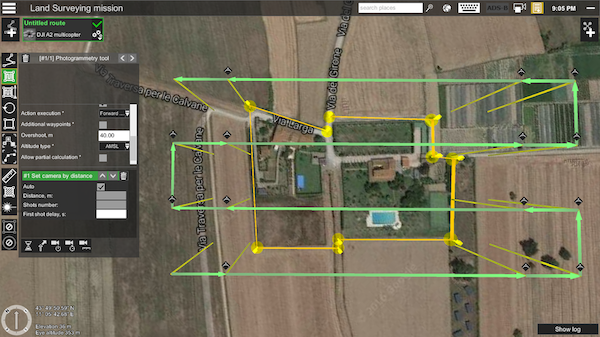
La Figura 15 muestra que UgCS añadió segmentos de 40 m a ambos extremos de cada línea de levantamiento (en comparación con la Figura 13).
Añadir el rebasamiento para drones de tipo multicóptero es útil en dos situaciones:
- Cuando se utilizan giros inclinados adaptativos (o un método similar para drones que no son DJI), añadir el rebasamiento aumentará la probabilidad de que el dron entre con precisión en la línea de levantamiento y se active la acción de control de la cámara. El equipo de UgCS recomienda establecer el rebasamiento aproximadamente igual a la distancia entre las líneas de levantamiento paralelas.
- Cuando el tipo de detener y girar se combina con el disparo de la cámara en los puntos de referencia, existe el riesgo de que, antes de realizar la toma, el dron comience a girar hacia el siguiente punto de referencia, lo que provocaría fotos mal orientadas o borrosas (Figura 16). Para evitarlo, establezca un rebasamiento más corto, por ejemplo, 5 m. No establezca un valor demasiado corto (< 3 m) porque algunos drones pueden ignorar los puntos de referencia que están demasiado cerca.
UgCS admite tres acciones de control de cámara:
- “Establecer modo de cámara” para realizar la toma exactamente en un punto especificado
- «Configurar cámara por tiempo» para realizar capturas cada N segundos
- «Configurar cámara por distancia» para realizar capturas cada N metros
A continuación, se presentan algunas ventajas e inconvenientes de los tres métodos:
Tabla 2. Ventajas y desventajas de los métodos de disparo de la cámara
| Método de disparo | Ventajas | Desventajas |
|---|---|---|
Por distancia (¡la mejor opción!) |
No requiere muchos puntos de referencia adicionales y ofrece una precisión bastante buena | La precisión depende del tipo de giro seleccionado (consulte la preferencia de tipo de giro más abajo) y del algoritmo de cálculo de distancia de cada autopiloto |
En el punto de referencia |
El único método que toma fotos en las ubicaciones planificadas | Requiere muchos puntos de referencia adicionales. Muchos drones DJI tienen un límite de 99 puntos de referencia. Téngalo en cuenta |
Por tiempo |
No requiere muchos puntos de referencia adicionales | La precisión de este método es difícil de predecir porque depende de la velocidad real del UAV, que a su vez depende del viento, la temperatura, el peso de la carga útil, la aceleración/desaceleración, etc. |
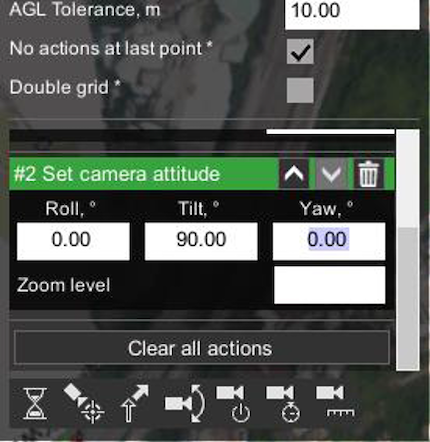
En la mayoría de los casos, para un levantamiento fotogramétrico, la cámara debe apuntar directamente hacia abajo. Asegúrese de que la acción de actitud «Configurar cámara» con un ángulo de inclinación de 90 grados esté seleccionada para el segmento de fotogrametría (Figura 17).
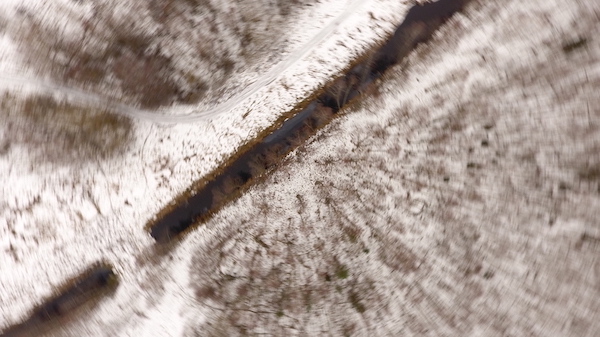
Para zonas urbanas con superficies verticales, recomendamos realizar otra pasada sobre las áreas con la cámara inclinada a 45 grados (Figura 18). Esto permitirá capturar las paredes y aumentar la calidad de la nube de puntos.
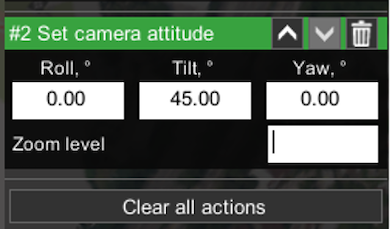
Como se describió anteriormente, este punto de ruta debe configurarse como tipo Stop&Turn; de lo contrario, el dron podría omitir esta acción. Para colocar la cámara en posición horizontal, seleccione el último punto de ruta del levantamiento, haga clic en «Configurar actitud/zoom de cámara» e introduzca «0» en el campo «Inclinación».
La herramienta de fotogrametría cuenta con un parámetro avanzado de Ejecución de acción con tres valores posibles:
- Cada punto
- Al inicio
- Pasadas de avance
- Este parámetro define cómo y dónde se ejecutarán las acciones de cámara especificadas para la herramienta de fotogrametría.
La opción más útil para misiones de fotogrametría/levantamiento es configurar «Pasadas de avance»: el dron solo tomará fotos en las líneas de levantamiento y no tomará fotos innecesarias en las líneas perpendiculares.
Áreas de levantamiento complejas
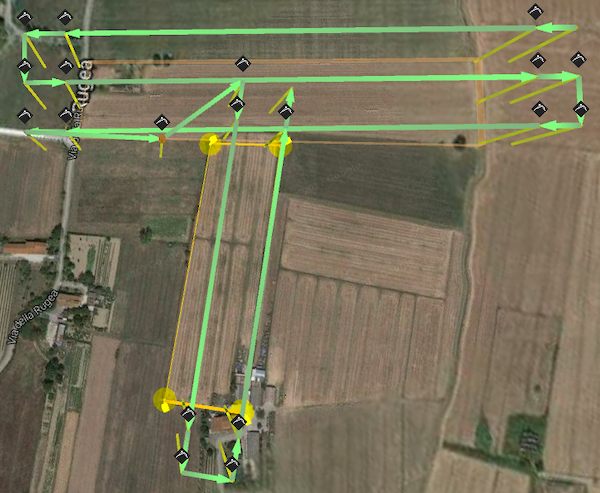
A veces, una misión de fotogrametría/levantamiento debe planificarse para áreas irregulares. Por ejemplo, si dos campos conectados en forma de «T» se marcan como una única área de fotogrametría, la ruta no será óptima, independientemente de la dirección de las líneas de levantamiento (Figura 19).
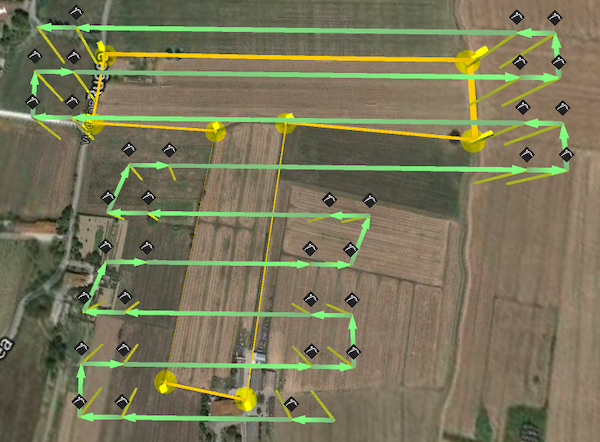
La funcionalidad de UgCS permite combinar cualquier número de áreas de fotogrametría en una sola ruta, evitando así tener que dividir el área en rutas separadas. Las líneas de levantamiento de cada área pueden optimizarse de forma individual (Figura 20).
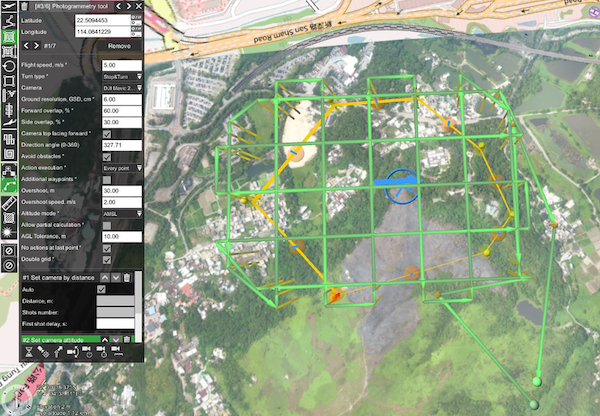
La doble cuadrícula es una forma muy eficaz de aumentar la calidad de la nube de puntos en zonas urbanas y áreas con elevaciones complejas o vegetación densa. Utilice la opción de doble cuadrícula en los ajustes de fotogrametría (Figura 21).
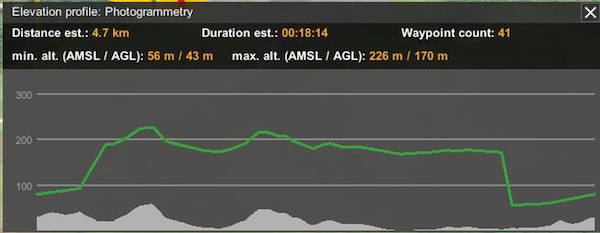
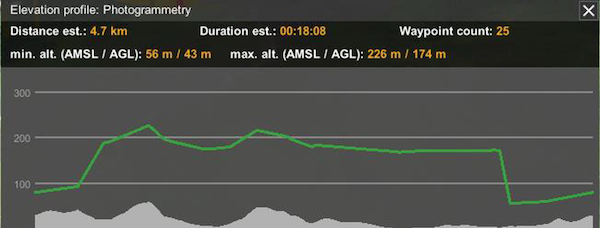
Volar a una altitud constante sobre el terreno generará un exceso de puntos de ruta. Dado que el piloto automático admite una cantidad limitada de puntos, es posible que desee reducir este número. Disminuir el nivel de detalle de la trayectoria también permitirá que el dron realice movimientos más fluidos (compare la Figura 22 y la Figura 23). El parámetro de tolerancia AGL del levantamiento fotogramétrico puede utilizarse para el modo de altitud AGL. La tolerancia AGL especifica un corredor vertical. Mientras la trayectoria se mantenga dentro de los límites superior e inferior de este corredor, UgCS no generará puntos adicionales.
Por lo general, cuanto mayor sea la velocidad de vuelo, menor será el tiempo de vuelo. Sin embargo, una velocidad alta combinada con un tiempo de exposición prolongado de la cámara puede provocar imágenes borrosas. En la mayoría de los casos, 10 m/s es la mejor opción.
¡Es fundamental inspeccionar la zona de despegue en el lugar antes de realizar cualquier misión! Para explicar mejor las prácticas recomendadas al establecer un punto de despegue, analicemos primero un ejemplo de lo que no debe hacerse. El punto de despegue en la misión de ejemplo (Figura 24) está marcado con un icono de avión, y el piloto del dron cargará la ruta desde tierra configurando una misión automática para el despegue.
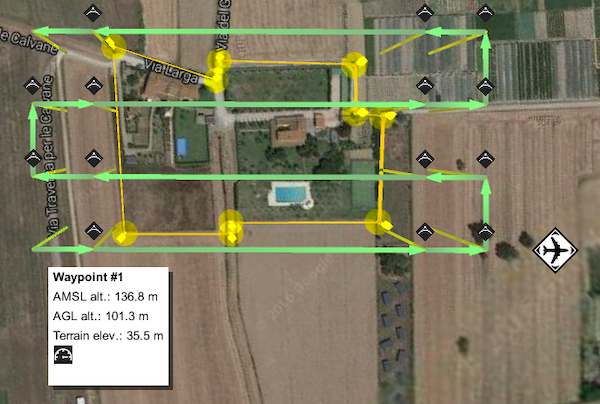
La mayoría de los drones en modo de despegue automático ascienden a una altitud baja de unos 3 a 10 metros y luego vuelan directamente hacia el primer punto de ruta. Otros drones vuelan hacia el primer punto de ruta directamente desde el suelo. En el mapa de ejemplo (Figura 24), se pueden observar algunos árboles entre el punto de despegue y el primer punto de ruta. En este caso, es muy probable que el dron no alcance una altitud segura y choque contra los árboles.
No solo el entorno puede afectar a la planificación del despegue. Los fabricantes de drones pueden modificar el comportamiento de la elevación en el firmware del dron; por lo tanto, se recomienda verificar el modo de despegue automático del dron después de cada actualización de firmware.
Recuerde que la mayoría de los vehículos aéreos no tripulados (UAV) pequeños utilizan altitud relativa para la planificación de misiones. El cálculo de la altitud basado en el primer punto de ruta es la segunda razón por la cual el punto de despegue real debe estar cerca del primer punto de ruta y al mismo nivel del terreno.
El equipo de UgCS recomienda colocar el primer punto de ruta lo más cerca posible del punto de despegue real y especificar una altitud de despegue segura (~30 m estarán por encima de cualquier árbol en la mayoría de las situaciones, ver Figura 25). Esta es la única forma de garantizar un despegue seguro para cualquier misión y evitar comportamientos extraños del dron, actualizaciones de firmware impredecibles, etc.
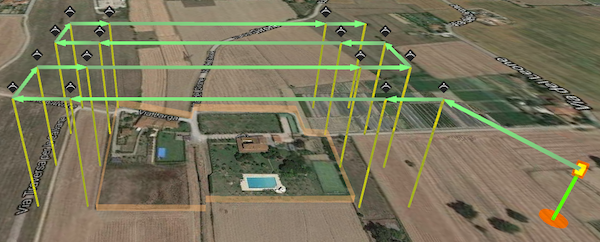
Añadir el punto de despegue ha cambiado el punto de entrada de la cuadrícula de levantamiento, optimizando así toda la ruta (ver Figura 25).
Para cambiar el punto de entrada de la cuadrícula de levantamiento, establezca un punto de ruta adicional cerca de la esquina de inicio deseada (Figura 26).
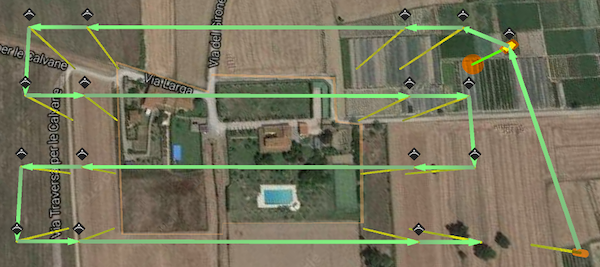
Si no se añade un punto de aterrizaje fuera del área de fotogrametría, después de la misión de levantamiento, el dron volará y se mantendrá en vuelo estacionario en el último punto de ruta. Existen dos opciones de aterrizaje:
- Tomar el control manual del dron y dirigirlo al punto de aterrizaje
- Activar el comando de Regreso a casa (Return Home) en UgCS o desde el control remoto (RC)
Un área de levantamiento grande o problemas con el control remoto pueden provocar la pérdida de contacto por radio con el dron. En este caso, pueden ocurrir los siguientes escenarios dependiendo del dron y su configuración:
- El dron regresará automáticamente a la ubicación de inicio si se pierde el enlace de radio con la estación terrestre
- El dron volará al último punto de ruta y se mantendrá en vuelo estacionario. Si la carga de la batería es suficiente, entonces:
- el dron realizará un aterrizaje de emergencia o
- el dron intentará volar a la ubicación de inicio
Se recomienda añadir un punto de aterrizaje explícito a la ruta para evitar depender de comportamientos o configuraciones impredecibles del dron.
Se debe añadir un último punto de ruta sobre el punto de aterrizaje planificado si el dron no admite el aterrizaje automático o si el piloto prefiere el aterrizaje manual. La altitud del último punto de ruta debe establecerse por encima de los obstáculos en el área circundante para garantizar un descenso seguro y un aterrizaje cómodo. Por lo general, 30 m es la mejor opción.
Este paso solía ser obligatorio para alinear con precisión un mapa de resultados de levantamiento con las coordenadas terrestres. Ahora, depende del piloto y del cliente decidir si desplegar puntos de control terrestre o utilizar solo PPK. Sin embargo, el uso de GCP sigue siendo la única forma de garantizar la precisión del mapa.
Agisoft Metashape, Pix4d y otros programas de procesamiento de datos pueden producir mapas precisos utilizando imágenes geoetiquetadas, pero de todos modos requieren puntos de control terrestre para lograr una precisión real.
Se deben utilizar puntos de control terrestre para obtener resultados con precisión topográfica. Para obtener un mapa con una precisión «suficientemente buena», basta con el GPS RTK y las capacidades del software de procesamiento de datos.
Si la misión se ha planificado cuidadosamente, este paso es realmente sencillo. No describiremos aquí la ejecución de la misión, ya que puede variar según el tipo de dron y el equipo utilizado (consulte los manuales del equipo y de UgCS). Notas importantes antes de volar:
- La mayoría de los países tienen normativas más o menos estrictas sobre el uso de drones, que suelen estar disponibles en el sitio web de la autoridad aeronáutica local.
- En algunos países se requiere un permiso especial para cualquier tipo de fotografía o grabación aérea. Compruebe la normativa local (las multas y otras consecuencias pueden ser costosas).
- Aunque la planificación de la misión parezca perfecta, revísela siempre al llegar al lugar, teniendo en cuenta las particularidades de la zona de estudio y las condiciones de vuelo locales.
El geoetiquetado de imágenes es opcional en los drones modernos. Puede realizarse automáticamente durante el vuelo o en UgCS después de que el dron haya aterrizado.
Tenga en cuenta que el procesamiento PPK es suficiente en la mayoría de los casos. Utilice su herramienta preferida.
Sin embargo, solo los puntos de control terrestre garantizan la precisión cartográfica deseada.
Para el procesamiento de datos, utilice software o servicios de terceros disponibles en el mercado. Para un procesamiento rápido en campo, UgCS Mapper es una buena opción, ya que funciona sin conexión a internet. Para un procesamiento de alta fidelidad, utilice Pix4D Mapper, Agisoft Metashape u otras herramientas profesionales que admitan la generación de nubes de puntos densas y puntos de control terrestre (GCP).
Enlaces útiles
Este artículo ha sido redactado en colaboración con Filippo Fiaschi ILERON, quien compartió su experiencia profesional en el uso de drones y fotogrametría para levantamientos topográficos.