

El procesamiento de datos es la parte más emocionante de cualquier levantamiento, y los levantamientos batimétricos no son la excepción. A menudo, el procesamiento de datos parece demasiado complicado, especialmente si está intentando utilizar software profesional—simplemente porque estos paquetes de software tienen docenas de opciones para casi todos los casos posibles. Pero si trabaja utilizando el mismo equipo y en condiciones más o menos similares, el flujo de trabajo de procesamiento puede ser bastante sencillo y repetible.
El procedimiento que se muestra a continuación es para el caso más directo: los datos se recopilaron cuando el receptor GNSS utilizado para el geoetiquetado de datos estaba en modo RTK, lo que significa que ya tenemos coordenadas precisas y elevación de antena en los datos. Si utilizamos un receptor PPK o datos de la superficie del agua (nivel de marea), el flujo de trabajo será ligeramente diferente, pero en general, será el mismo.
Datos y software
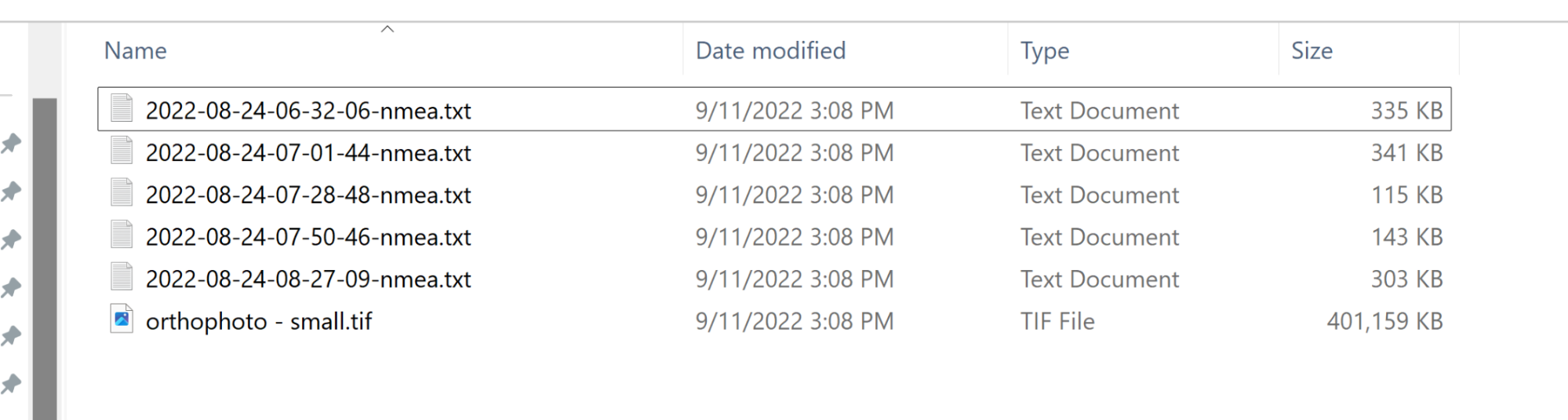
Aquí utilizo datos recopilados en un lago cerca de Tartu, Estonia, en 2022. Los datos se recopilaron utilizando Echologger ecosonda de doble frecuencia ECT D052 montado en el dron.

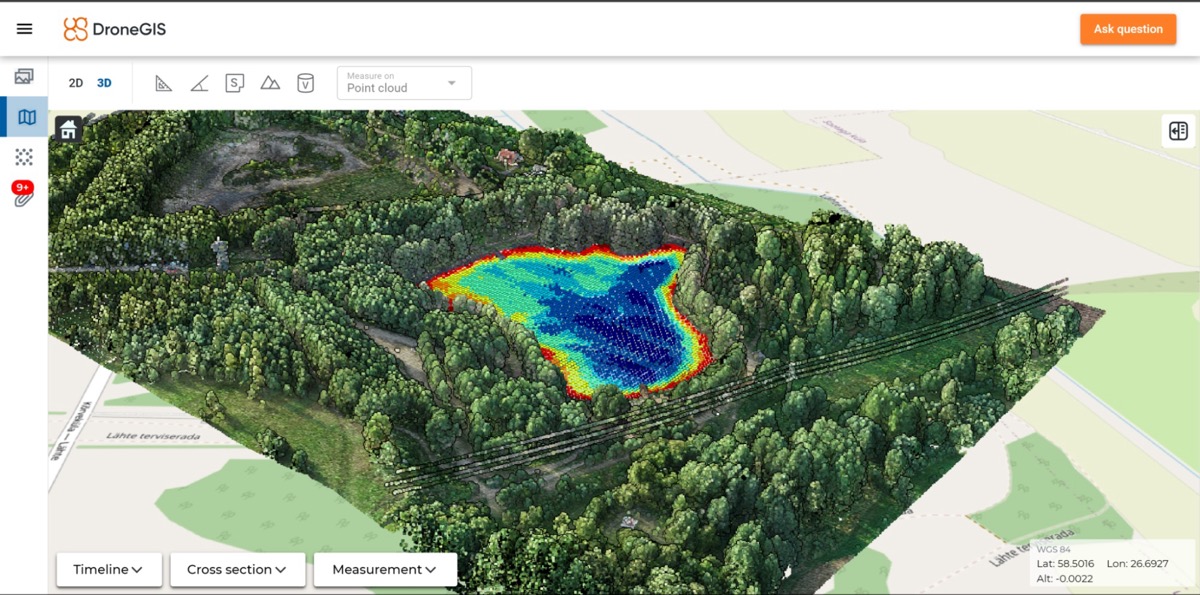
Haga clic en el icono de clip para navegar a los archivos adjuntos y descargar el archivo comprimido con los datos sin procesar NMEA:
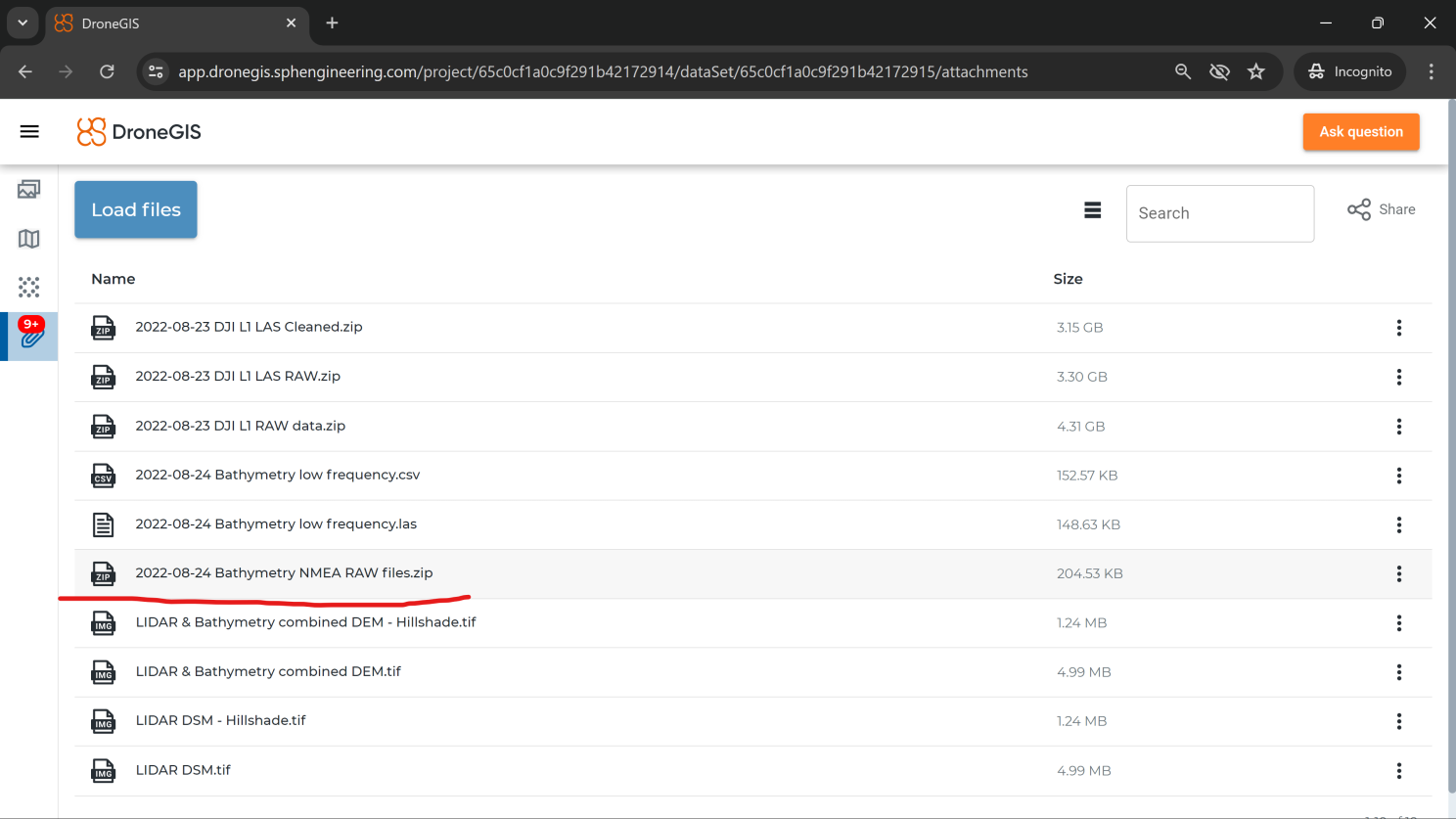
Opcionalmente, también puede descargar un mapa ortofotográfico para usarlo como fondo en Hydromagic (tenga en cuenta que necesita una versión "pequeña"; Hydromagic no puede manejar imágenes grandes):
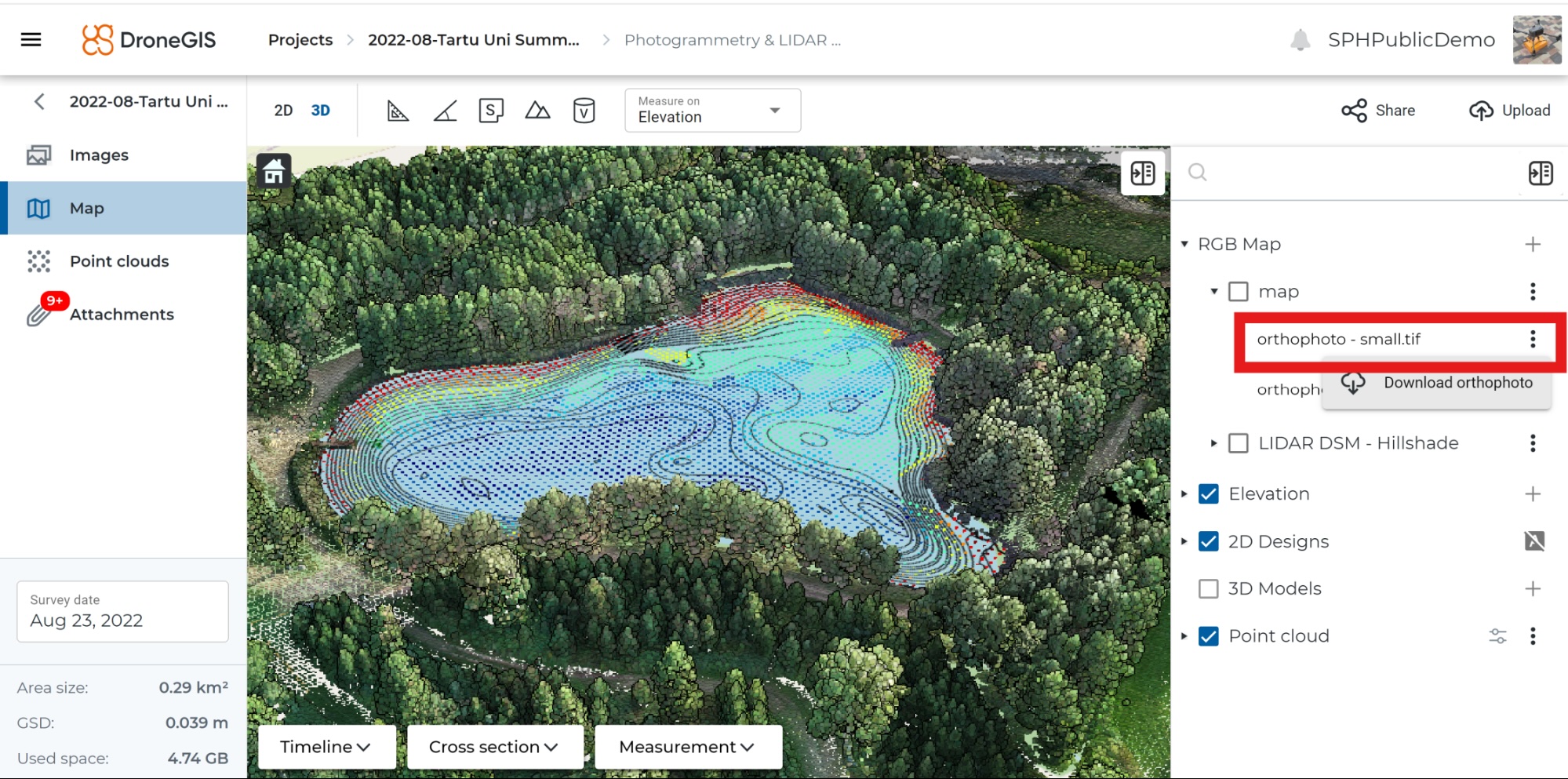
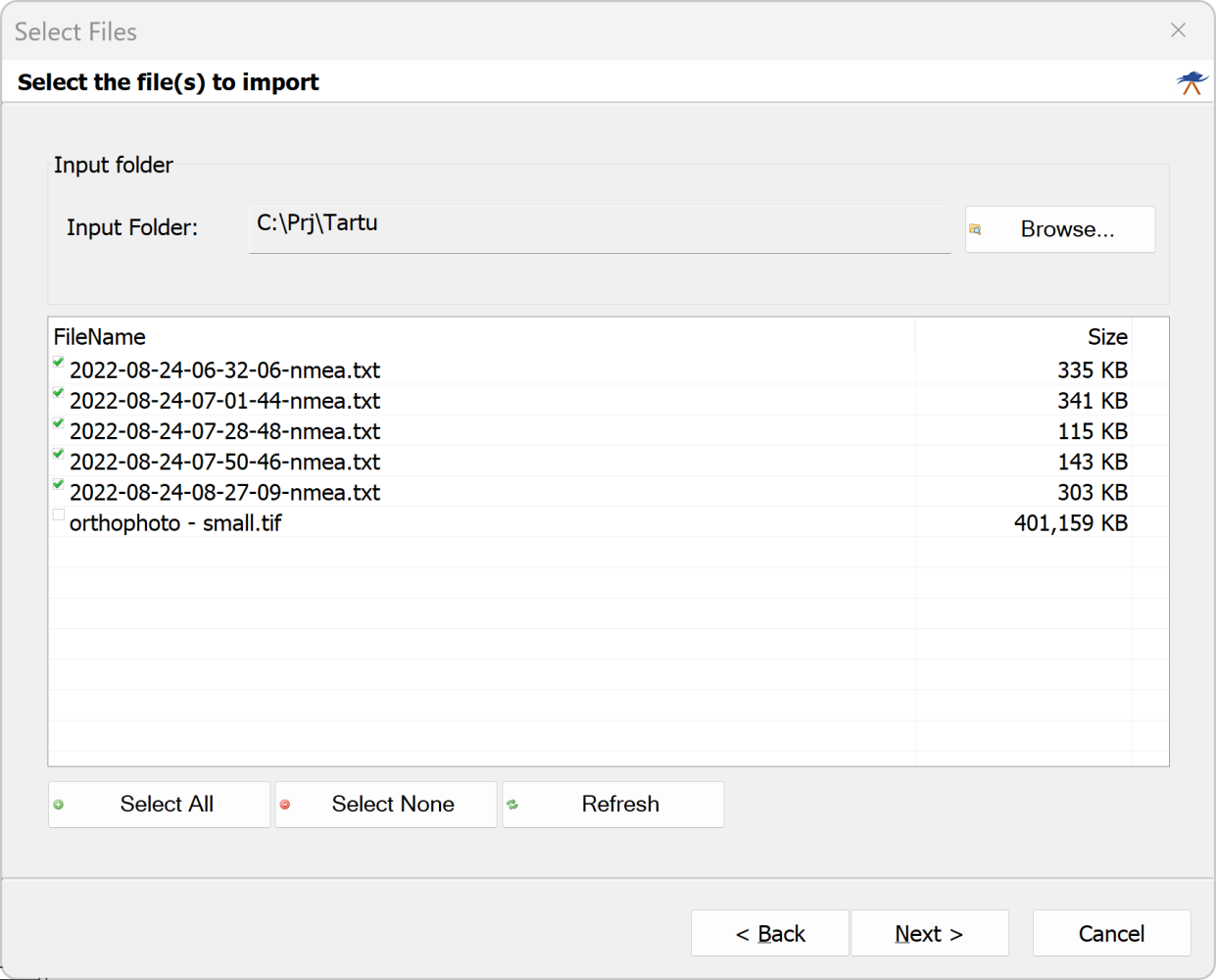
Copie y descomprima los archivos en un directorio; en mi caso, será C:\Prj\Tartu; necesitaremos 5 archivos con nombres como XXX-nmea.txt (datos de la ecosonda) y la ortofoto.
Software
- En este artículo, utilizo la última versión (a la fecha de redacción) de Hydromagic (Versión 11.0.64.307.)
- Descargue la versión de prueba: www.eye4software.com/download
Es hora de abrir Hydromagic, ¡y comencemos!
Importación de datos
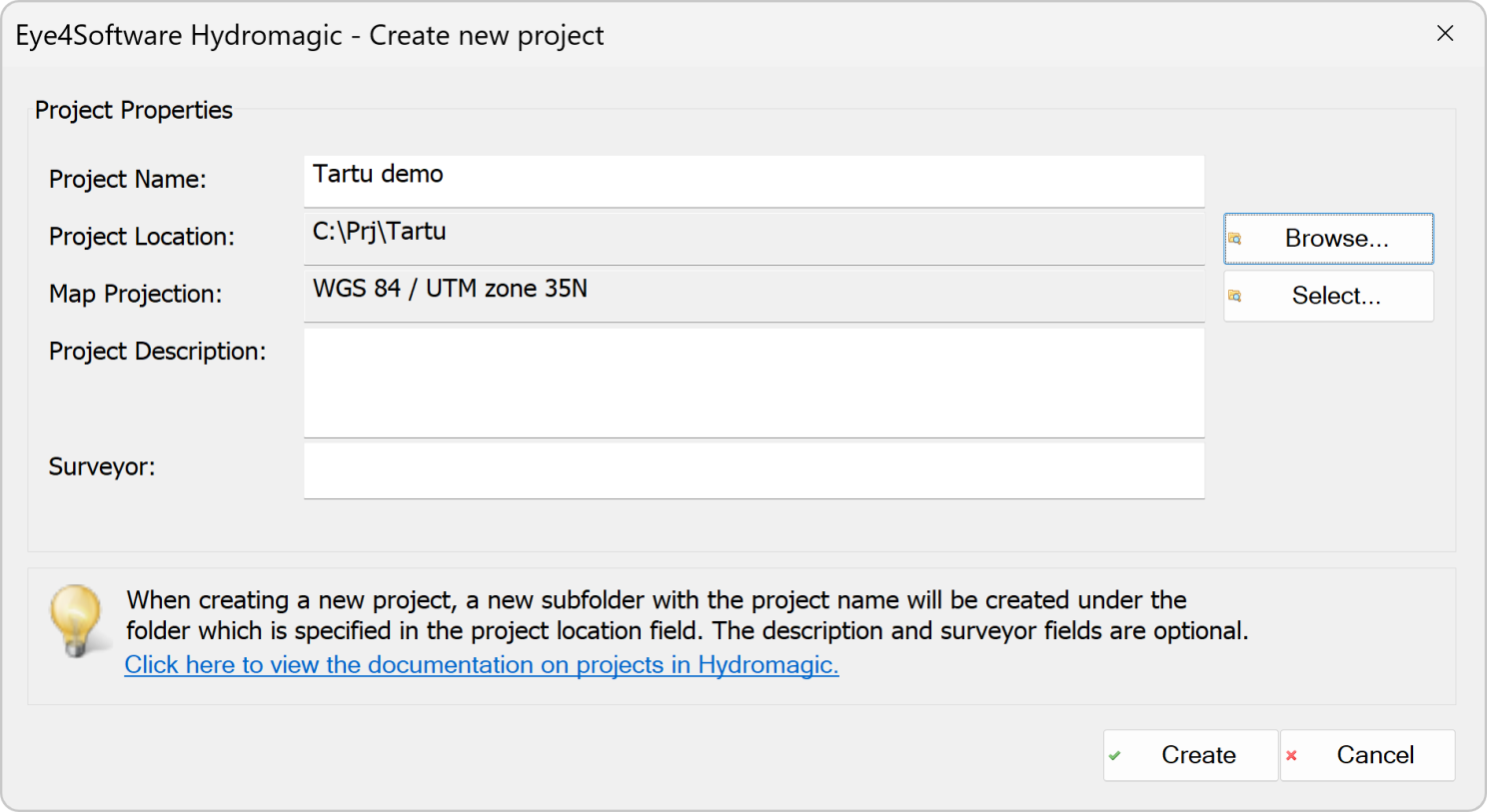
1. Inicie Hydromagic y haga clic en Nuevo proyecto. Introduzca el nombre del proyecto, seleccione la carpeta donde se guardarán los archivos del proyecto y elija la proyección. En la mayoría de los casos, su cliente le pedirá los resultados en un sistema de coordenadas proyectadas; en este ejemplo, he seleccionado "WGS 84 / UTM zone 35N". Haga clic en Crear.
Nota: aquí tuve que seleccionar UTM como sistema de coordenadas proyectadas, ya que la ortofoto que quiero utilizar emplea "WGS 84 / UTM zone 35N". Lamentablemente, Hydromagic no puede reproyectar datos ráster. Si necesita usar mapas en una proyección distinta a la requerida para su proyecto, puede utilizar cualquier software SIG para la reproyección. Personalmente, utilizo QGIS.
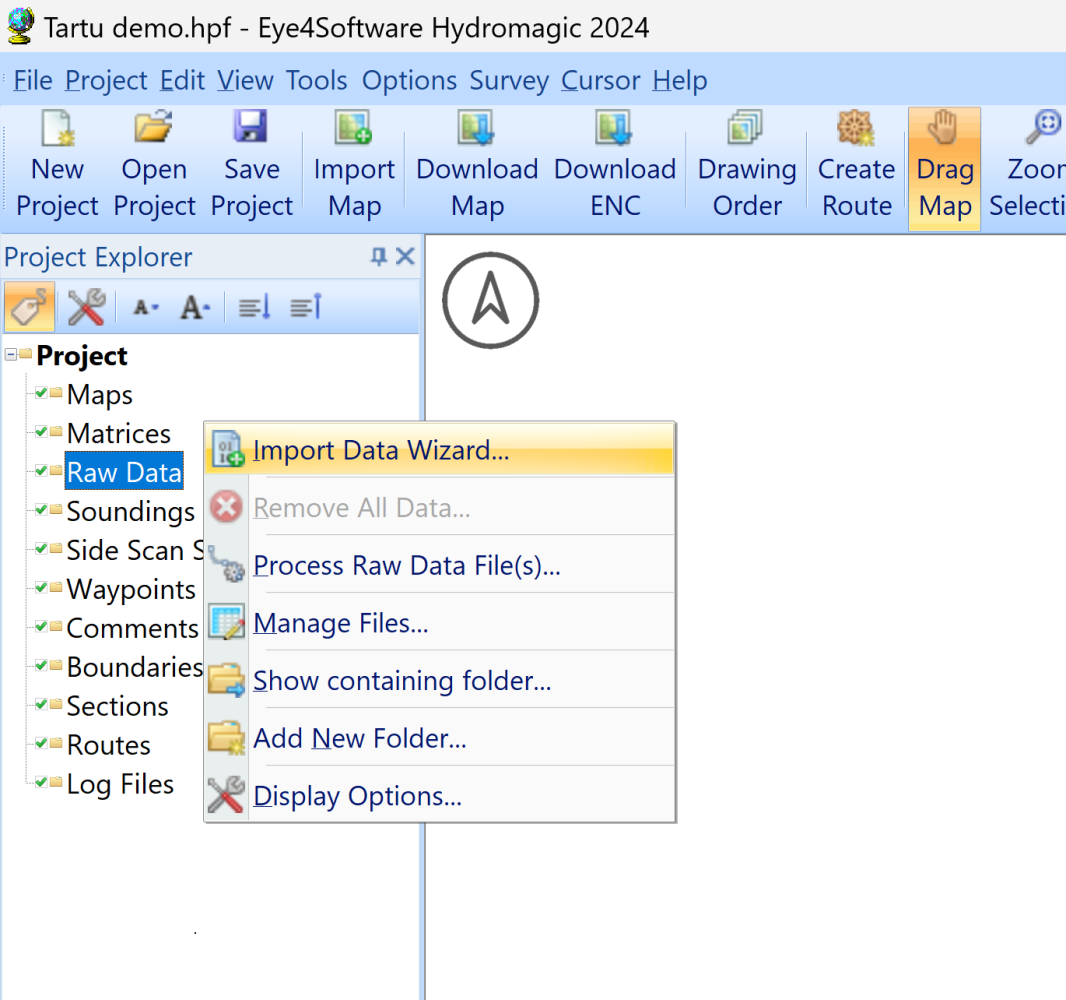
2. Haga clic derecho en Datos sin procesar en el Explorador de proyectos y seleccione Asistente de importación de datos.
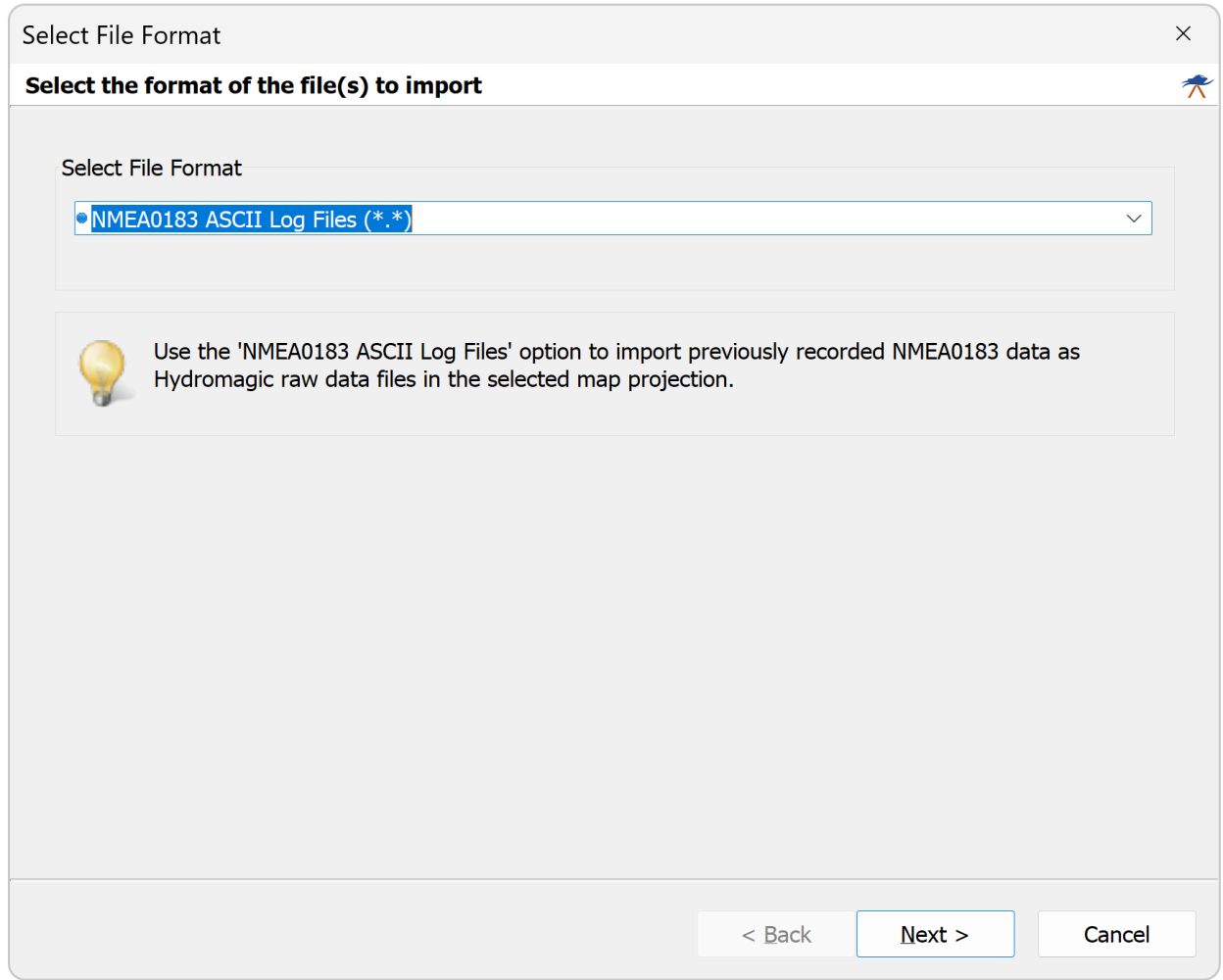
3. Seleccione Archivos de registro ASCII NMEA0183 y haga clic en Siguiente.
4. Haga clic en Examinar, seleccione la carpeta con nuestros archivos de datos NMEA0183, seleccione (marque) todos nuestros archivos de datos y haga clic en Siguiente.
5. Seleccione $SDXDR en la lista desplegable de sentencias NMEA y haga clic en Siguiente y Finalizar en el siguiente paso.
La sentencia SDXDR almacena las lecturas de alta y baja frecuencia de la ecosonda.
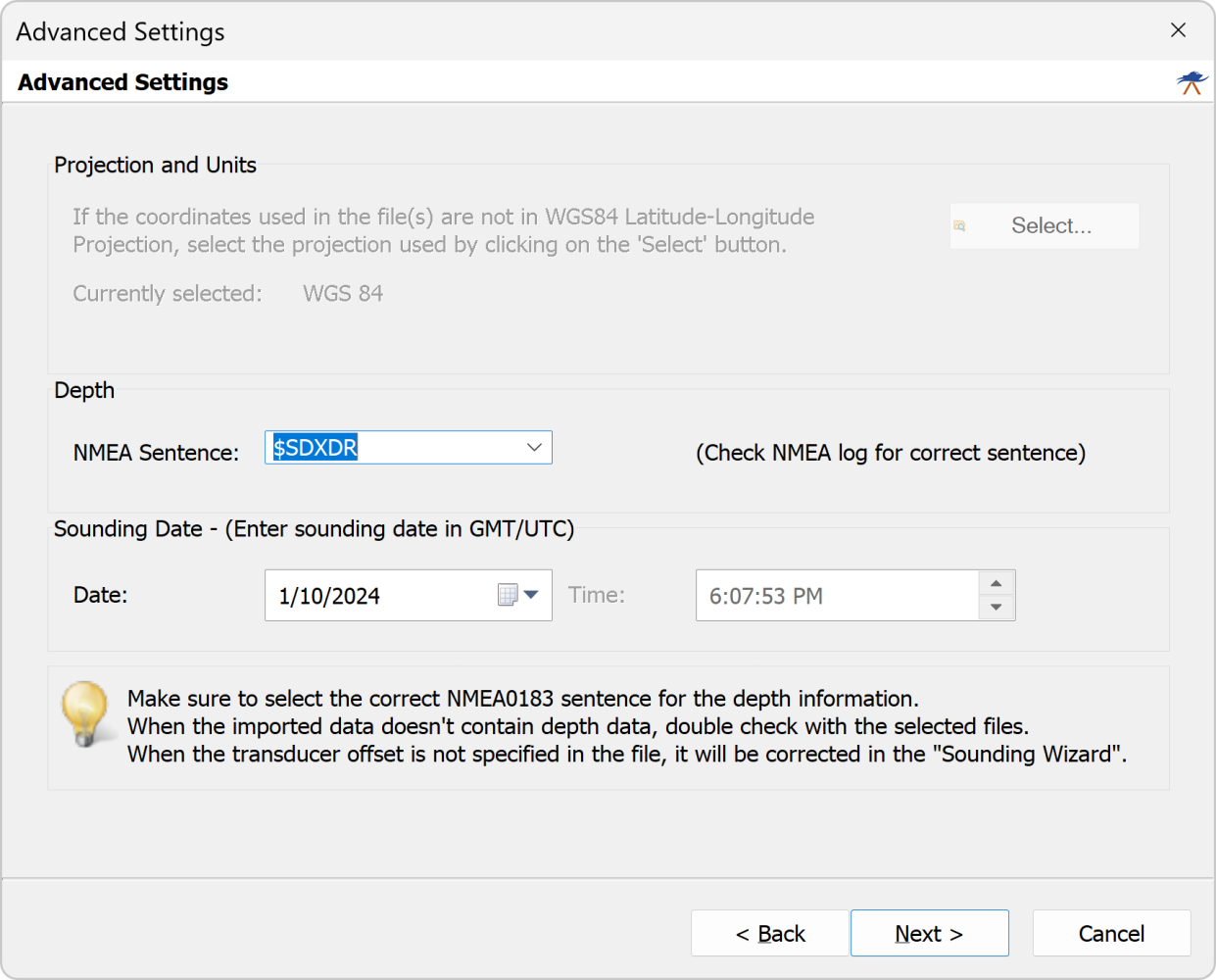
6. Haga clic en Aceptar.
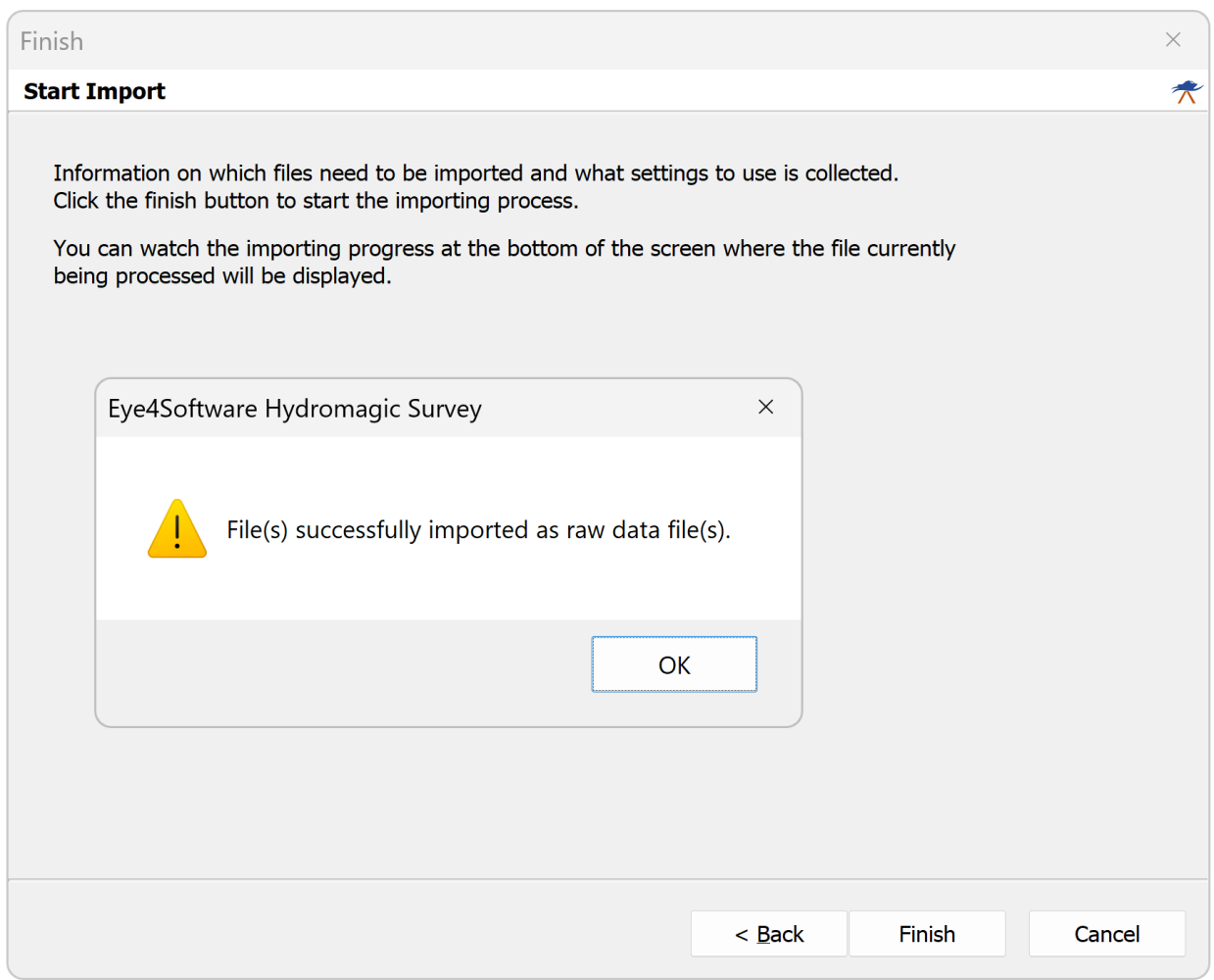
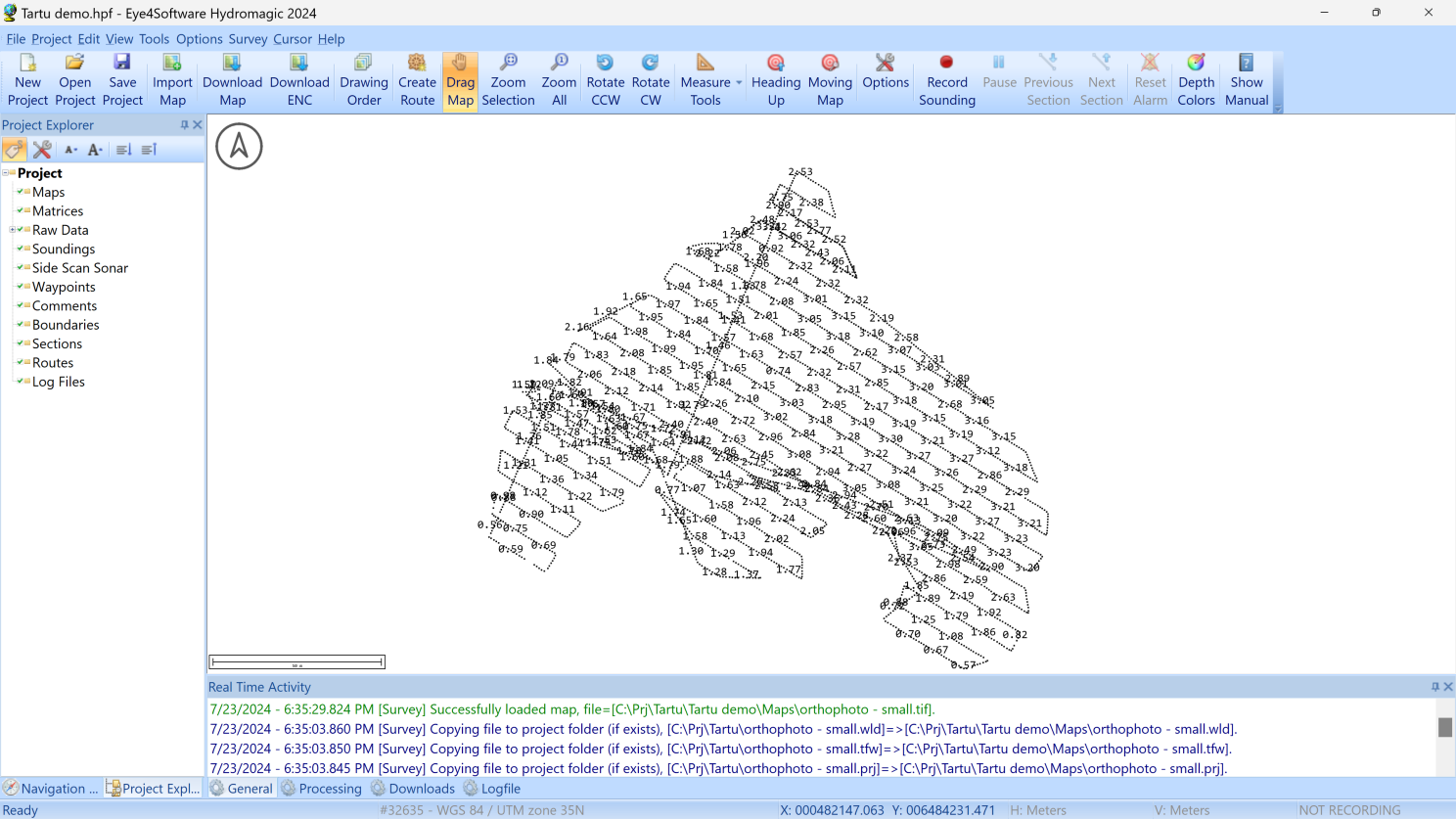
7. Deberíamos ver el seguimiento de los datos sin procesar a continuación:
8. Haga clic derecho en Mapas en Explorador de proyectos y seleccione Descargar mapa
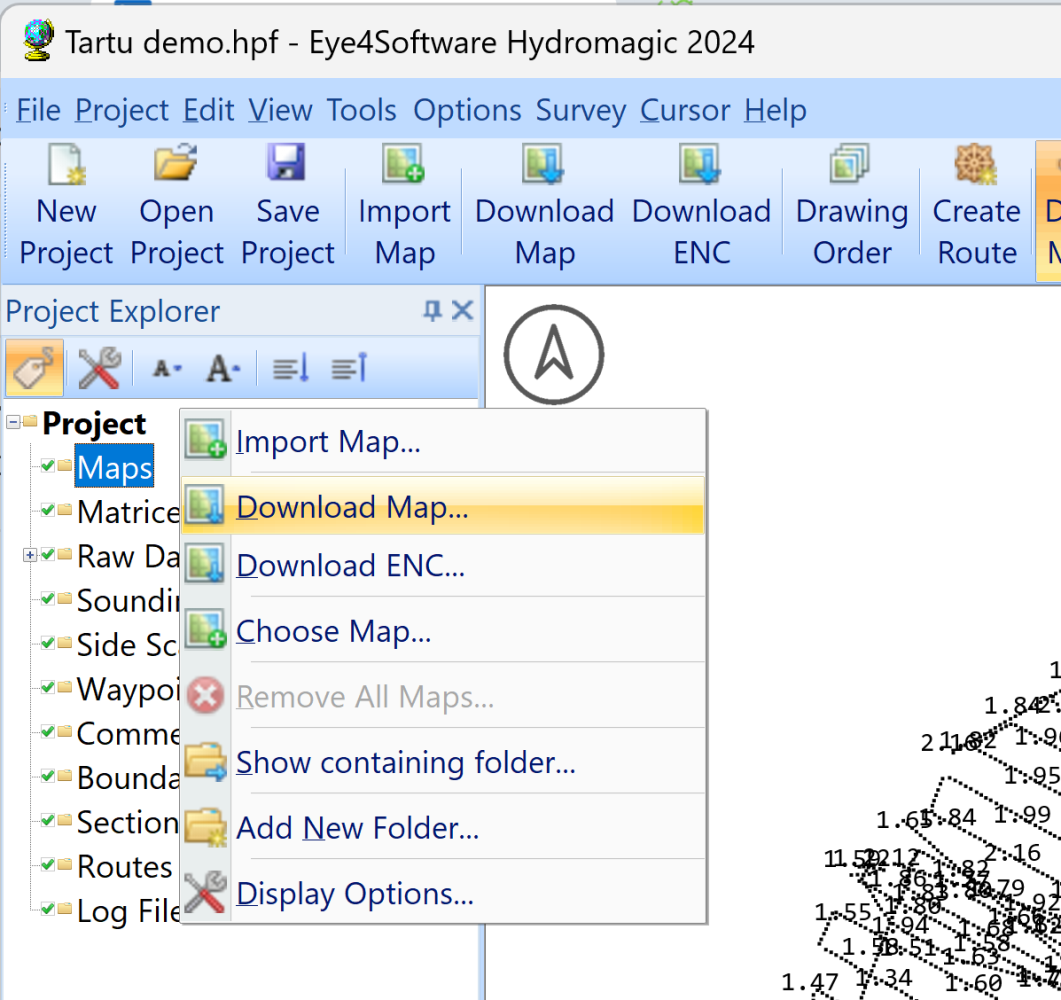
9. Seleccione su fuente de mapa favorita y haga clic en Calcular.
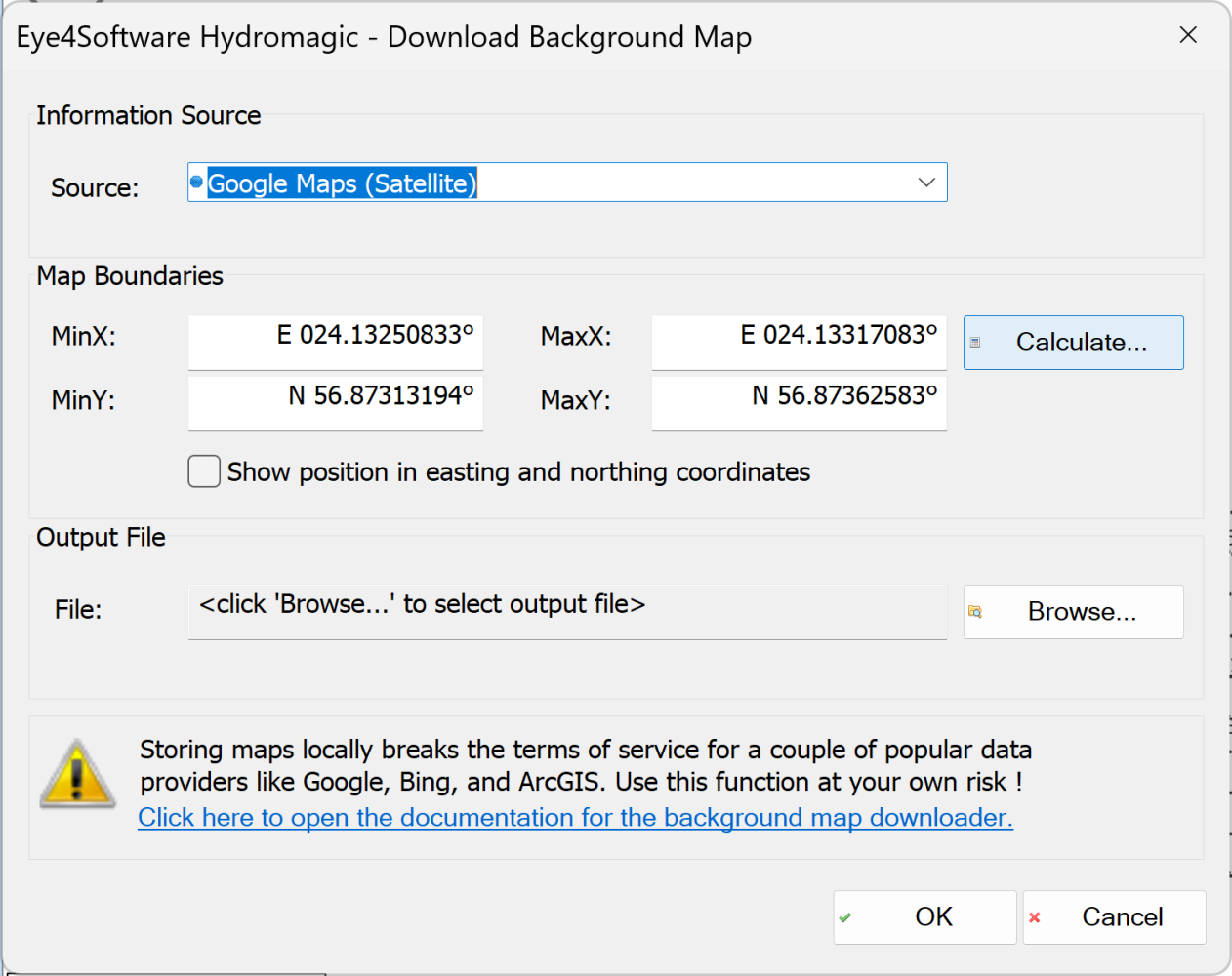
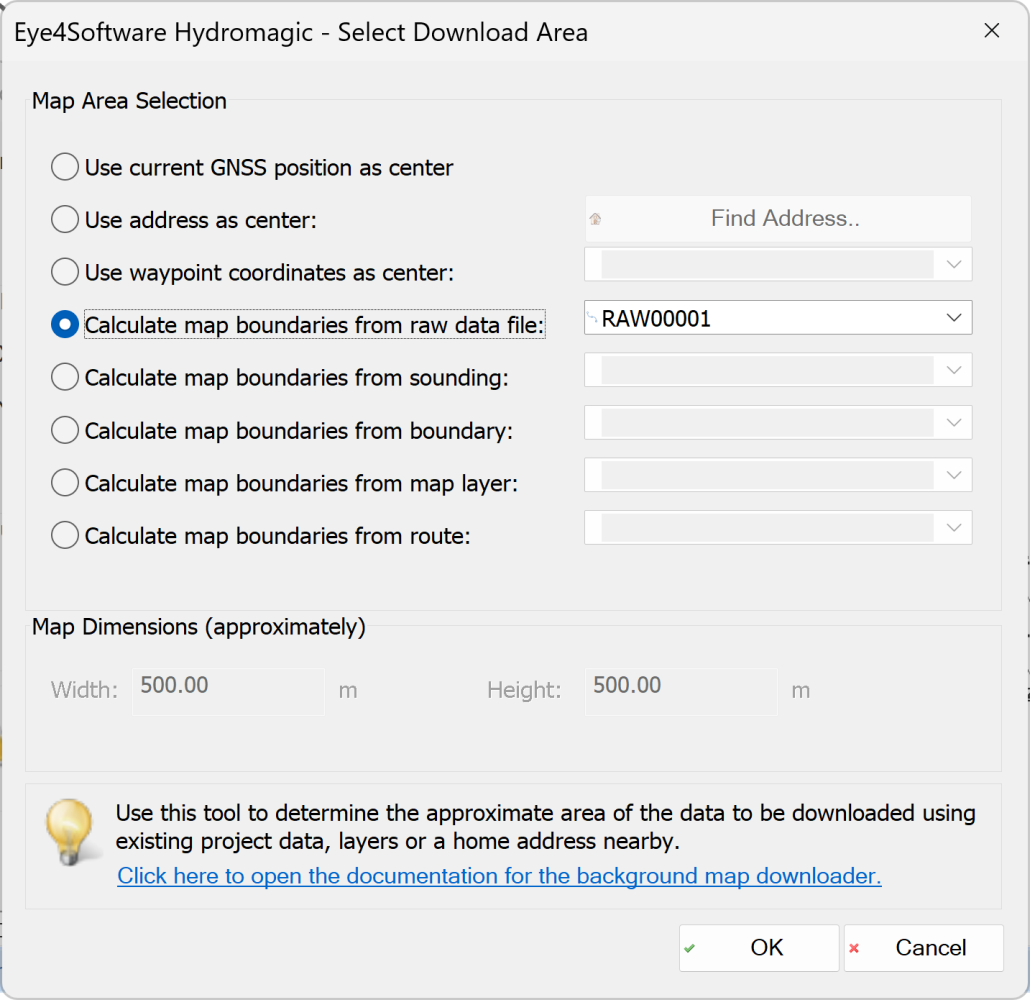
10. Seleccione "Calcular límites del mapa a partir del archivo de datos sin procesar" y haga clic en Aceptar
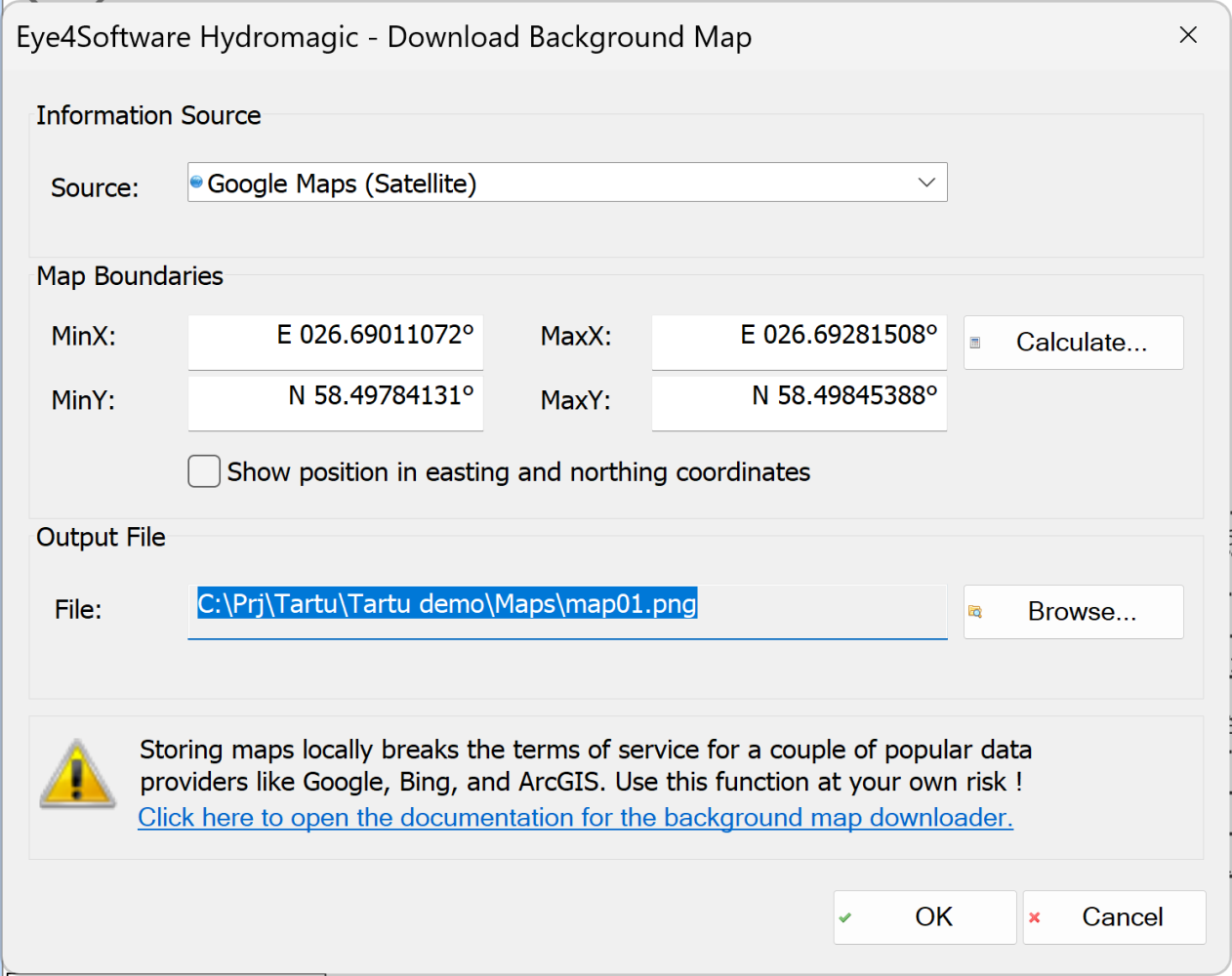
11. Haga clic en Examinar y seleccione la carpeta y el nombre del archivo para el mapa. Haga clic en Aceptar.
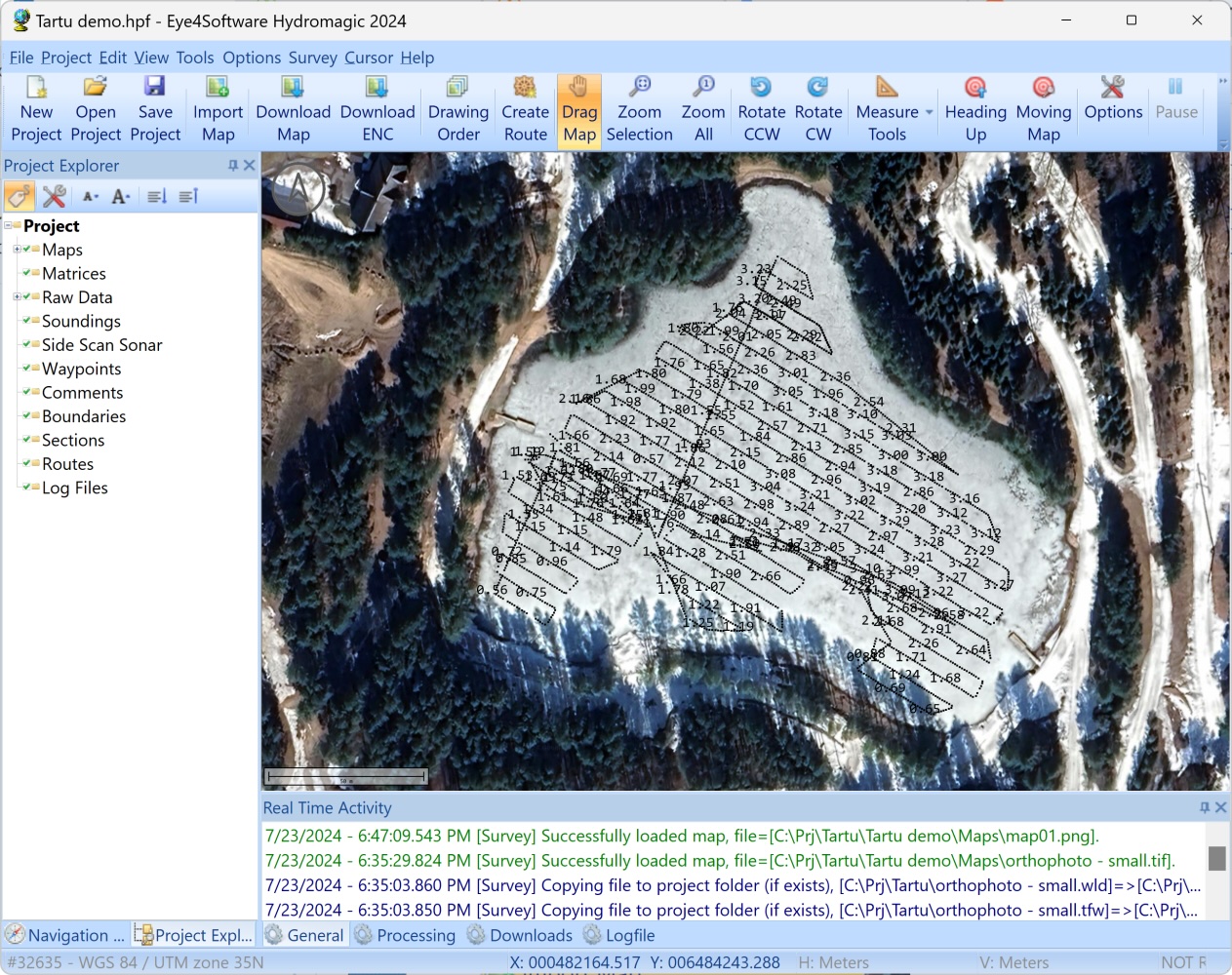
12. Disfrute del mapa en segundo plano. Brrr, qué invierno...
El valor real de esta operación es que puede comprobar que sus datos están en el lugar correcto.
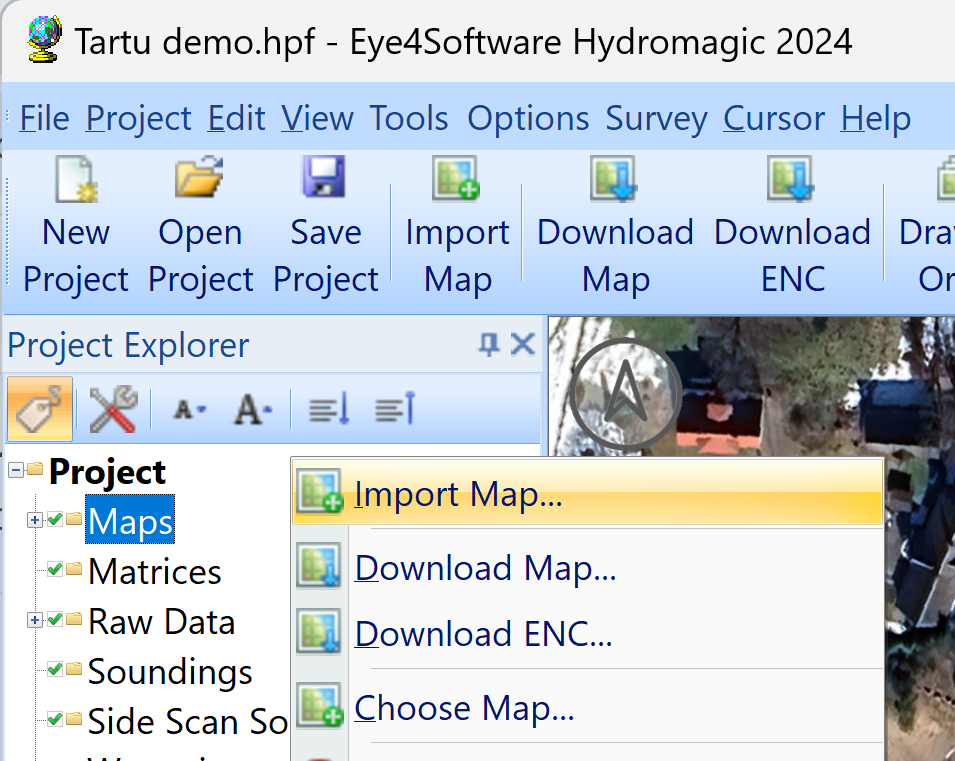
13. Si descargó nuestra ortofoto de alta resolución, haga clic derecho en Mapas una vez más y seleccione Importar mapa
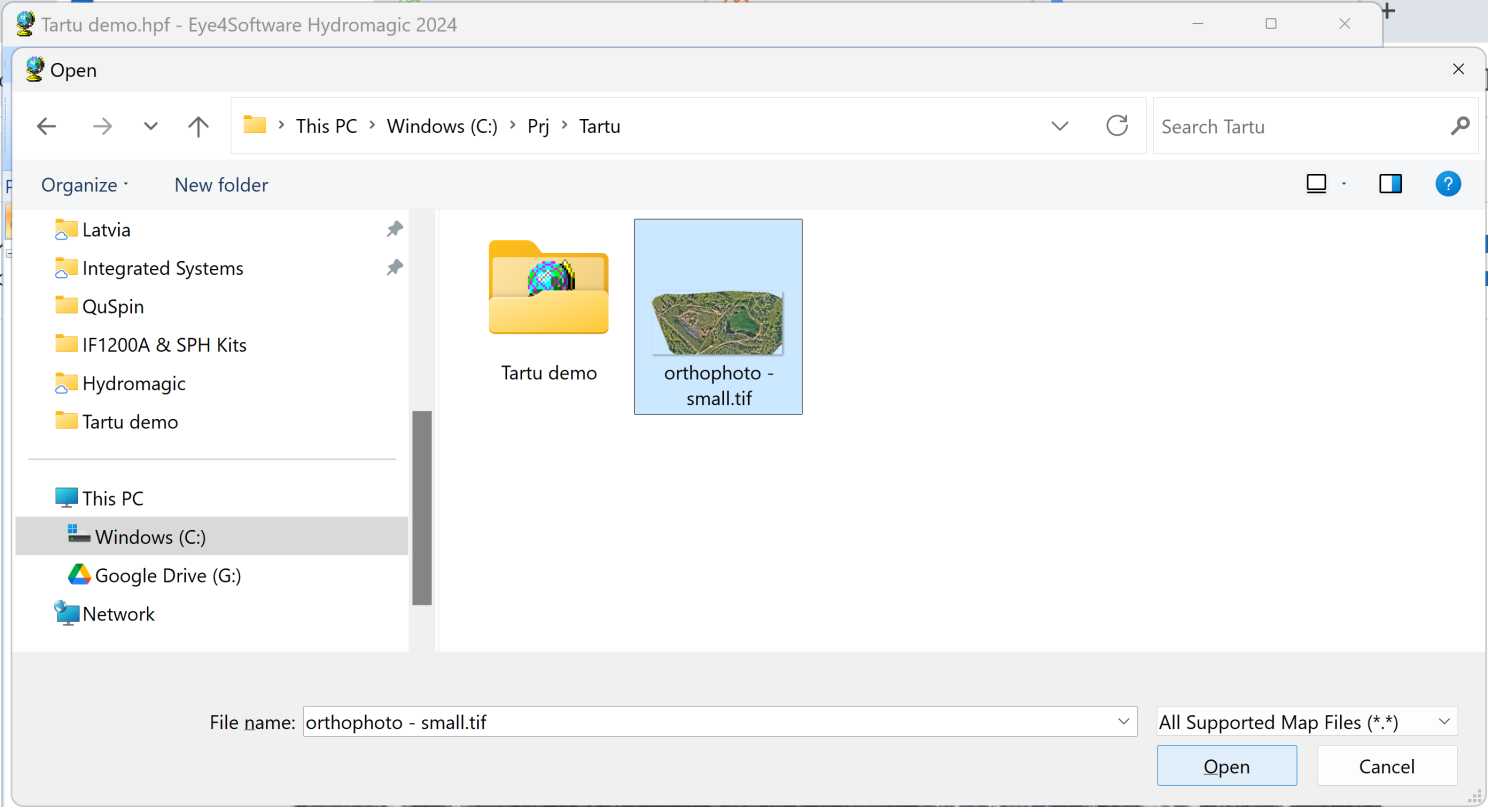
- Seleccione el archivo "orthophoto - small.tif" y haga clic en Abrir
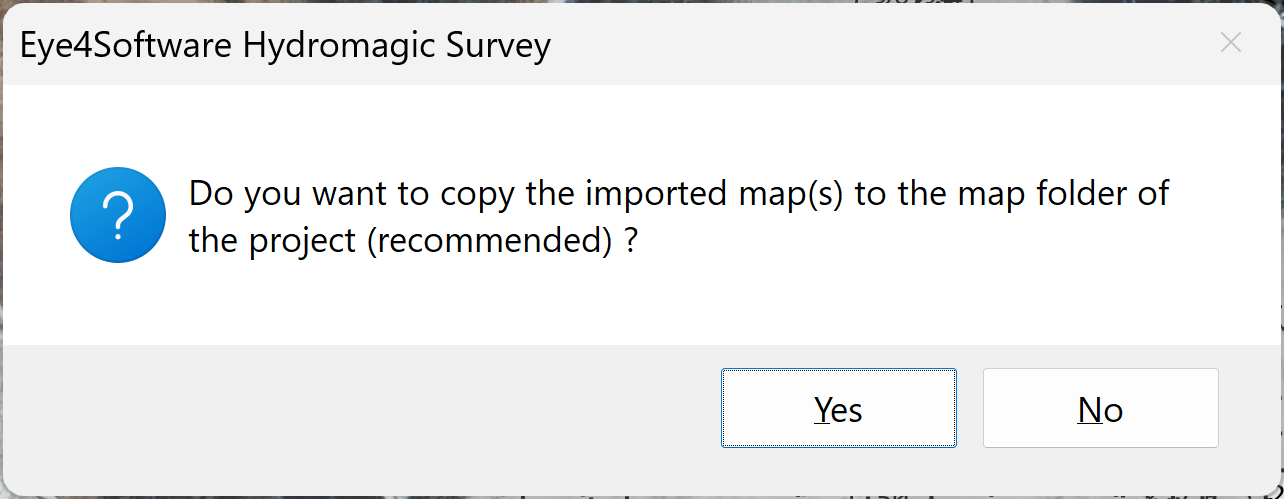
15. La respuesta correcta es Sí!
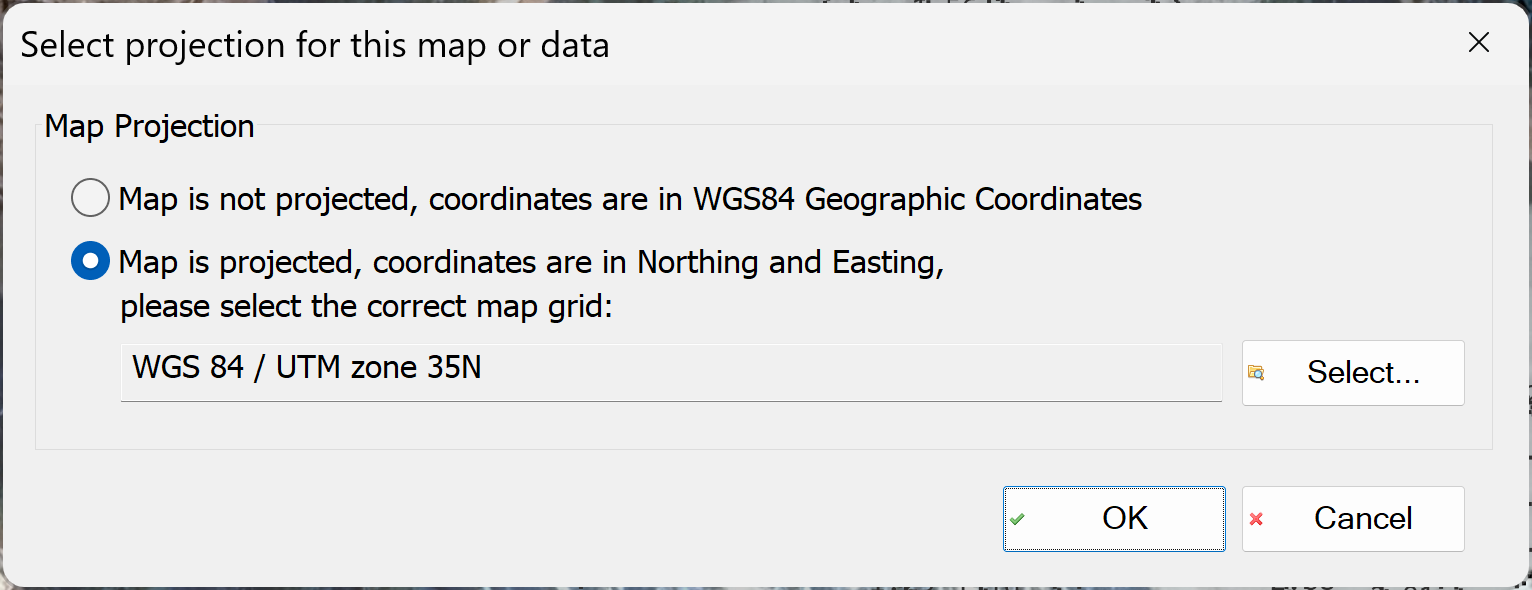
16. Seleccione "Map is projected..." y "WGS 84 / UTM zone 53N". Haga clic en Aceptar
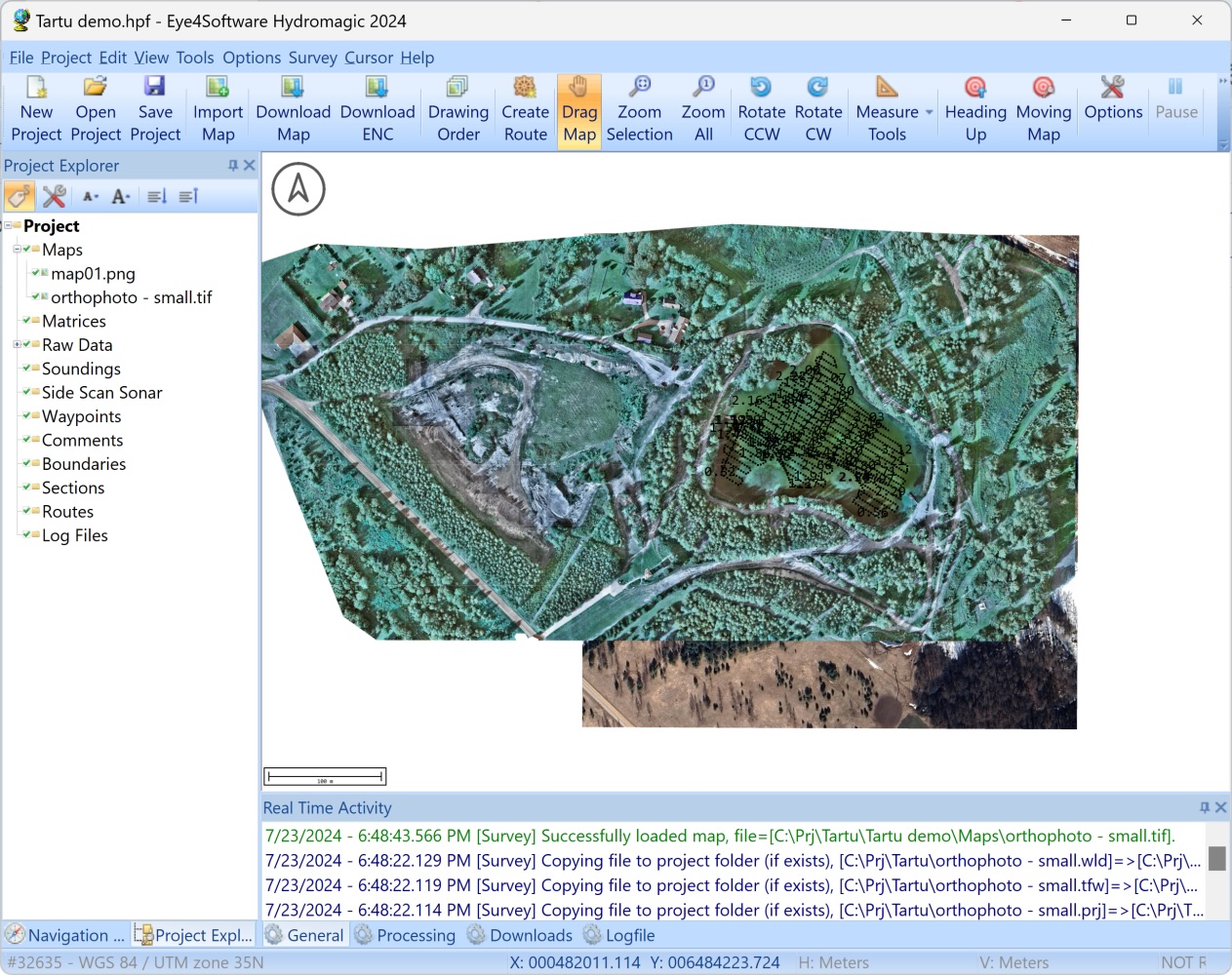
17. Ahora podemos ver dos mapas satelitales superpuestos y la misma pista de datos sin procesar.
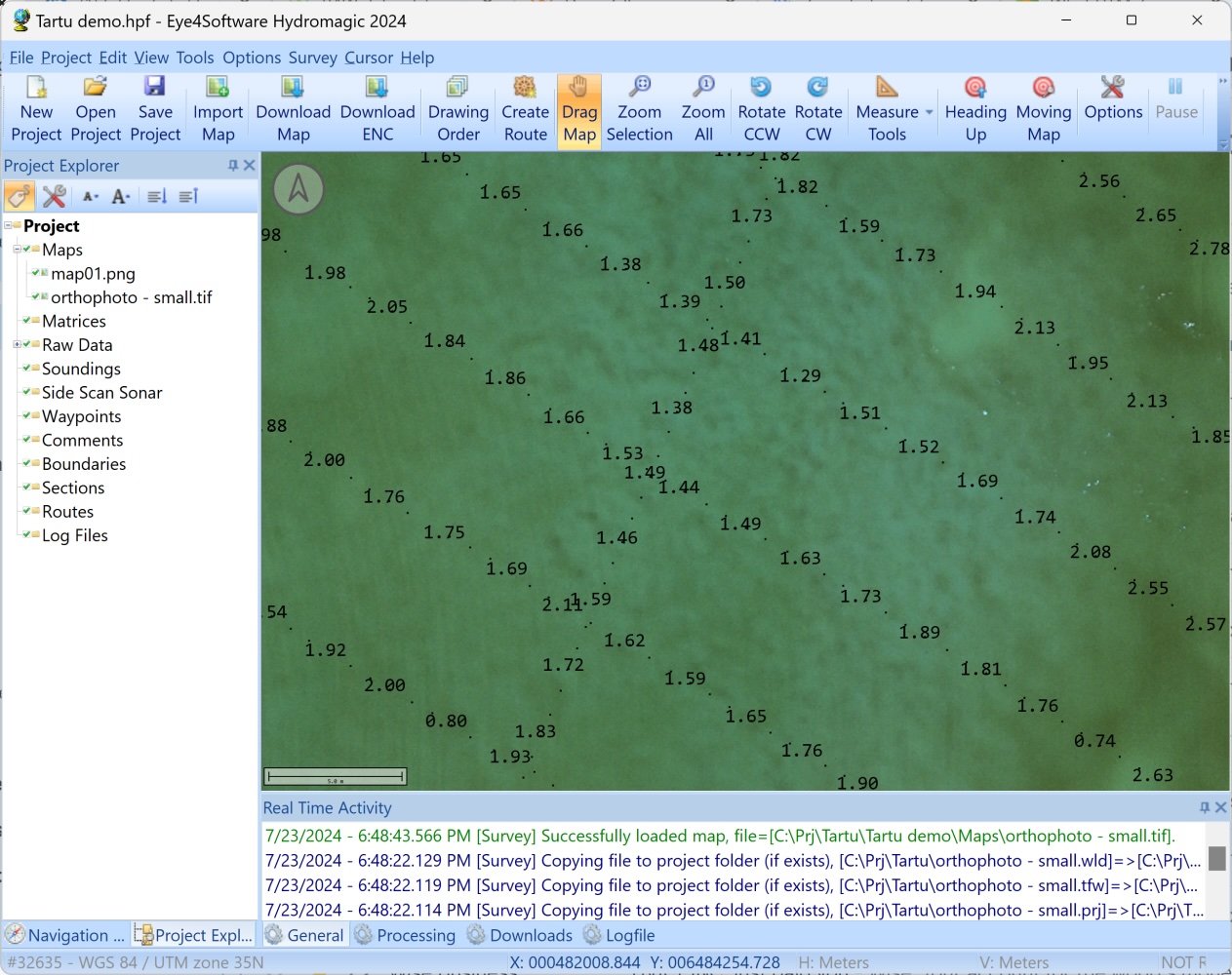
18. Acerque la imagen y compruebe los números en los datos sin procesar. Esto es la "profundidad bajo el transductor". Normalmente, para un levantamiento batimétrico no necesitamos la profundidad, sino las elevaciones del fondo, ya que la profundidad es algo volátil y queremos ofrecer resultados más o menos persistentes. Generaremos las elevaciones en la etapa de procesamiento.
Procesamiento inicial
19. Hemos terminado de importar los datos sin procesar y los mapas, y ahora podemos comenzar a procesar los datos. Aquí debemos realizar un paso preparatorio en la configuración de Hydromagic. Haga clic en Opciones en la barra de herramientas:

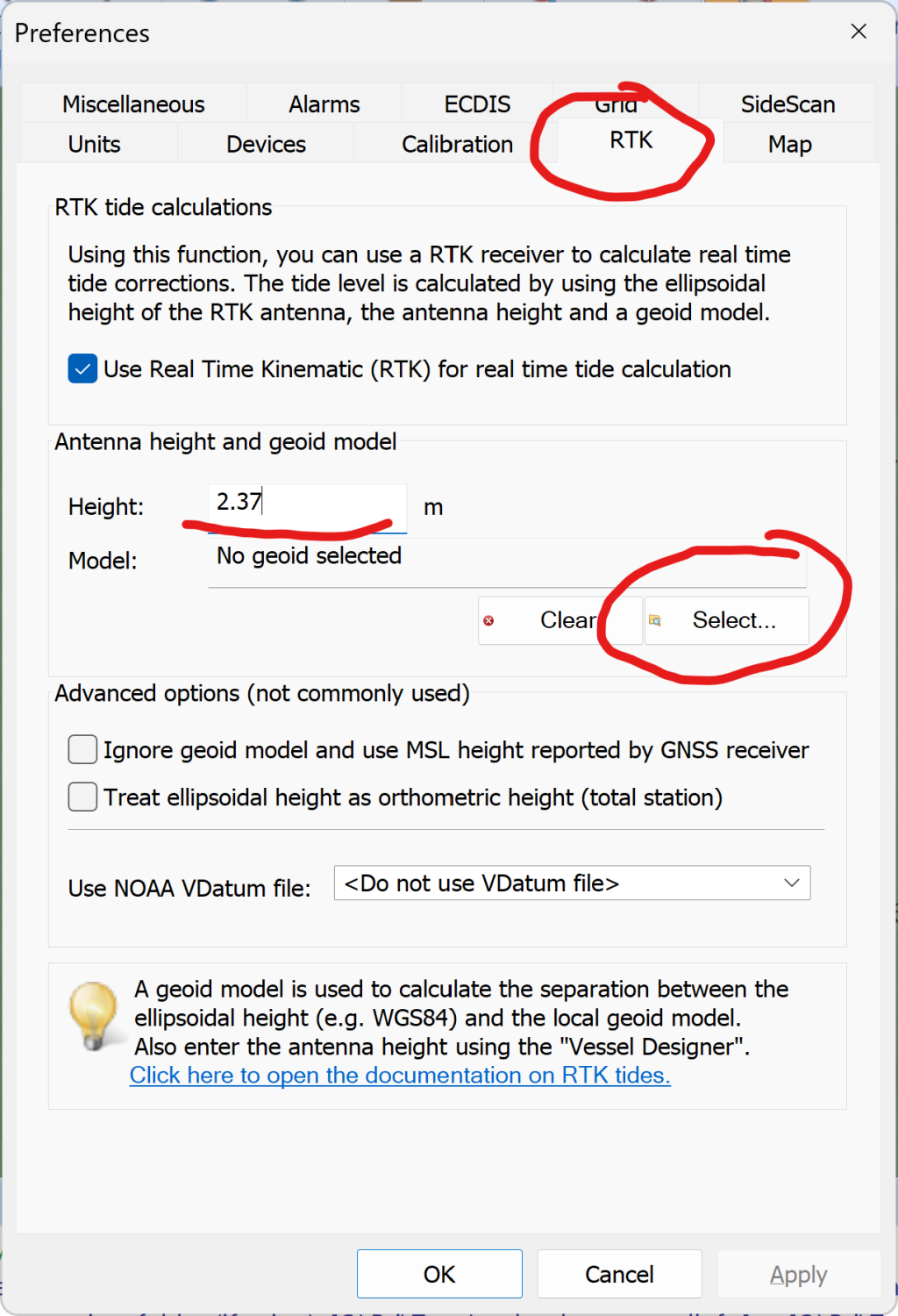
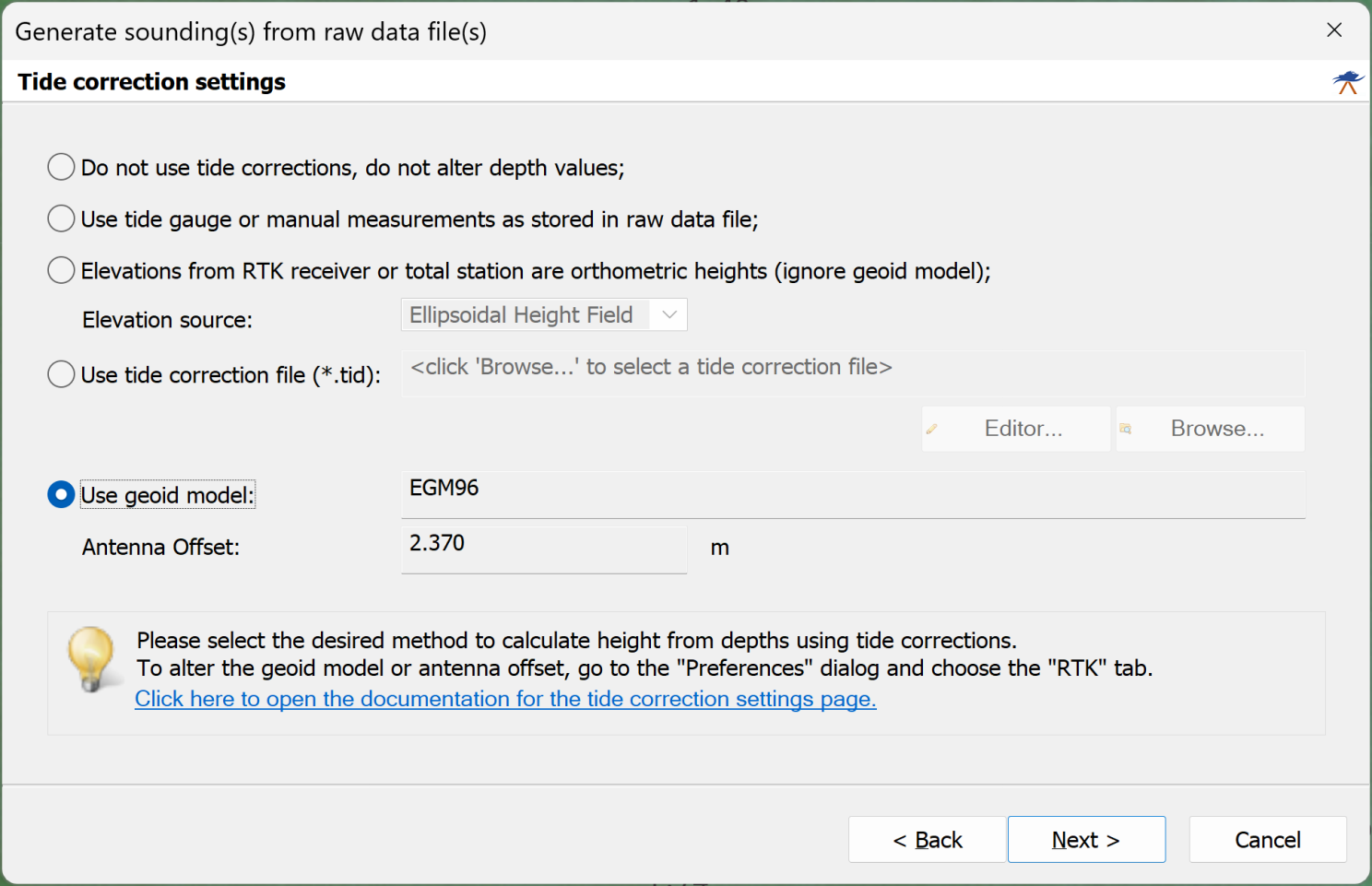
20. Seleccione la pestaña RTK , marque la casilla "Use Real Time Kinematics..." e introduzca 2.37 como altura de la antena. Esta es la distancia entre la base de la antena RTK de nuestro sistema y la parte inferior del transductor de la ecosonda; un parámetro que debe medirse en el sistema utilizando una cinta métrica. Haga clic en Seleccionar para elegir el geoide para nuestros cálculos de elevación del fondo.
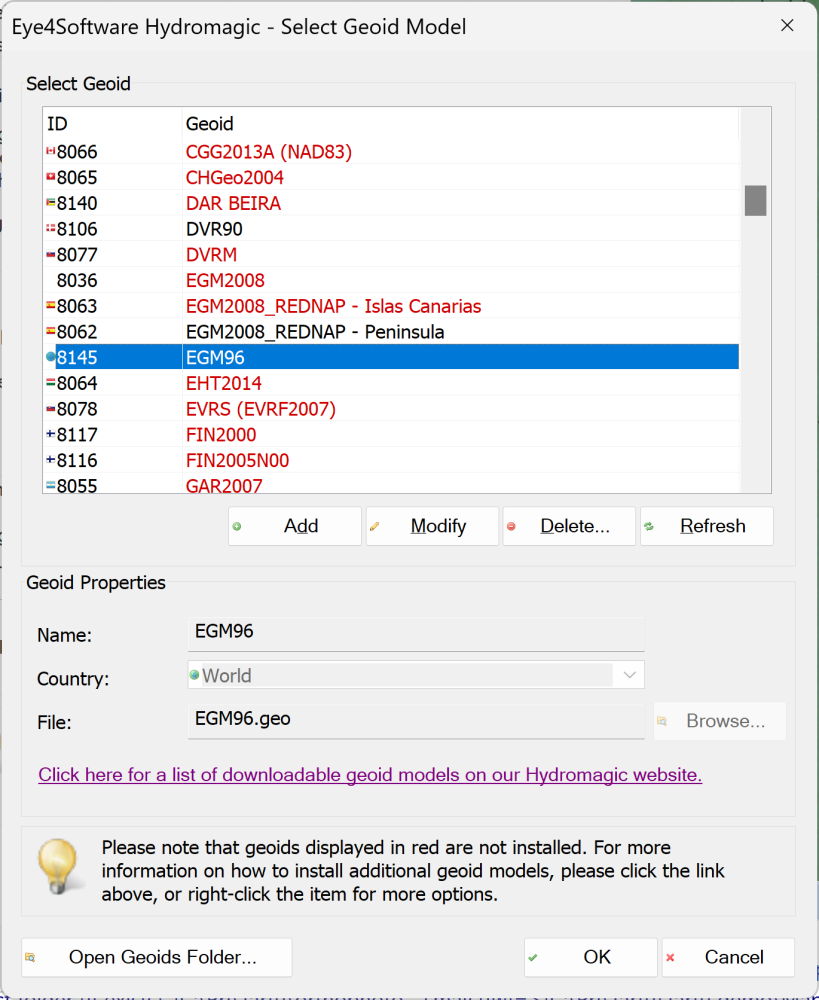
21. Aquí debemos seleccionar el geoide. Desafortunadamente, el último archivo de geoide oficial de Estonia está protegido por licencia, por lo que no lo encontrará aquí en la lista. Puede buscarlo y solicitarlo para su propio uso, pero en nuestro "curso intensivo" utilizaremos el geoide global. Busque y seleccione EGM96 y haga clic en Aceptar dos veces para finalizar con la configuración.
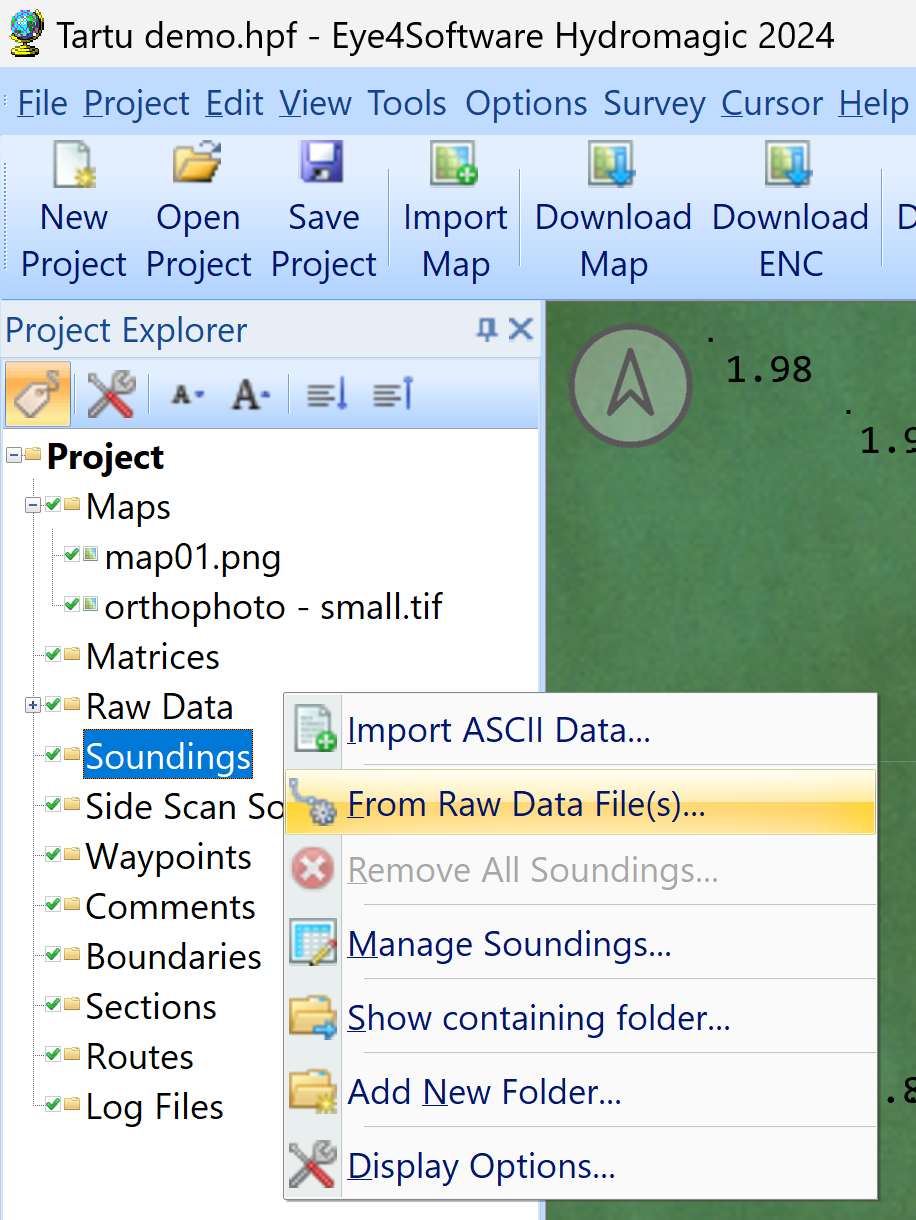
22. Haga clic derecho en Sondeos en el Explorador de proyectos y seleccione "Desde archivo(s) de datos sin procesar"
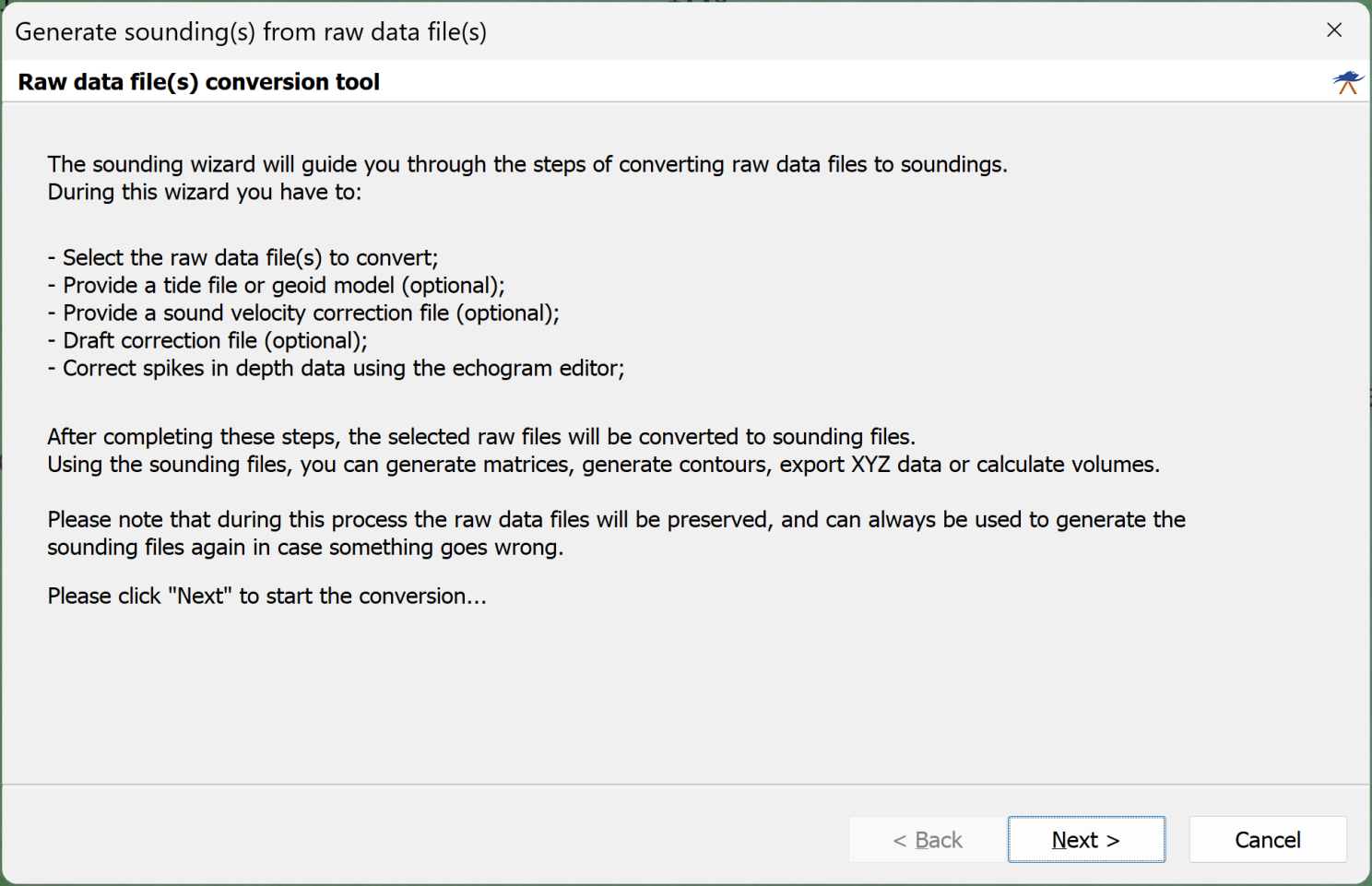
23. Haga clic en Siguiente
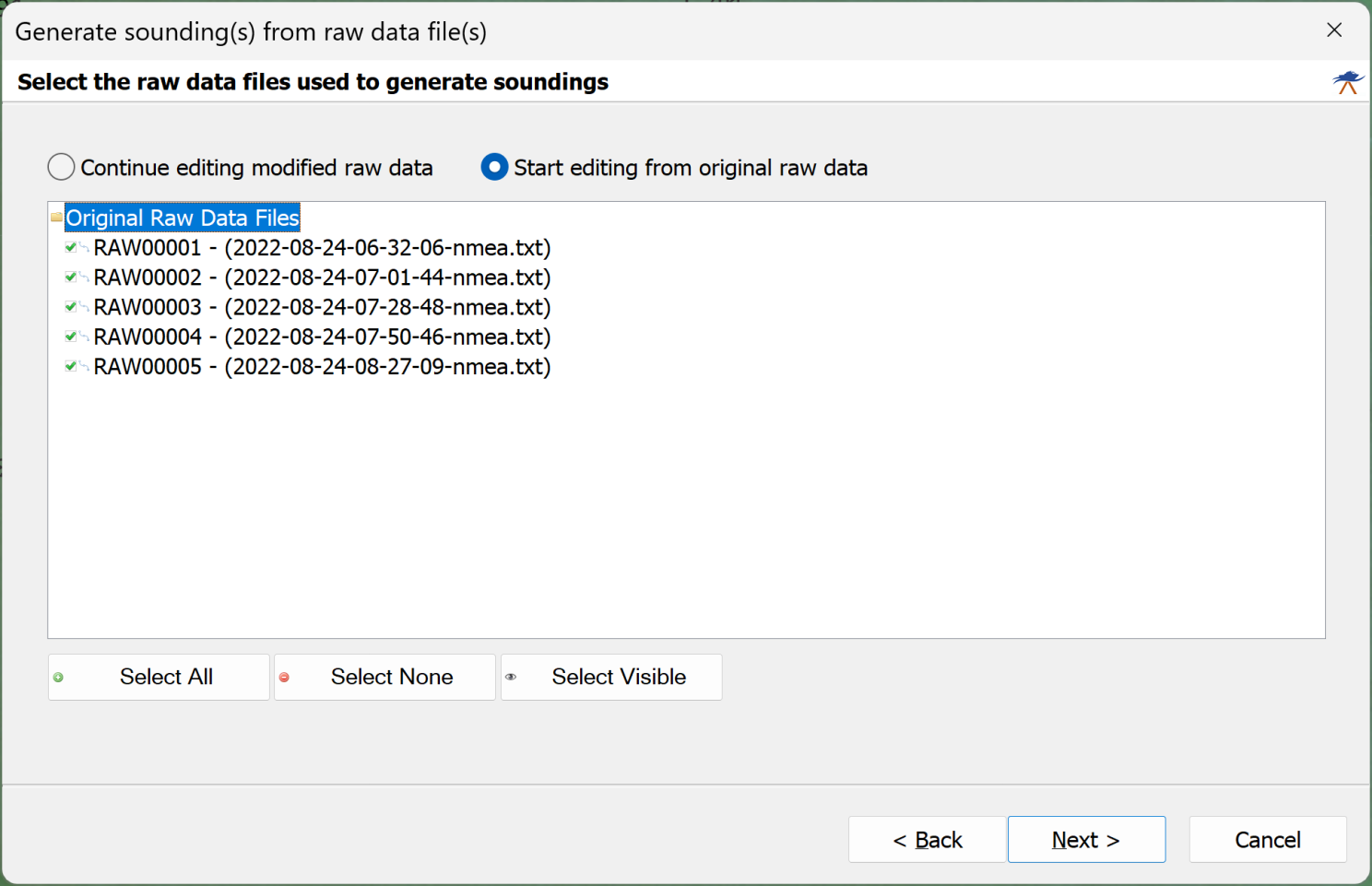
24. Seleccione "Comenzar a editar desde los datos originales sin procesar" y haga clic en "Seleccionar todo". Haga clic en Siguiente
25. Seleccione "Usar modelo de geoide" y haga clic en Siguiente
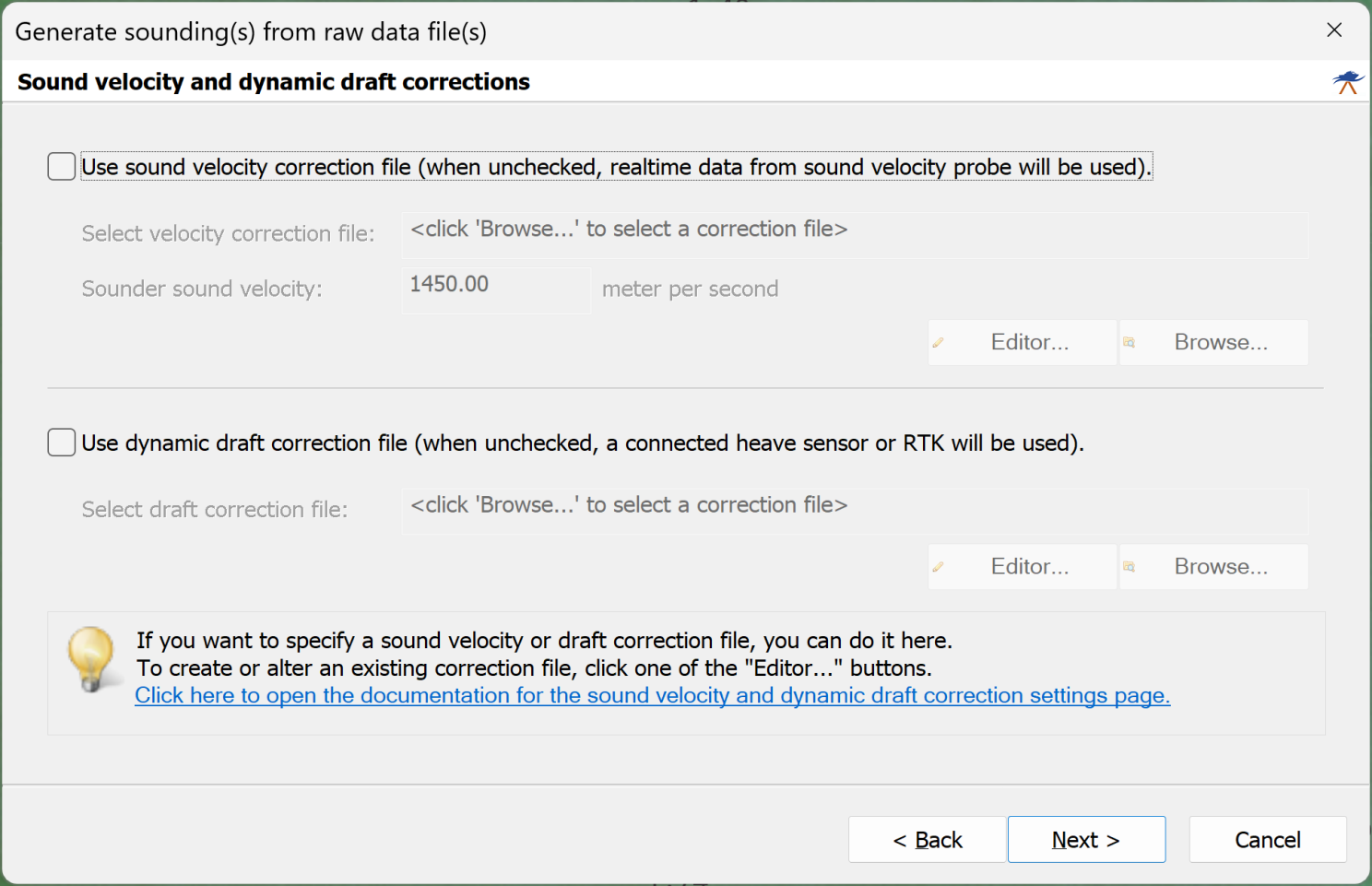
26. Haga clic en Siguiente
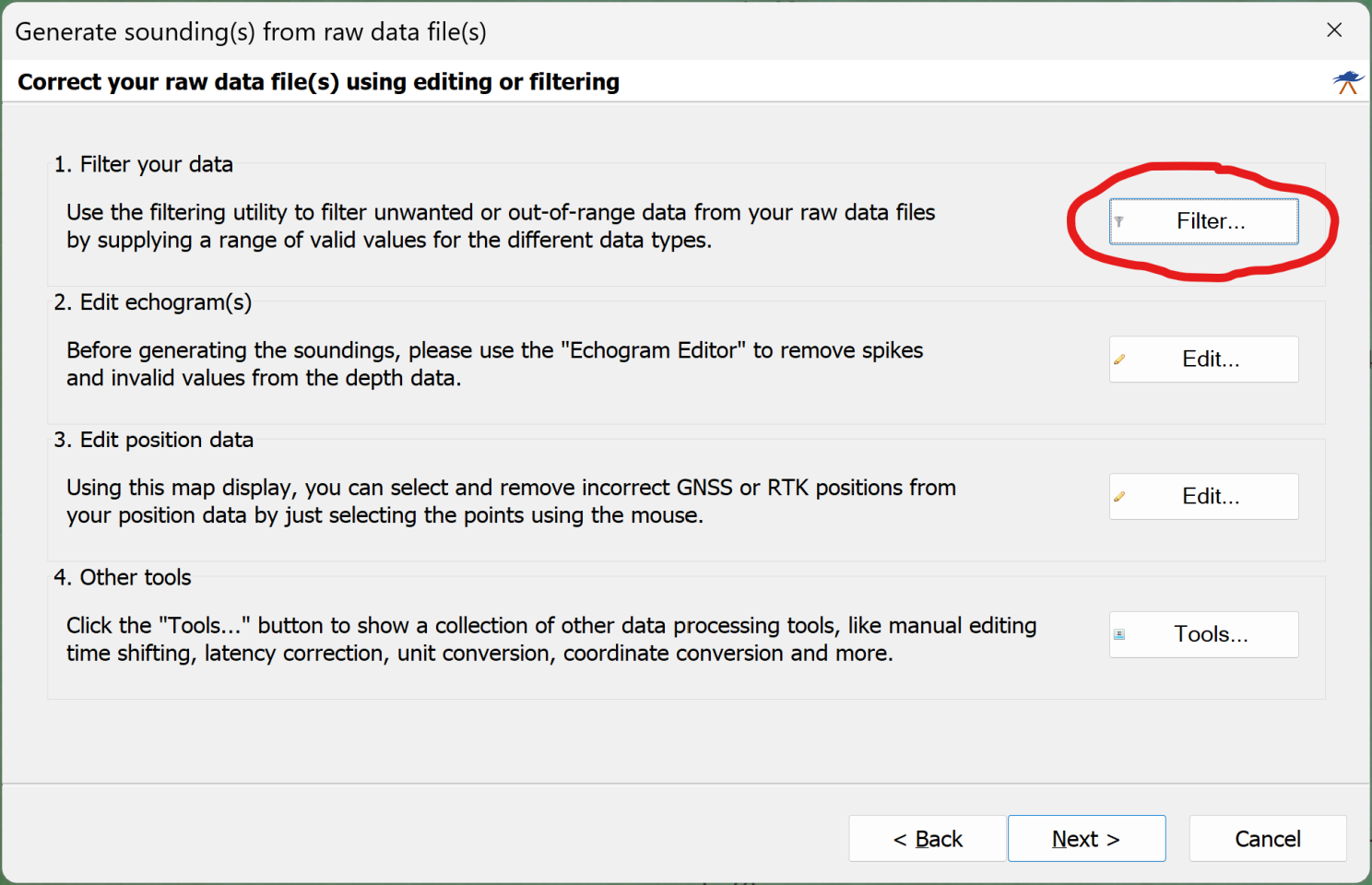
27. Haga clic en Filtrar
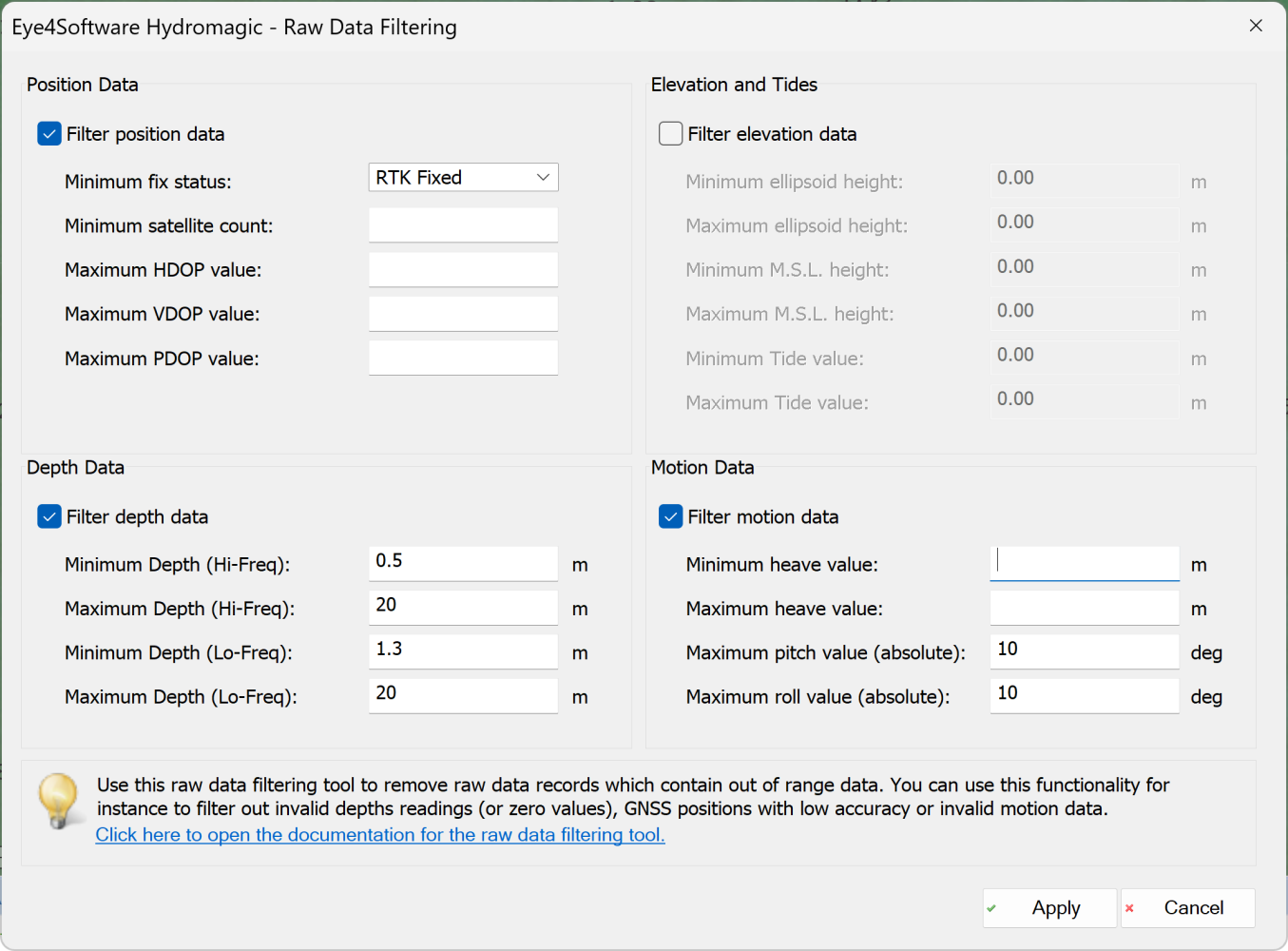
28. Seleccione/rellene los campos como se indica a continuación y haga clic en Aplicar. Estos ajustes filtrarán todos los valores de datos cuando la posición se haya registrado con baja precisión, la profundidad esté fuera de los valores esperados/normales o la orientación de la ecosonda esté demasiado alejada de la vertical (la ecosonda Echologger ECT D052 cuenta con sensores internos de cabeceo y balanceo).
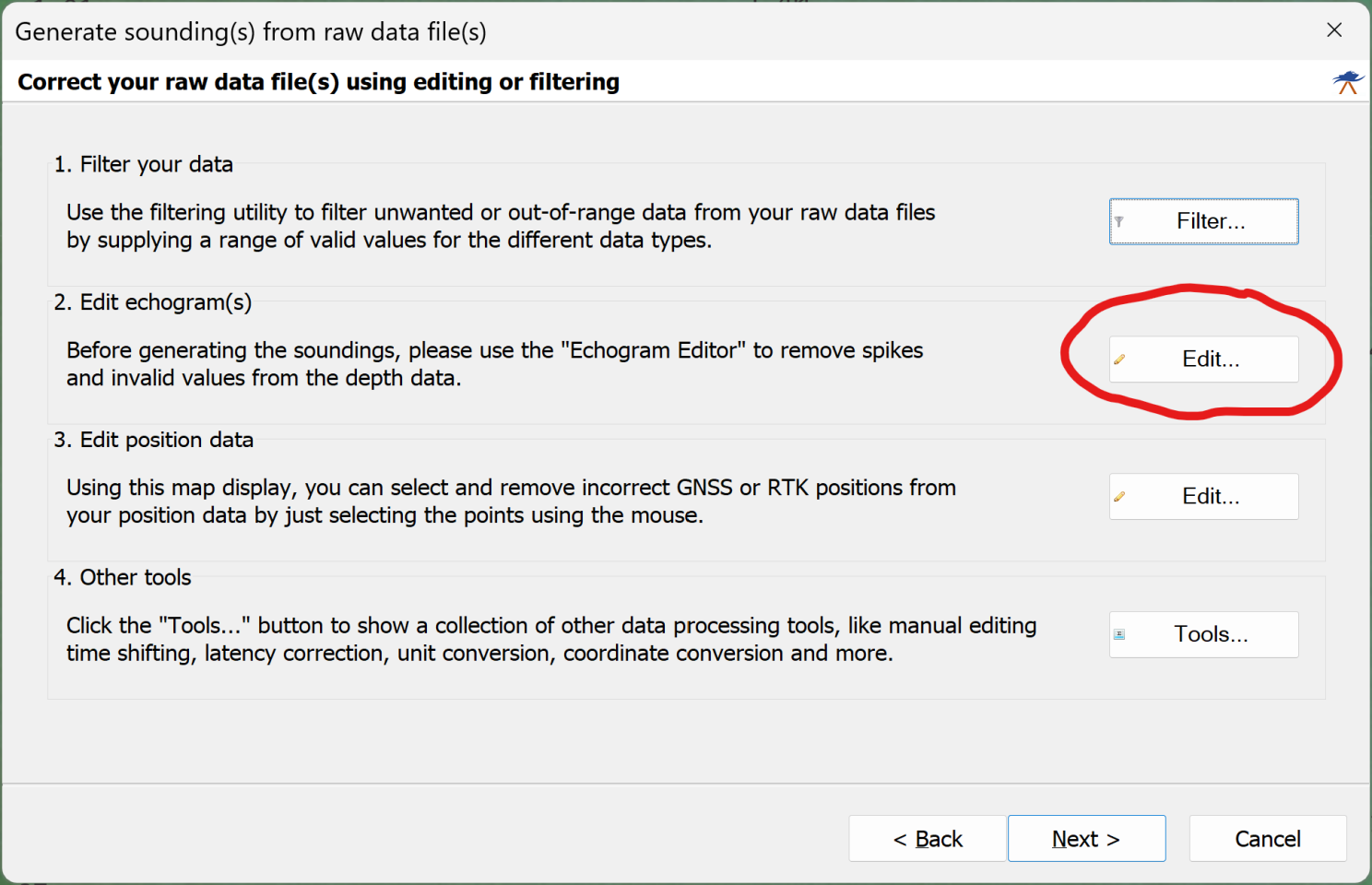
29. Haga clic en Editar
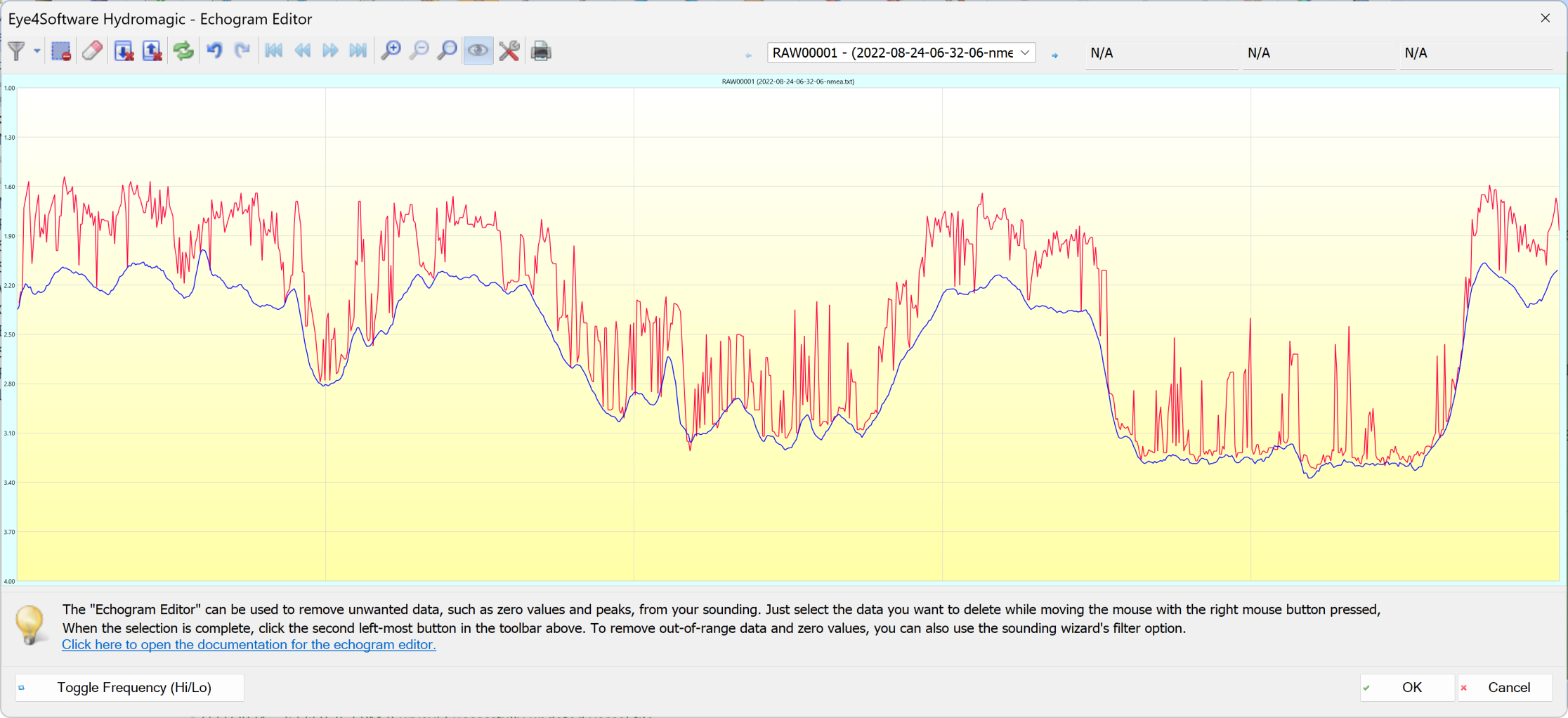
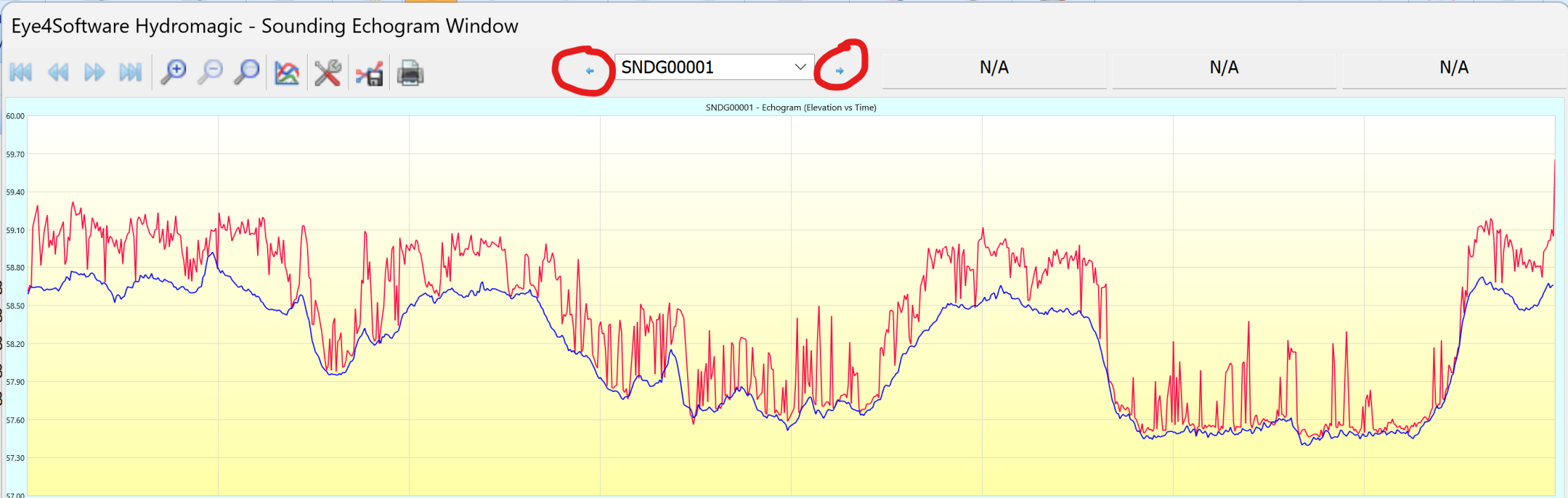
30. Veremos algo como en la captura de pantalla a continuación. Si no es así, haga clic varias veces en el botón "Alternar frecuencia (Alta/Baja)". La ecosonda ECT D052 es un dispositivo de doble frecuencia, por lo que es posible que veamos dos gráficos: uno para frecuencias altas y otro para bajas. El gráfico de baja frecuencia (azul) representa el reflejo del fondo del lago, mientras que el gráfico rojo que oscila es el reflejo de las algas (vegetación) que cubren el fondo.
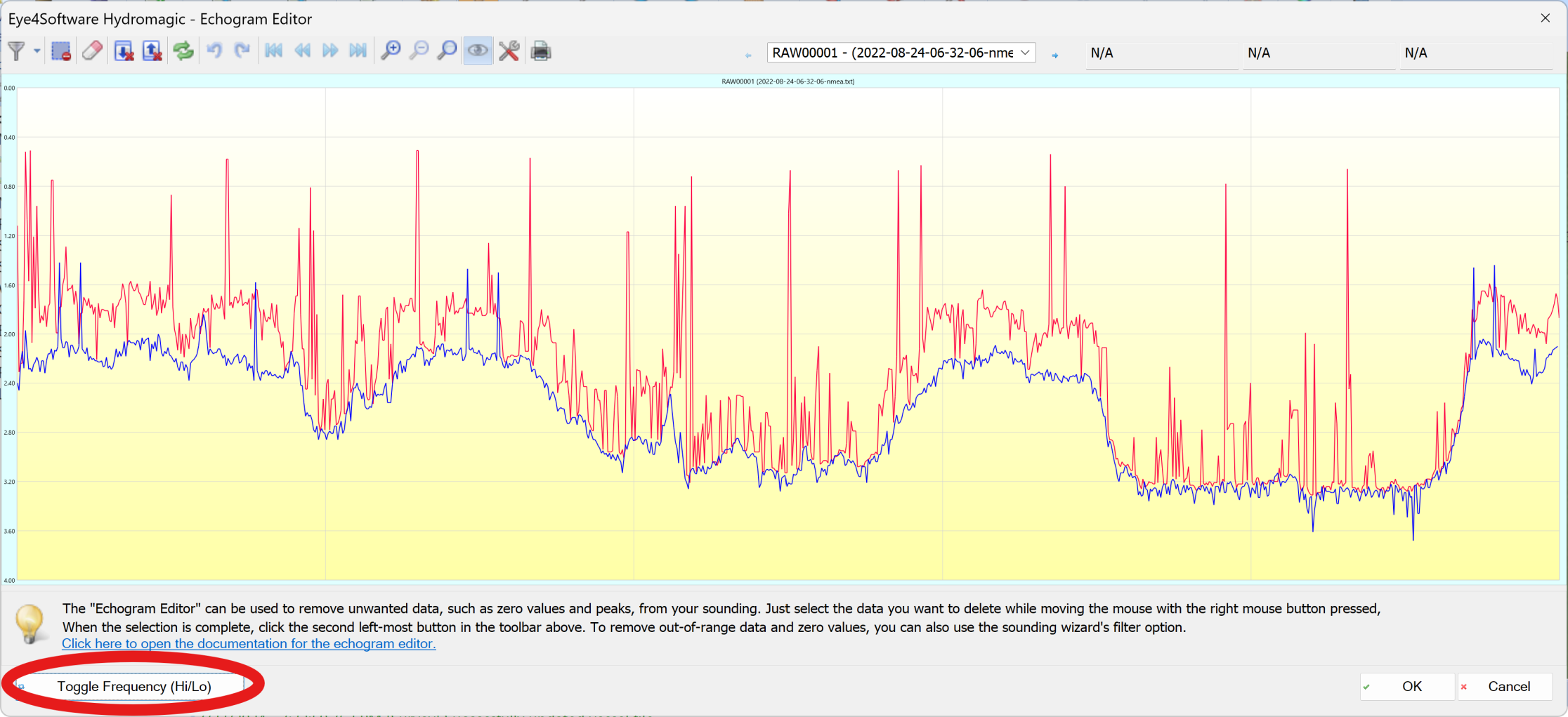
31. Ahora debemos limpiar un poco los datos. Haga clic en "Alternar frecuencia (Alta/Baja)" para ver solo las mediciones de baja frecuencia.
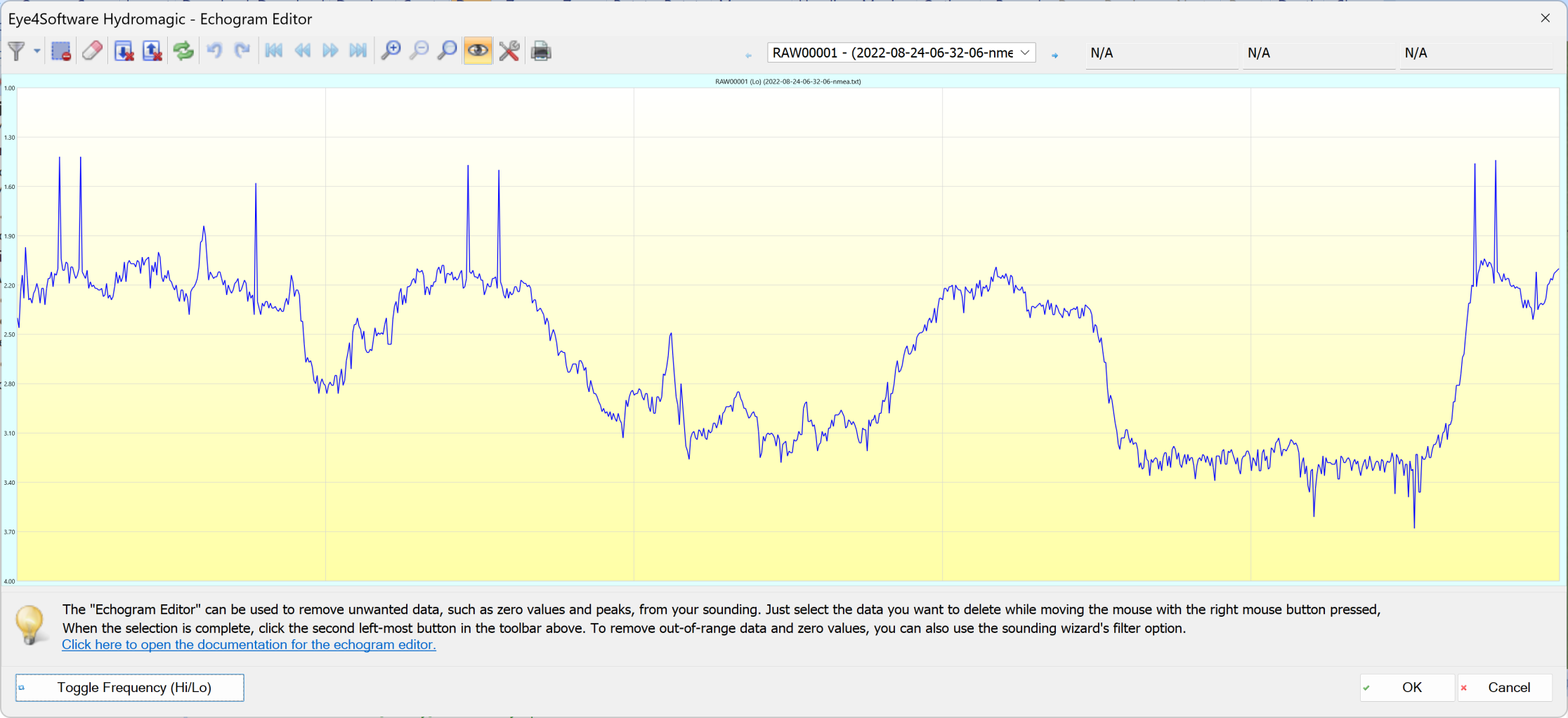
32. Seleccione los picos evidentes manteniendo presionado el botón derecho del ratón
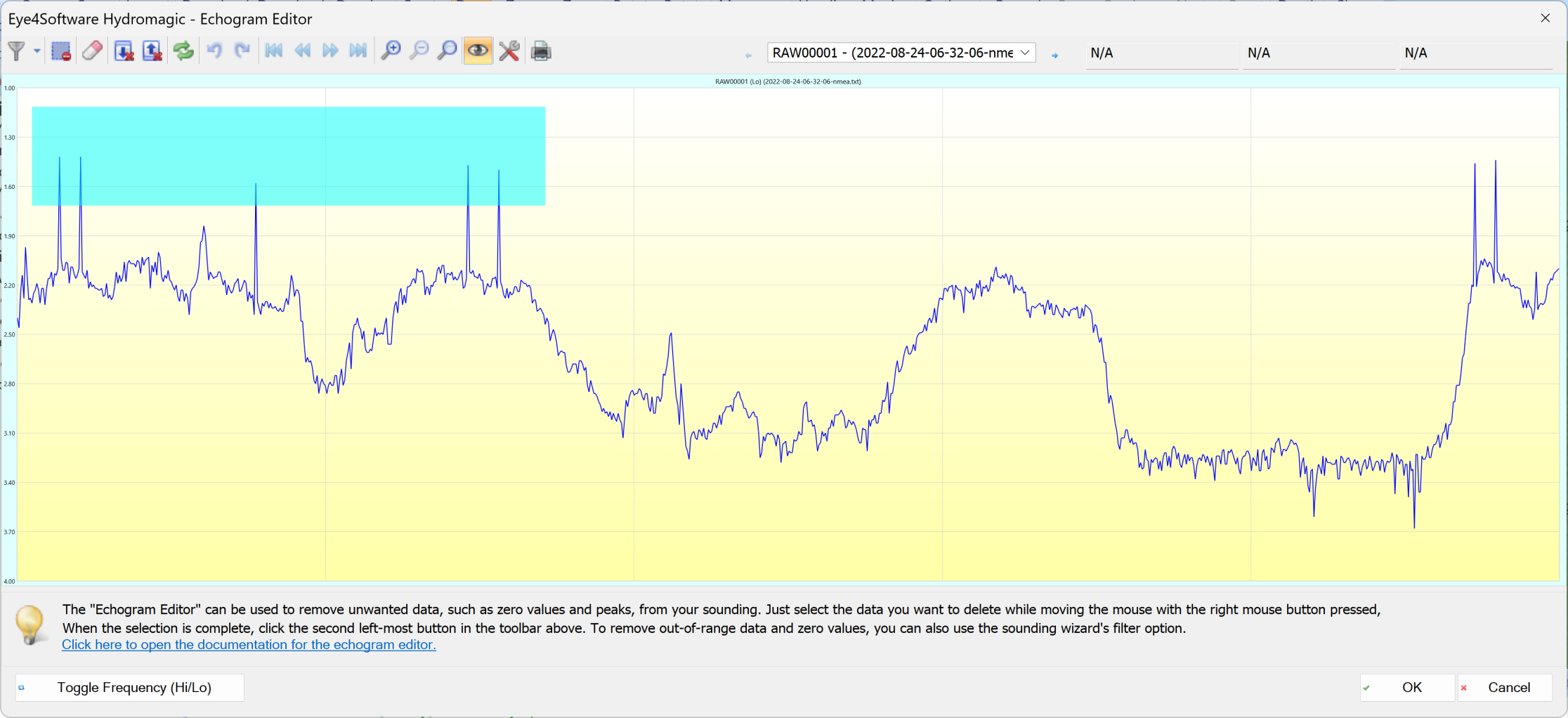
33. Haga clic en este icono o presione la tecla Suprimir en el teclado

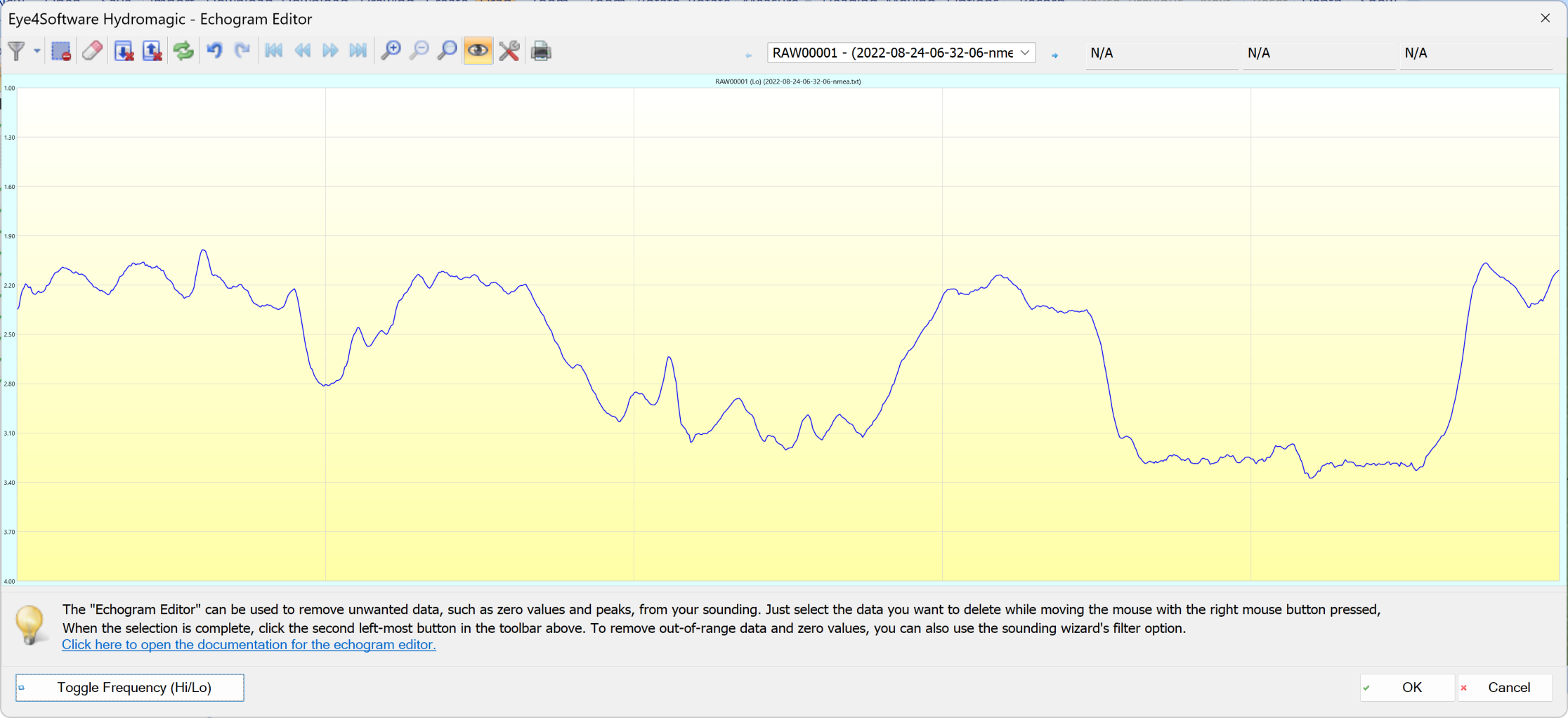
34. Cuando termine con la limpieza manual, aplique el filtro de media
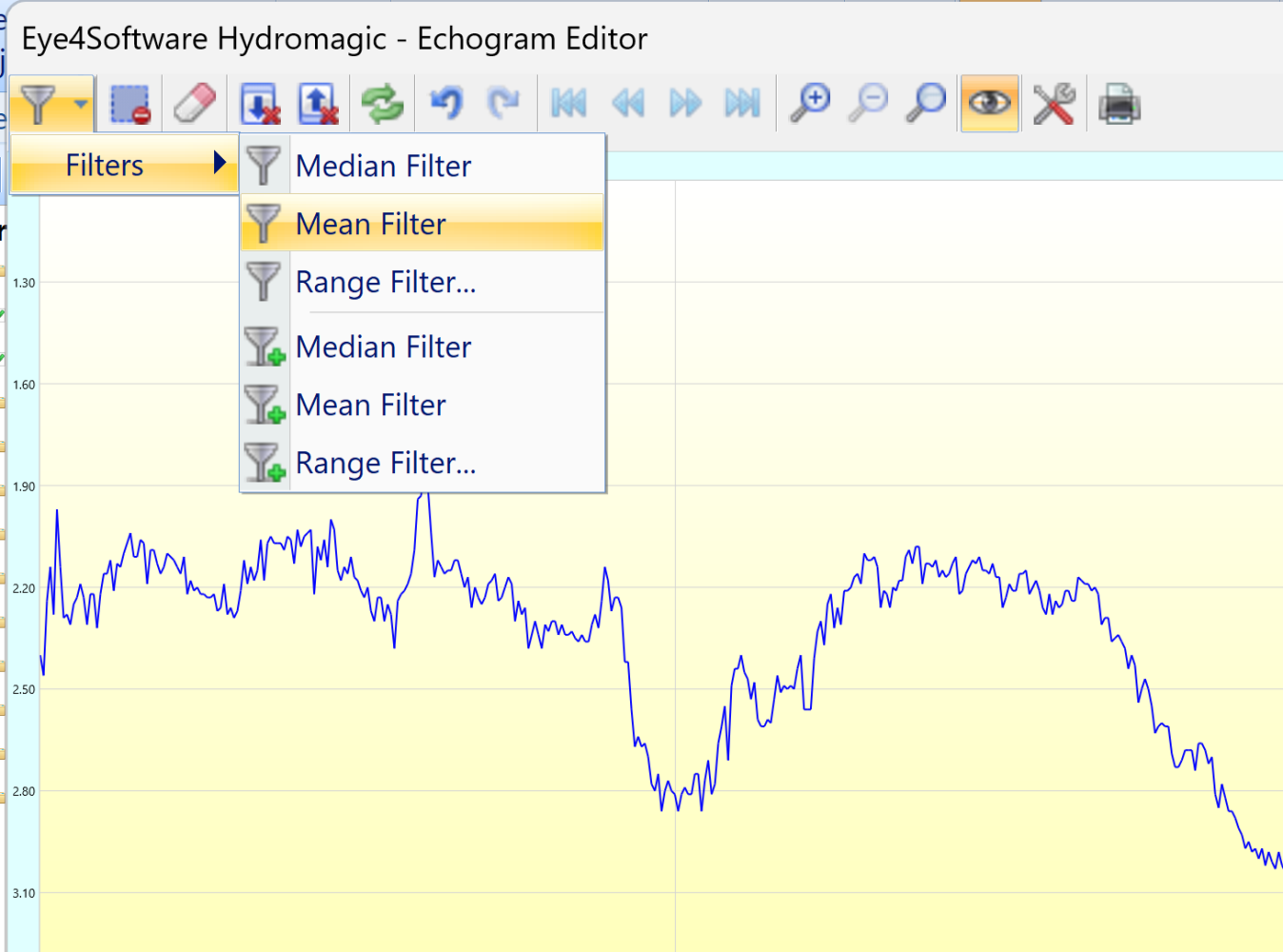
El perfil del fondo se volverá mucho más suave:
35. Repita la limpieza para la alta frecuencia. El resultado final puede verse como el siguiente, pero no dedique demasiado tiempo a los datos de alta frecuencia en este caso o similares; es normal que las lecturas de alta frecuencia fluctúen cuando el fondo está cubierto de vegetación.
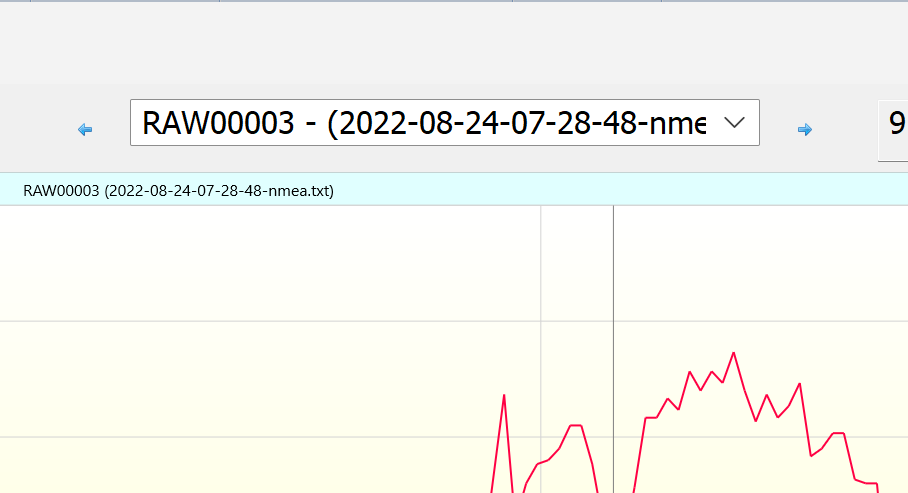
36. Repita lo mismo para todos los archivos de datos; utilice la lista desplegable o las flechas para navegar entre archivos. Haga clic en Aceptar cuando esté satisfecho.
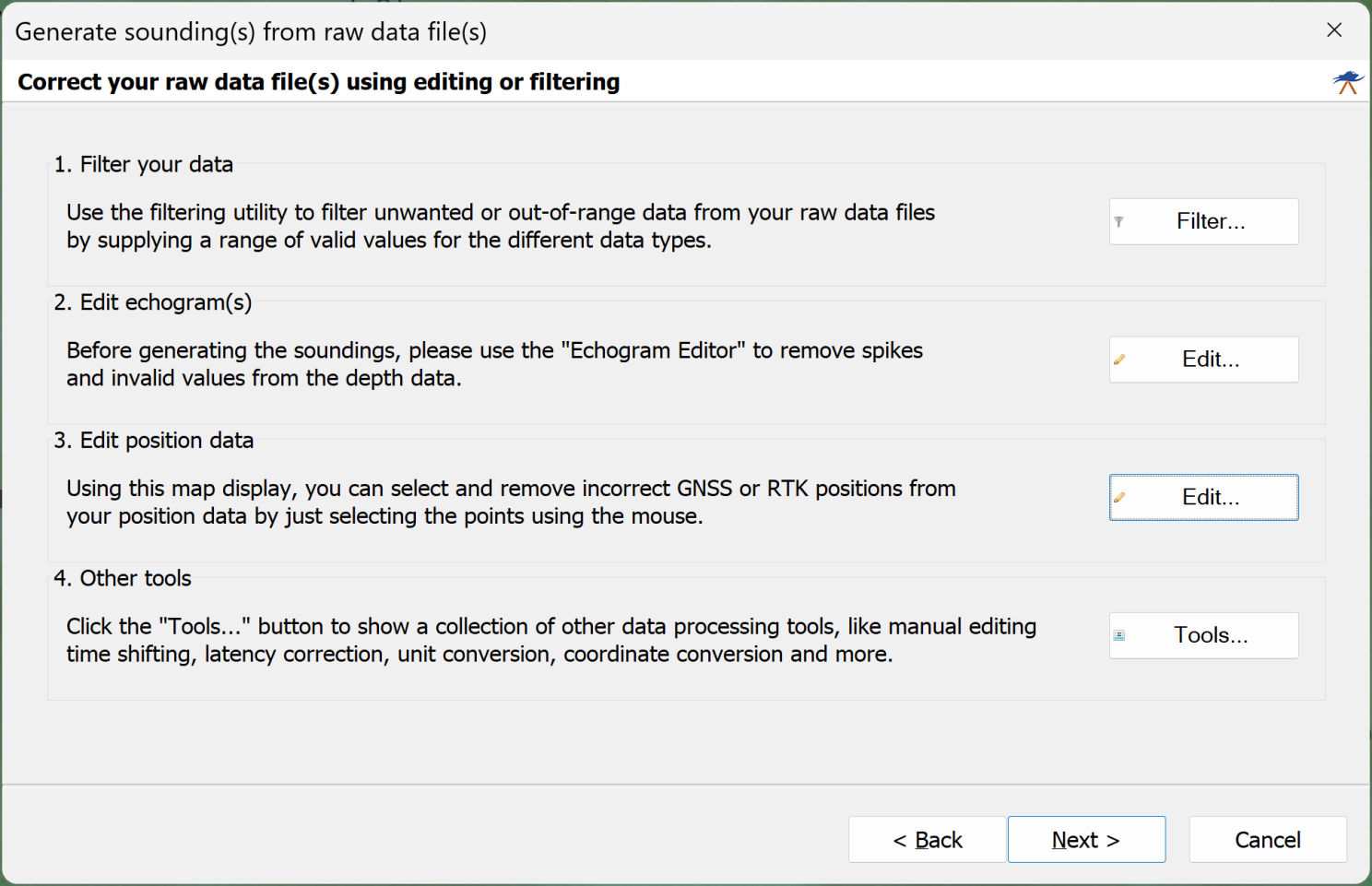
37. También puede editar los datos de posición, pero en muchos casos este paso es opcional. Haga clic en Siguiente
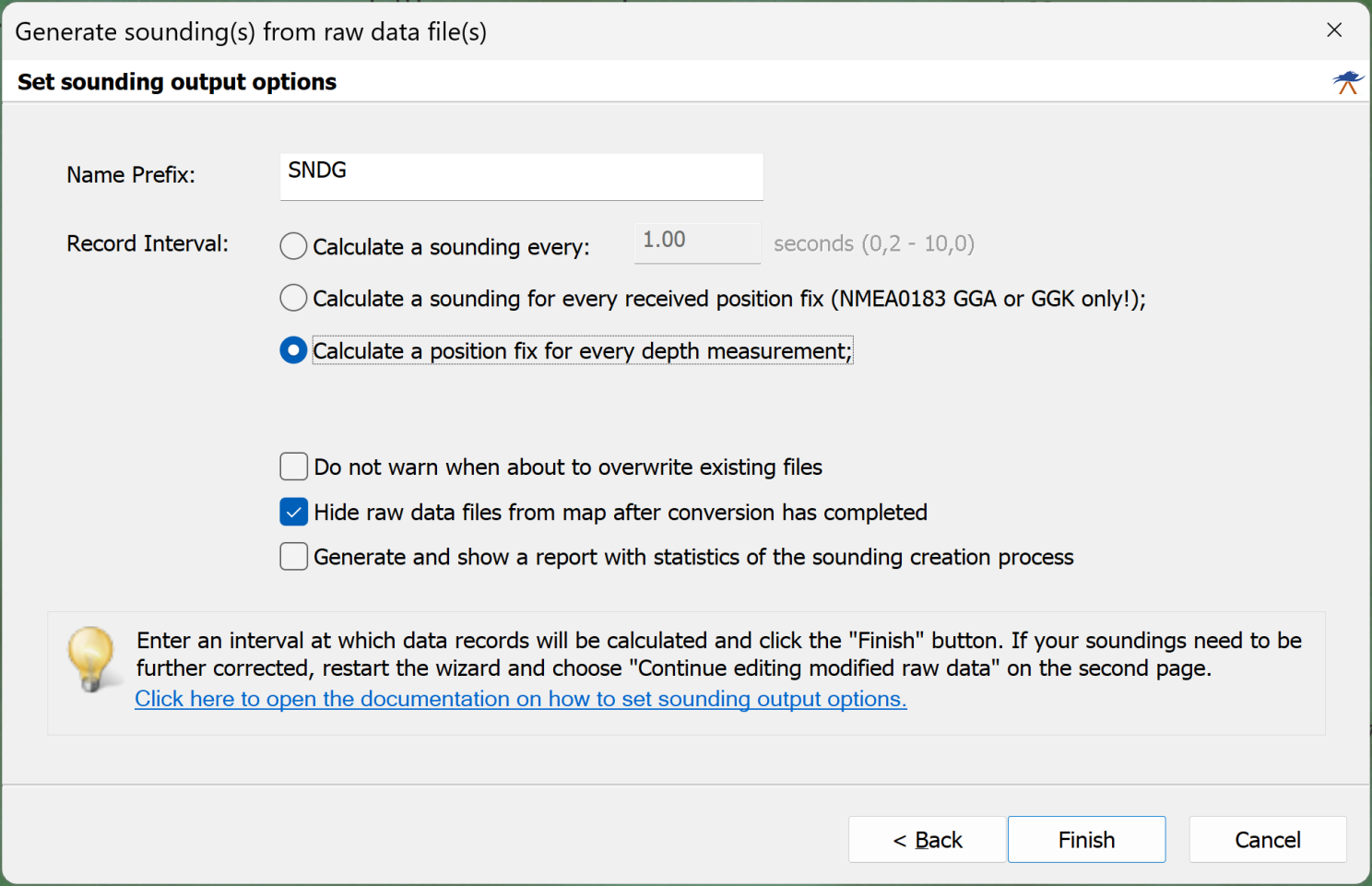
38. Haga clic en Finalizar
39. Acerque la imagen y compruebe los números de nuevo. Estas cifras representan la elevación del fondo en el geoide seleccionado, EGM96 en nuestro caso.
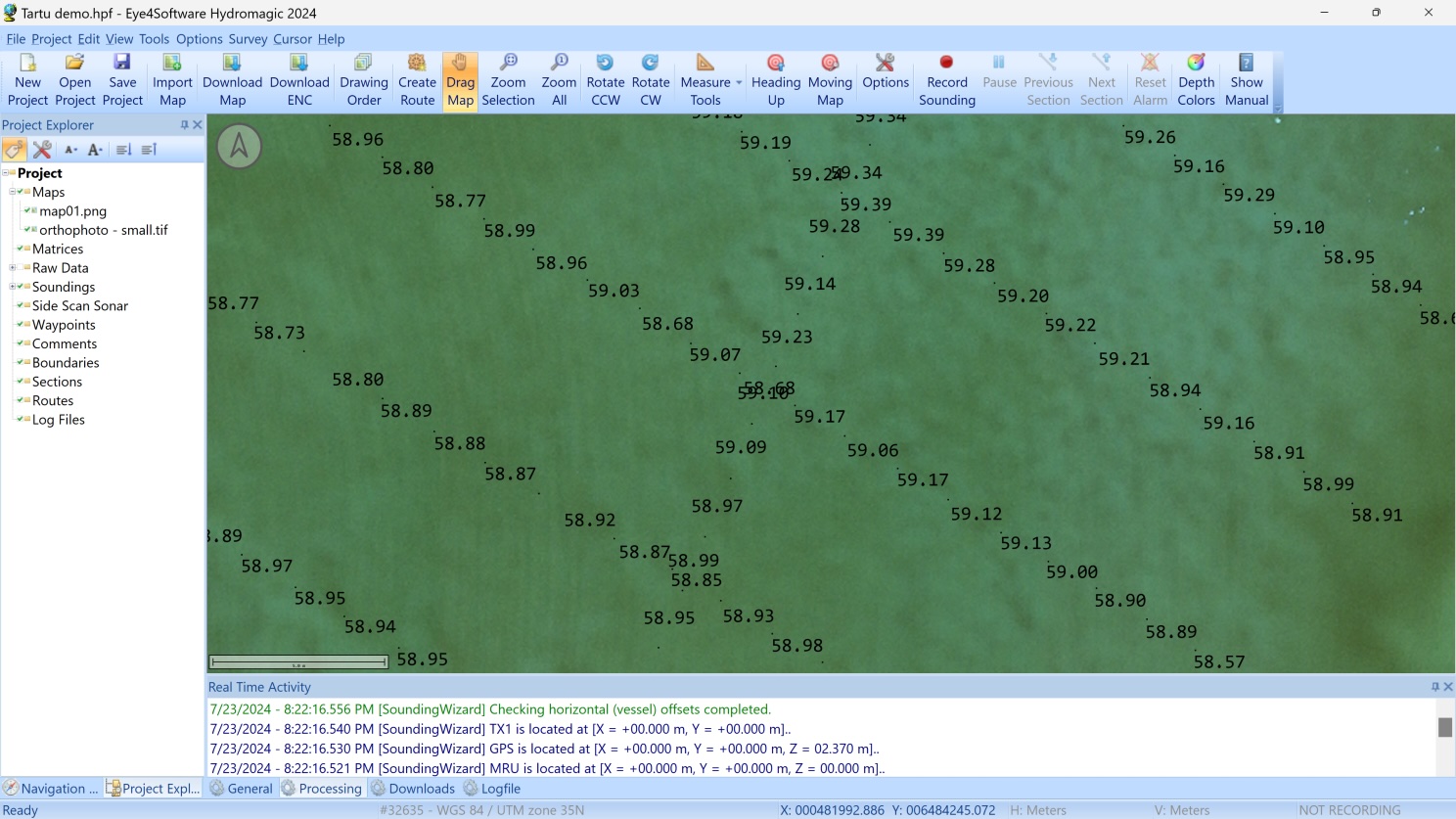
De forma predeterminada, Hydromagic mostrará la elevación basada en mediciones de alta frecuencia. Recuerde que no son fiables en nuestro caso debido a la vegetación que cubre el fondo. Por lo tanto, es mejor mostrar los valores basados en la baja frecuencia.
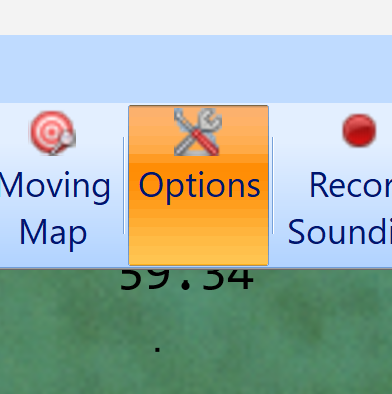
40. Haga clic en Opciones
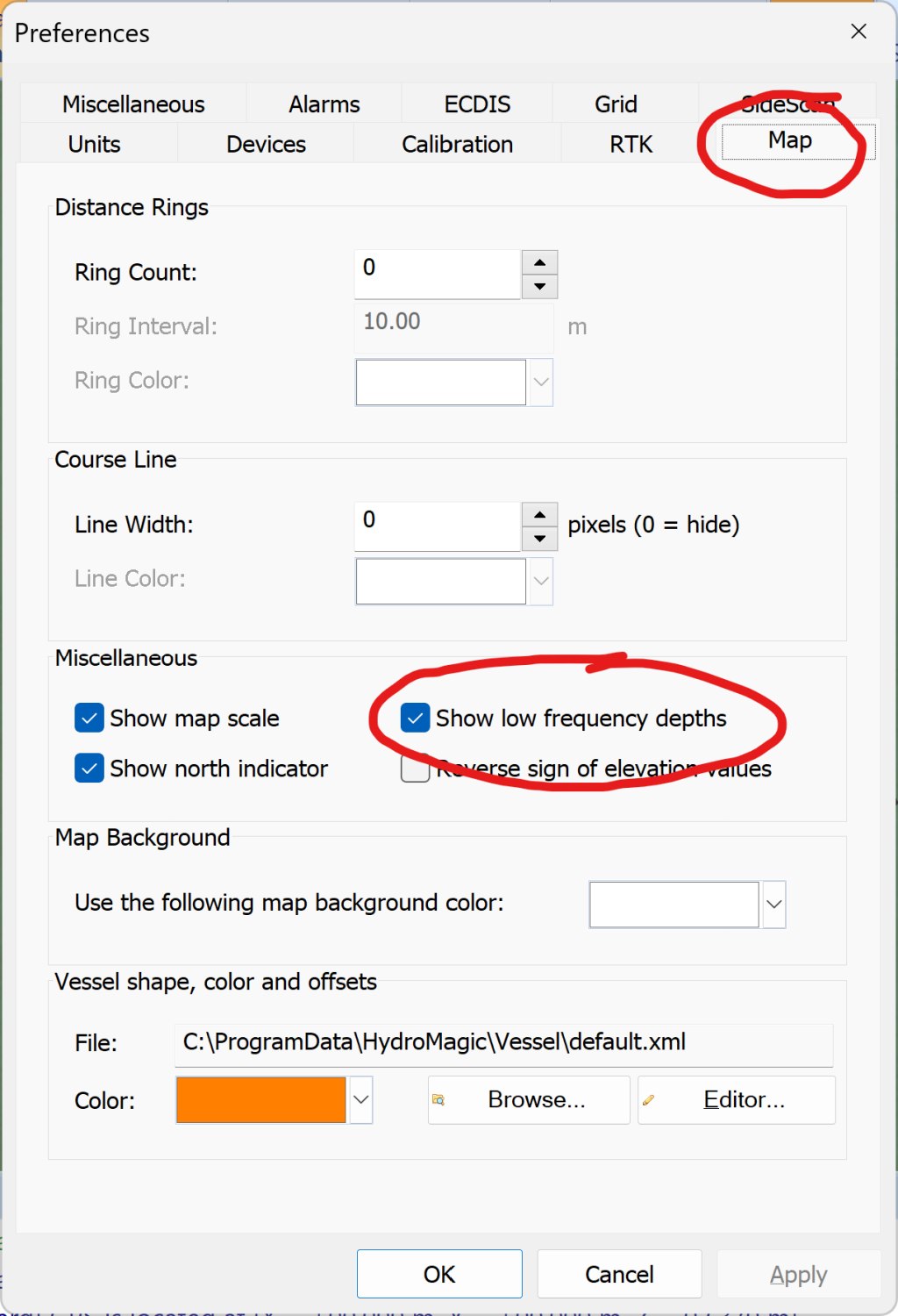
Seleccione la pestaña Mapa , marque la casilla Mostrar profundidades de baja frecuencia y haga clic en Aceptar
Es posible que note que los números han cambiado un poco.
¡Enhorabuena! Hemos procesado los datos.
Démosle color a nuestro mundo
Aquí debemos crear una paleta de colores y utilizarla para visualizar los datos de nuestra ecosonda.
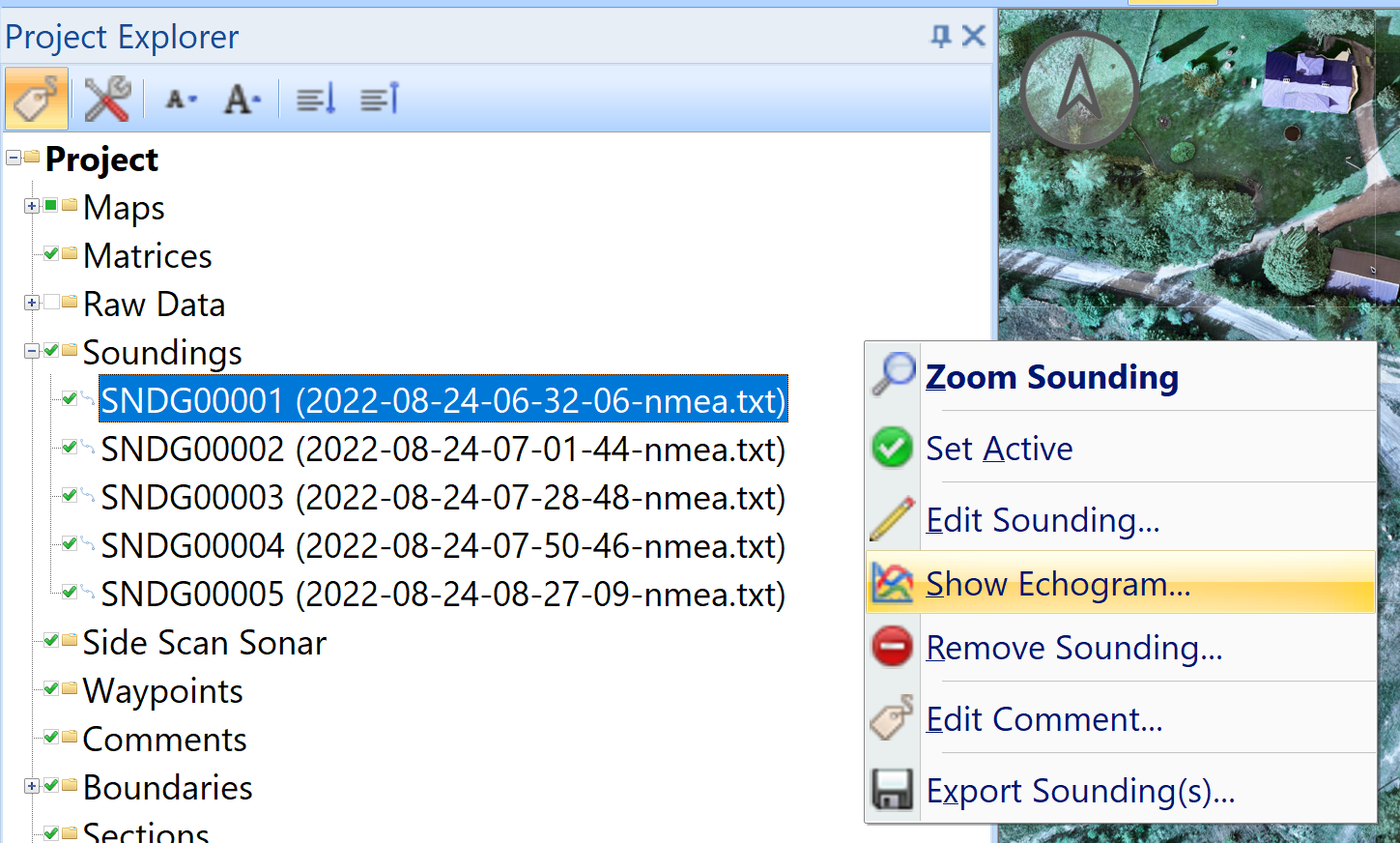
41. Necesitamos conocer el rango de elevación de nuestro conjunto de datos. Expanda Sondeos el nodo en Explorador de proyectos, haga clic derecho en el primer sondeo y seleccione Mostrar ecograma
42. Desplácese por los archivos de sondeo y observe la elevación mínima/máxima para los datos de baja frecuencia (gráfico azul). Todas las elevaciones están entre 57 y 60 m. Haga clic en Listo para cerrar la ventana.
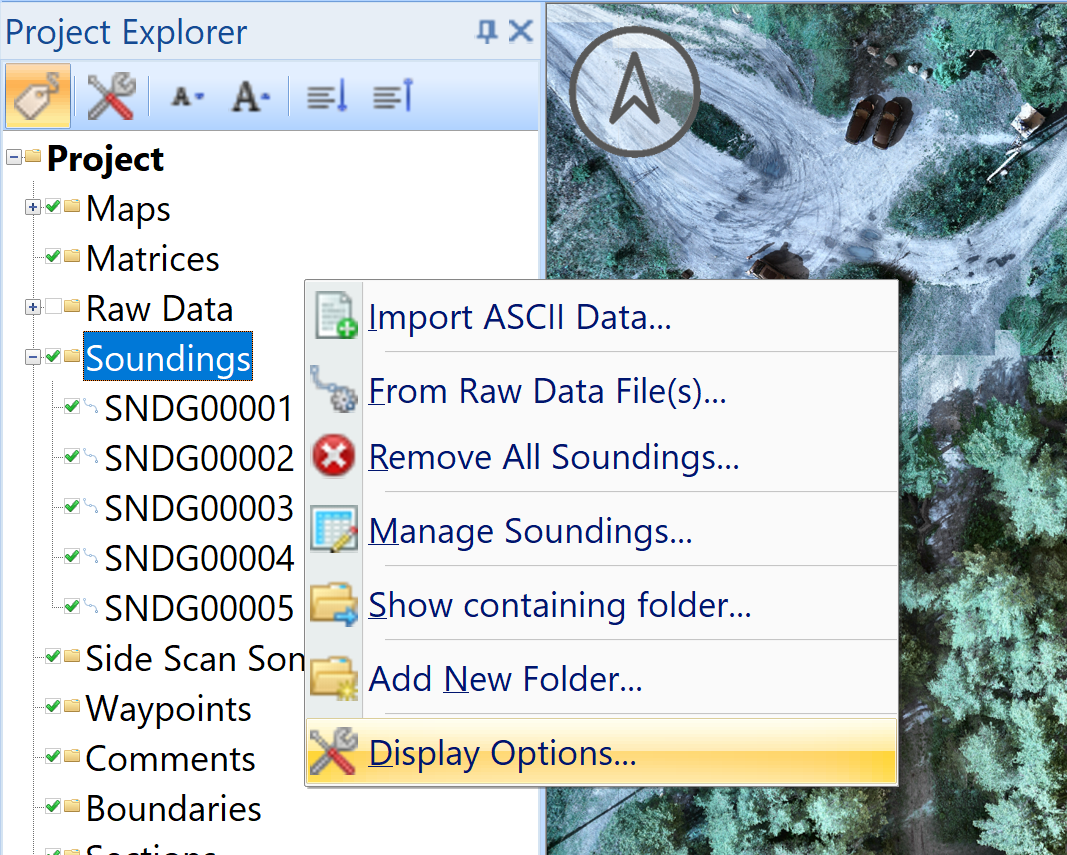
43. Haga clic derecho en Sondeos en Explorador de proyectos y seleccione Opciones de visualización
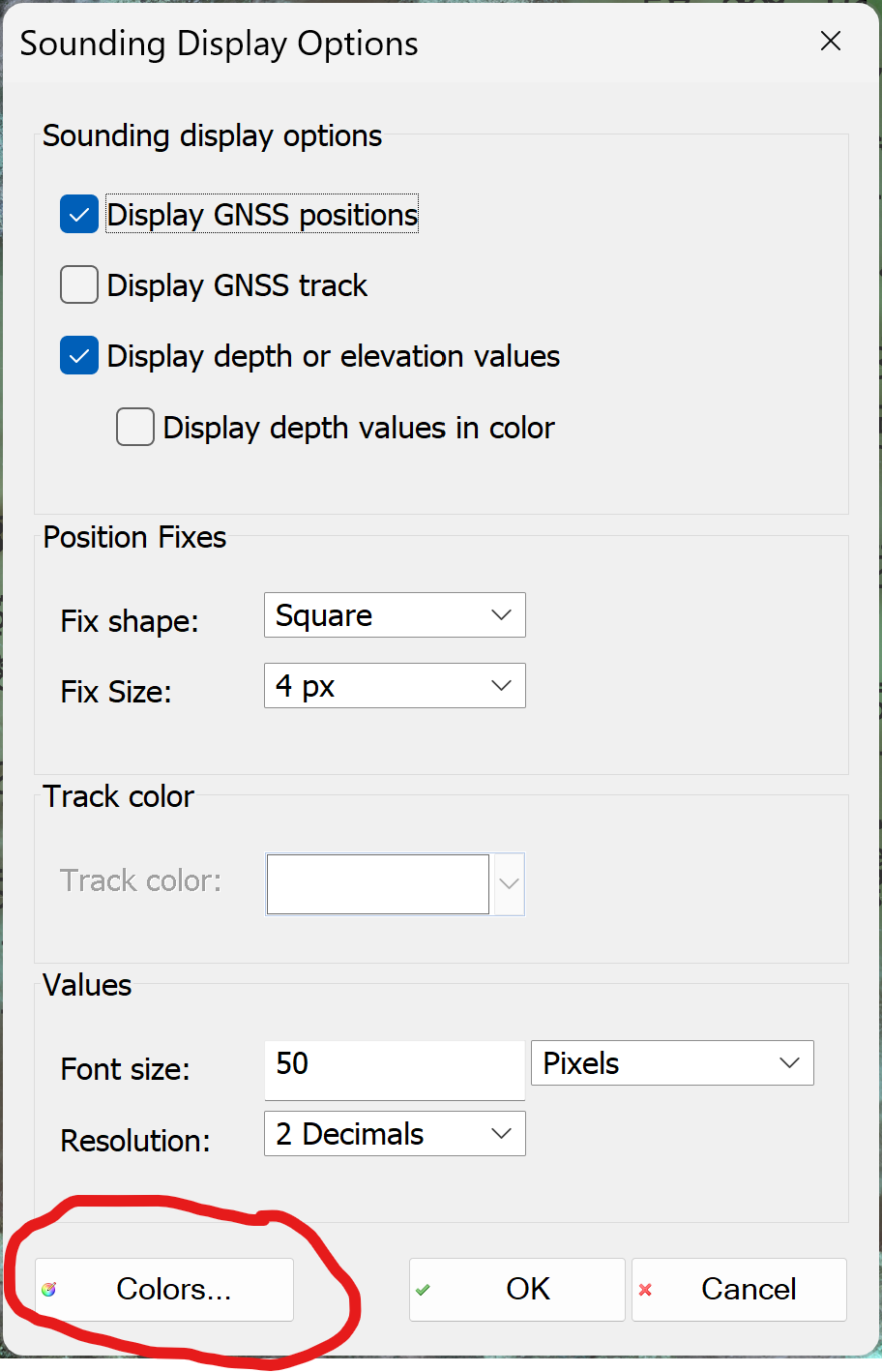
44. Haga clic en Colores
45. Haga clic en "..."
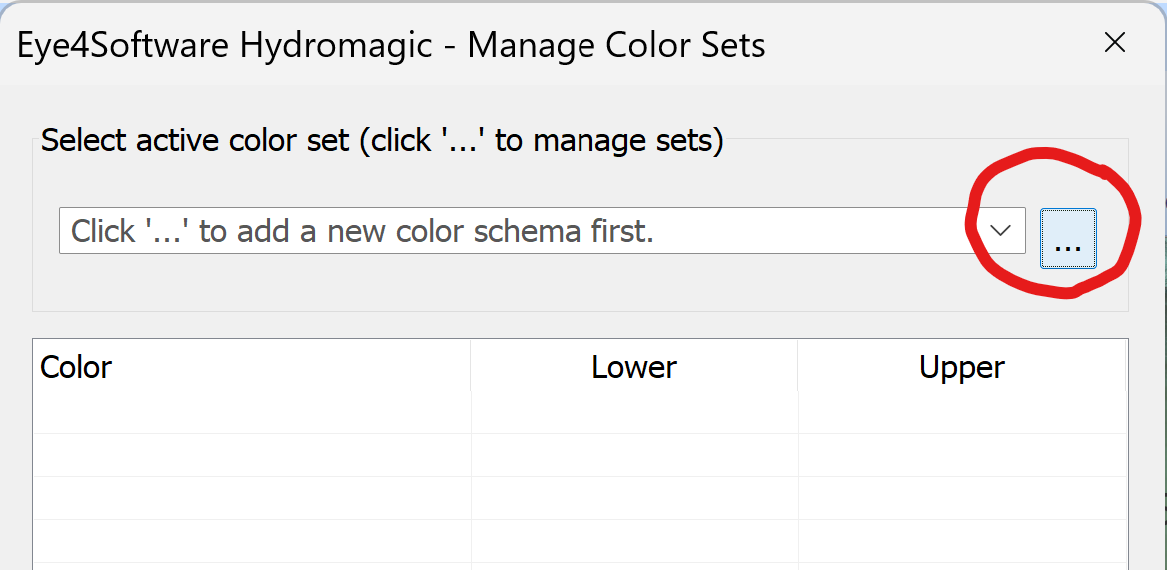
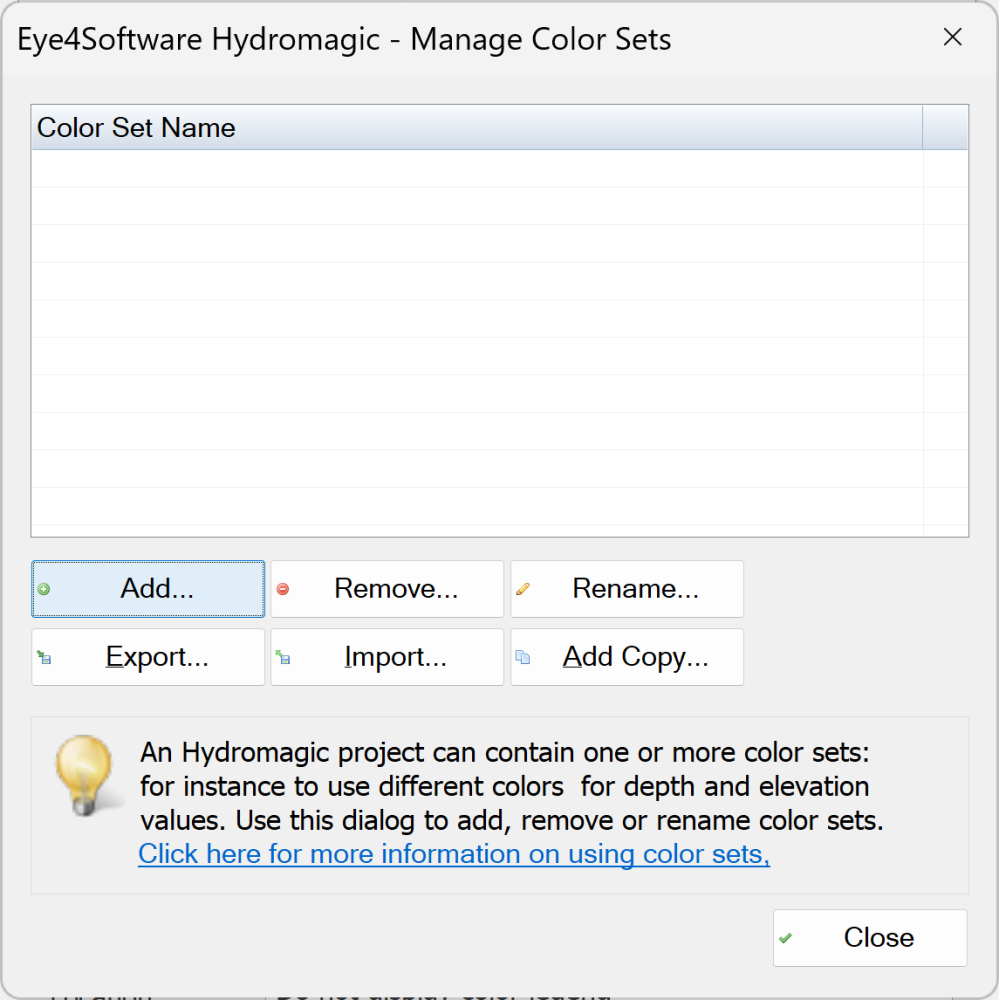
46. Haga clic en Añadir
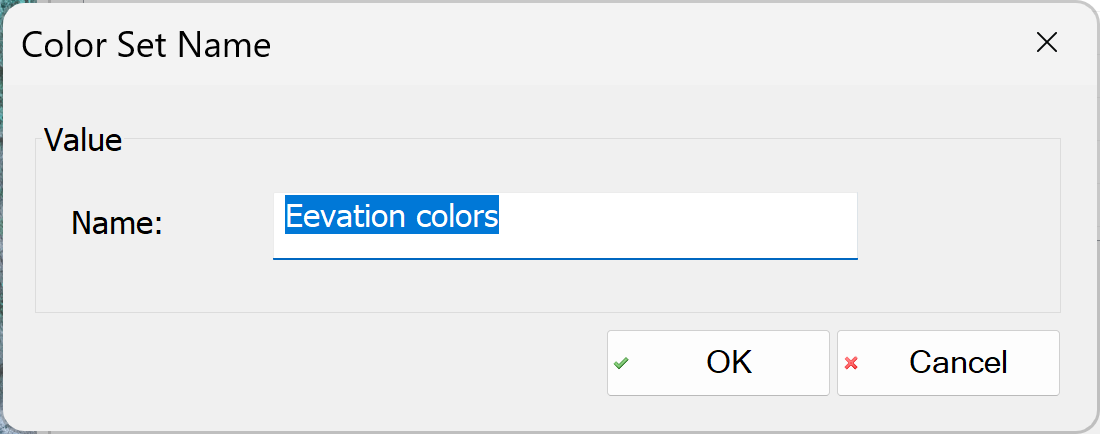
47. Introduzca el nombre del conjunto de colores (paleta) y haga clic en Aceptar y Cerrar en la ventana anterior.
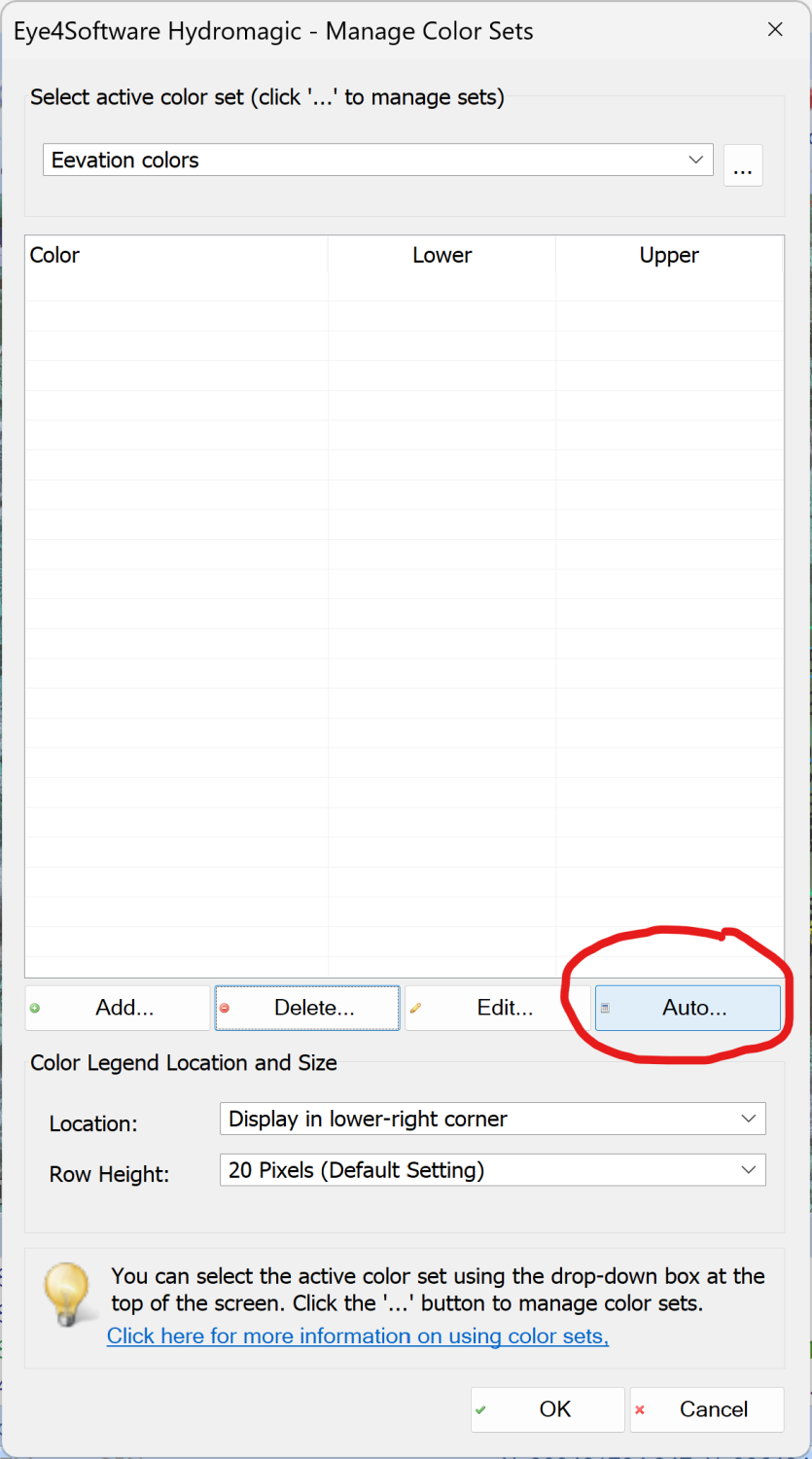
48. Haga clic en Auto
49. Introduzca los valores como se muestra en la captura de pantalla. 57 y 60 son los valores que encontramos anteriormente. Haga clic en Aceptar.
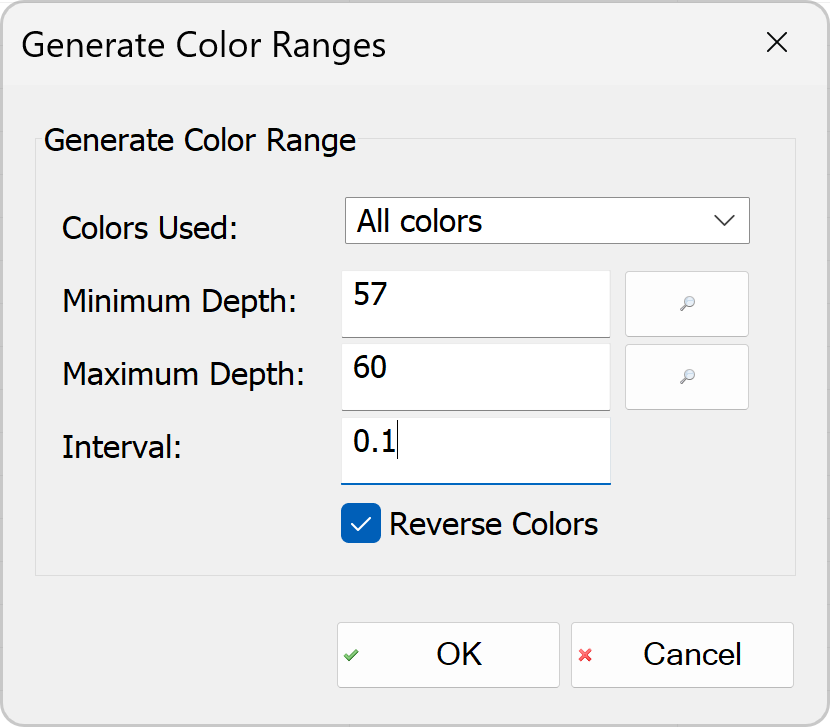
50. La lista de colores se completará con valores generados automáticamente. Haga clic en Aceptar en esta ventana y de nuevo.
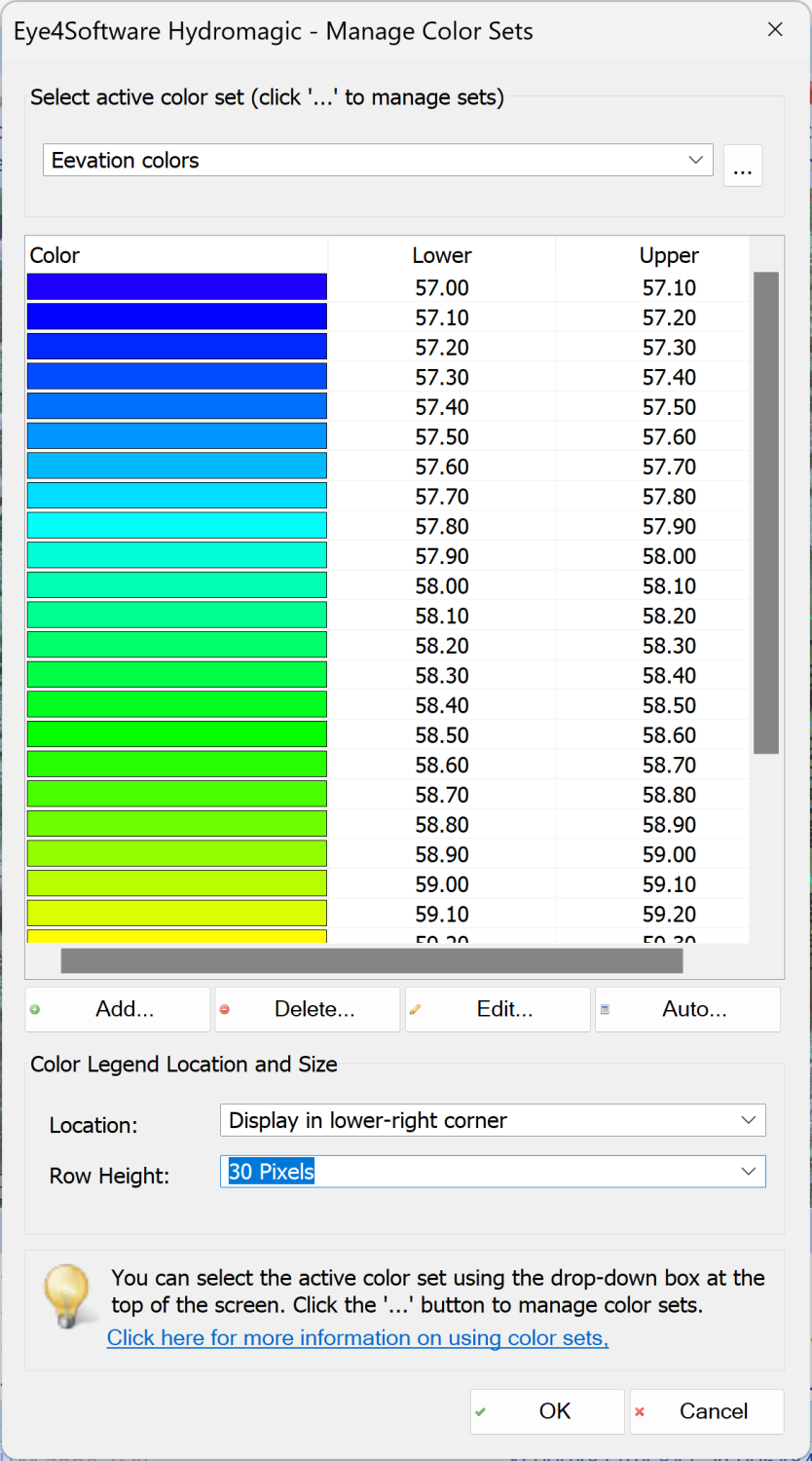
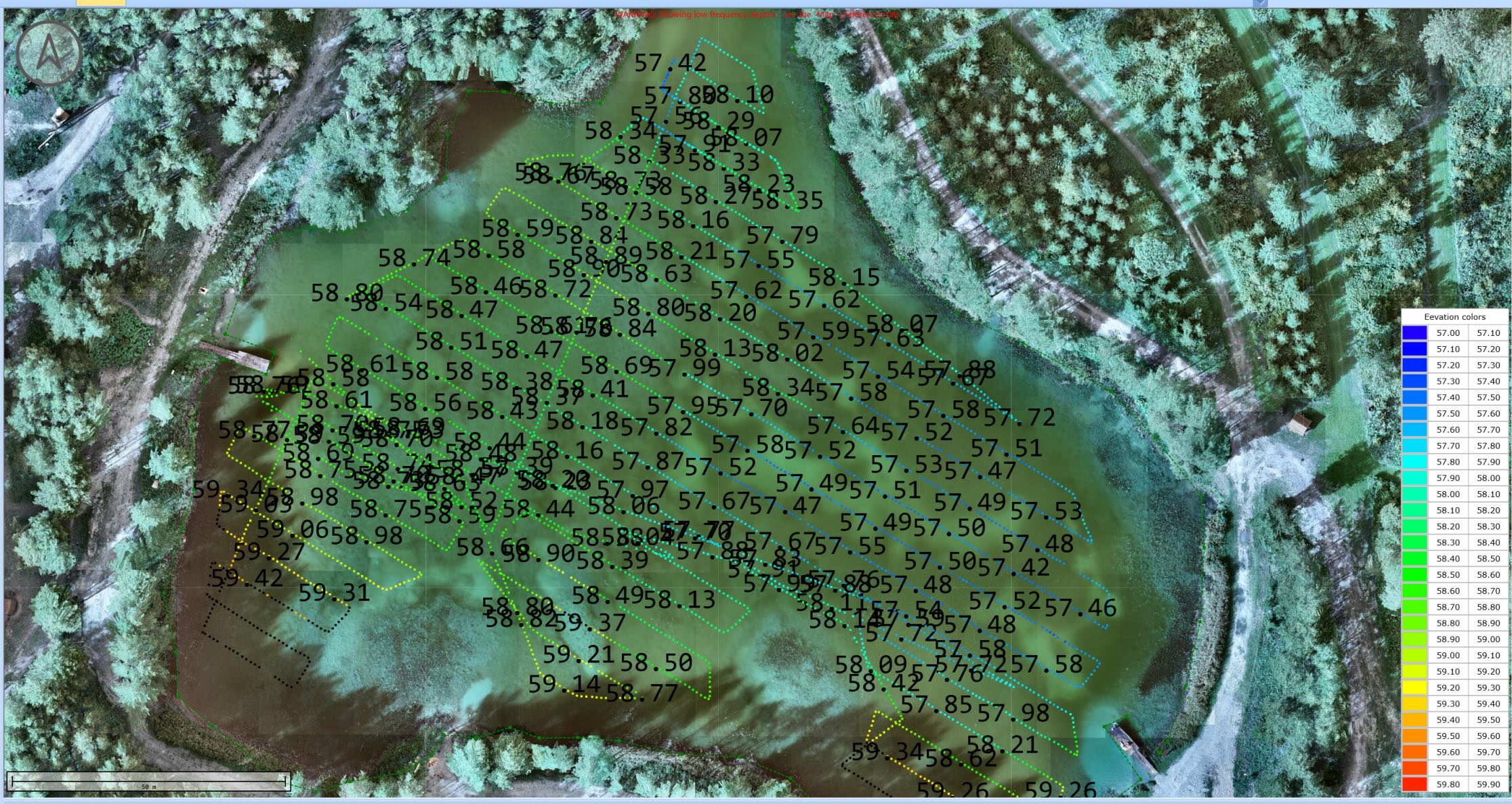
51. Ahora podemos ver que los puntos de medición (sondeo) se muestran en color.
Generación de matriz (mapa de elevación)
Algunos clientes de levantamientos batimétricos solo requieren sondeos procesados como resultado. Pero a menudo solicitan una matriz de elevación o profundidad, o un mapa.
Aquí generaremos la matriz de altura 2 veces: sin límites y utilizando el límite del lago.
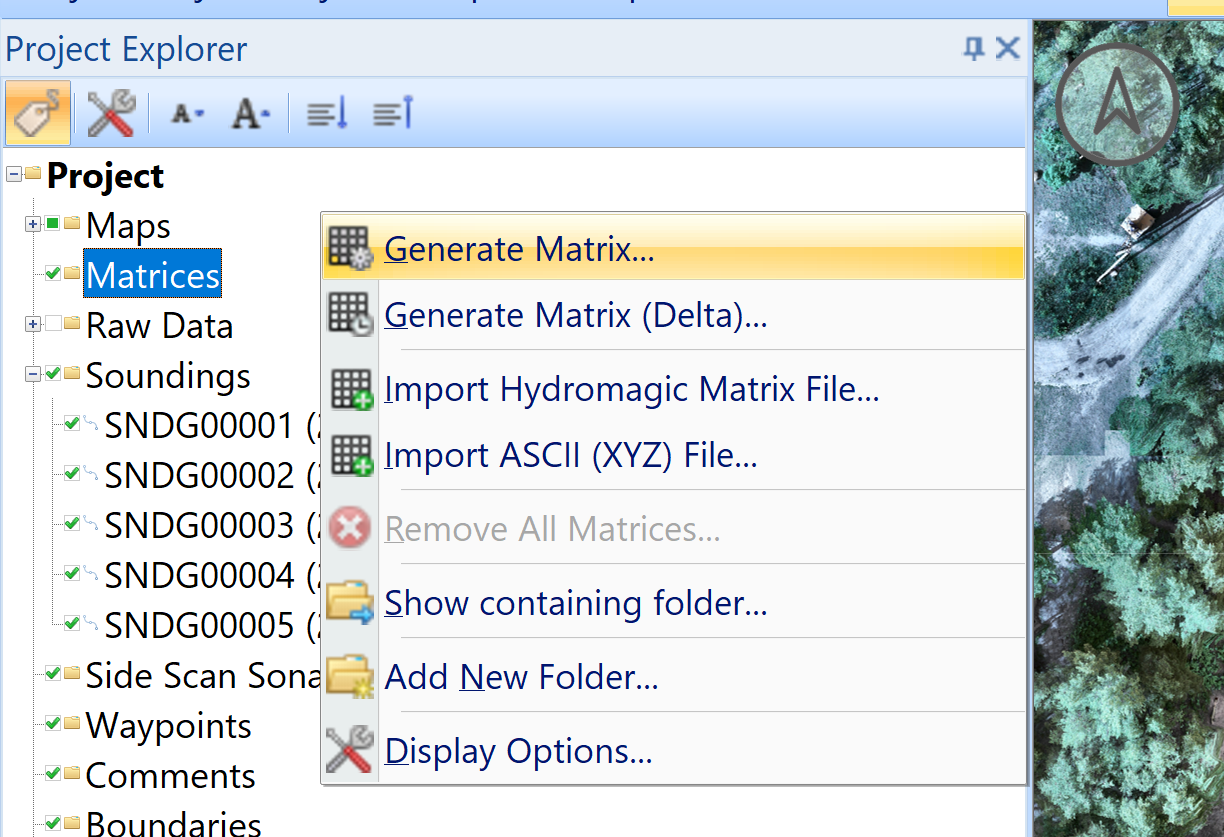
52. Haga clic derecho en Matrices en Explorador de proyectos y seleccione Generar matriz
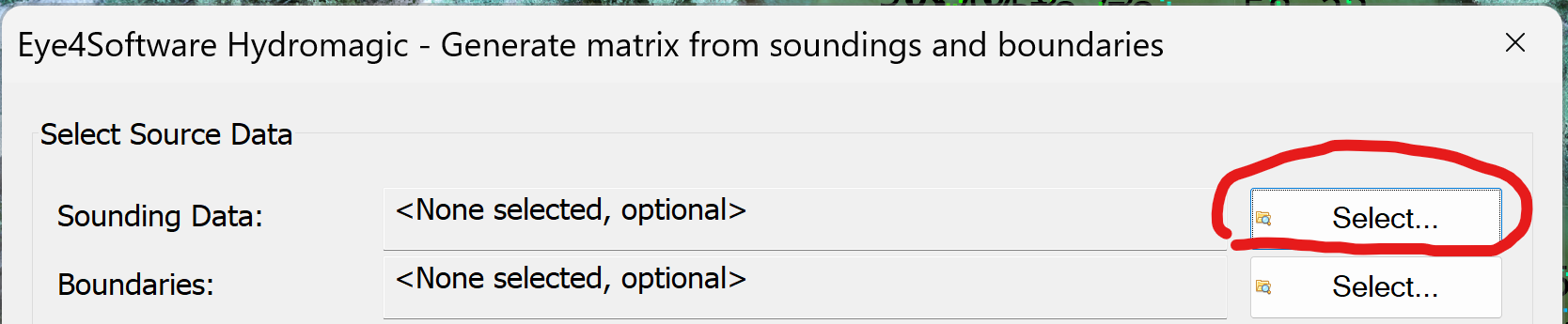
53. Haga clic en Seleccionar para Datos de sondeo
54. Haga clic en Seleccionar todo y Aceptar

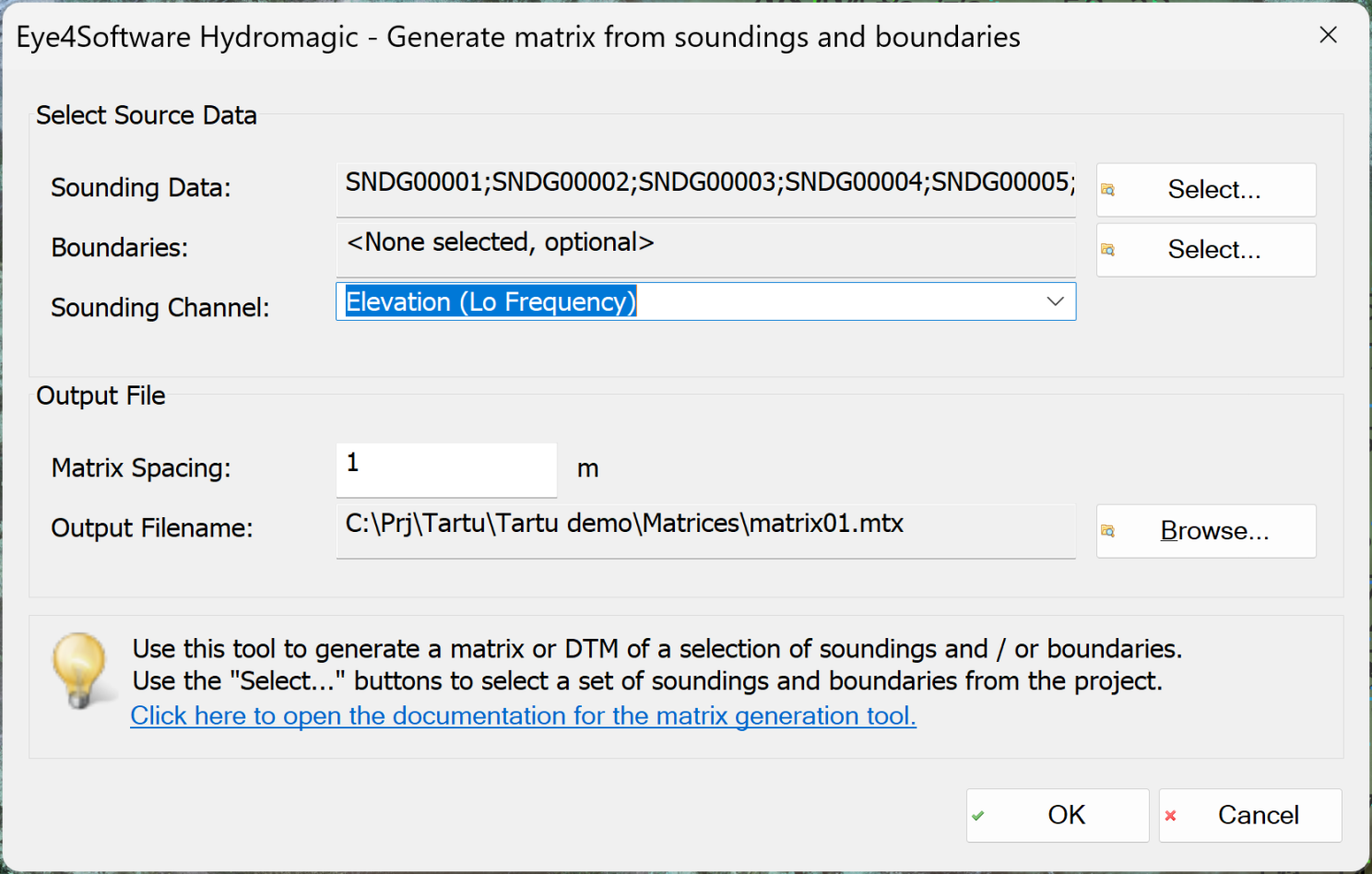
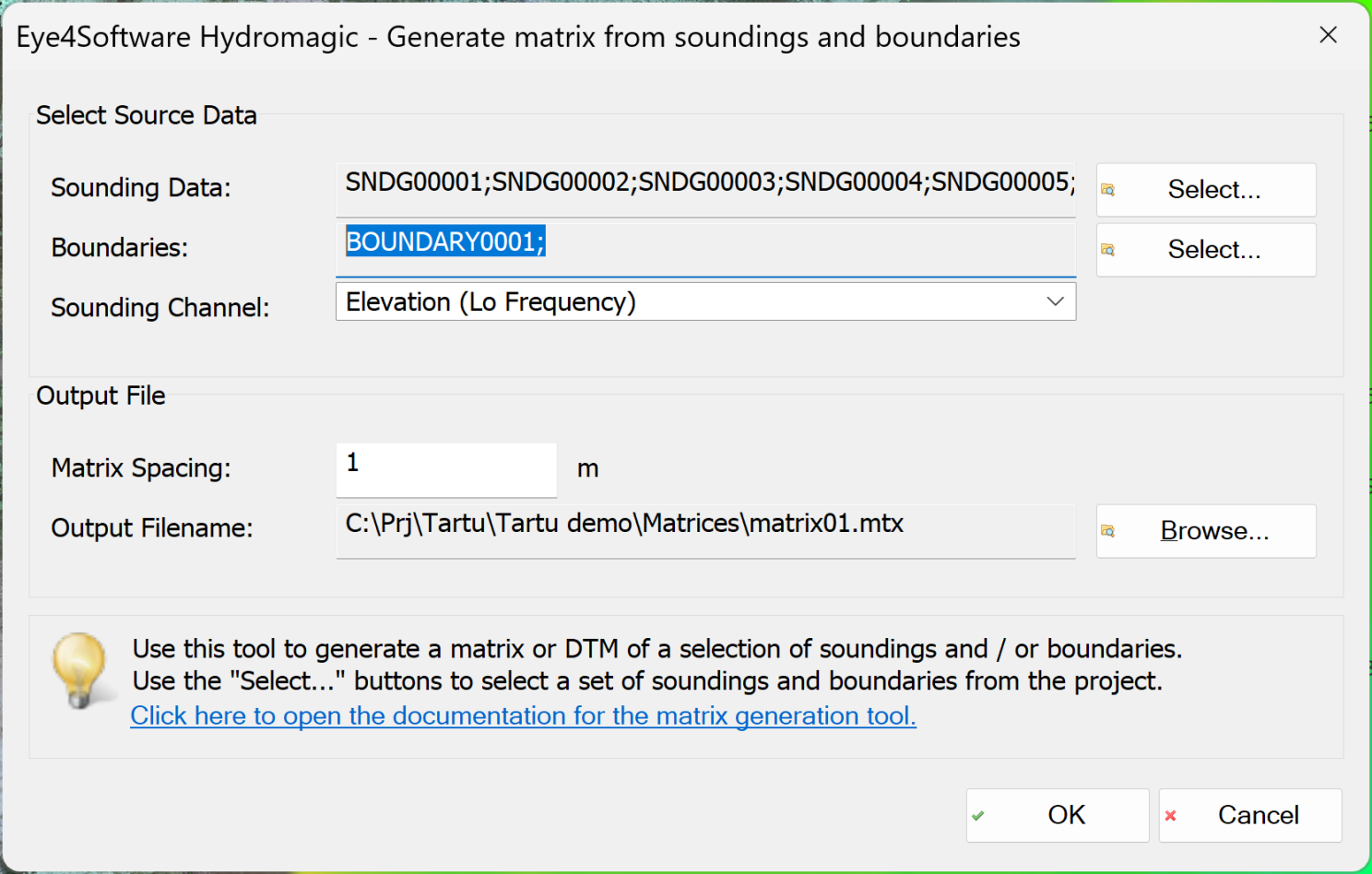
55. Seleccione Elevación (frecuencia baja) para Canal de sondeo, 1 m como Espaciado de matriz y especifique la carpeta y el nombre de archivo para la matriz. Haga clic en Aceptar.
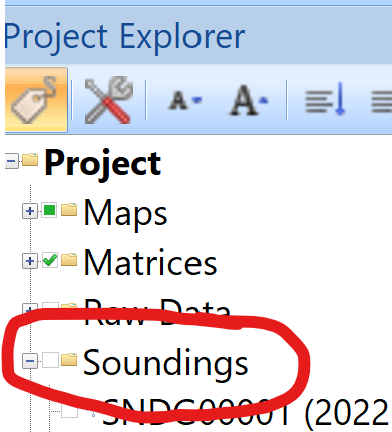
56. Desmarque Sondeos nodo en Explorador de proyectos
... y veremos un mapa de elevación sobre la ortofoto:
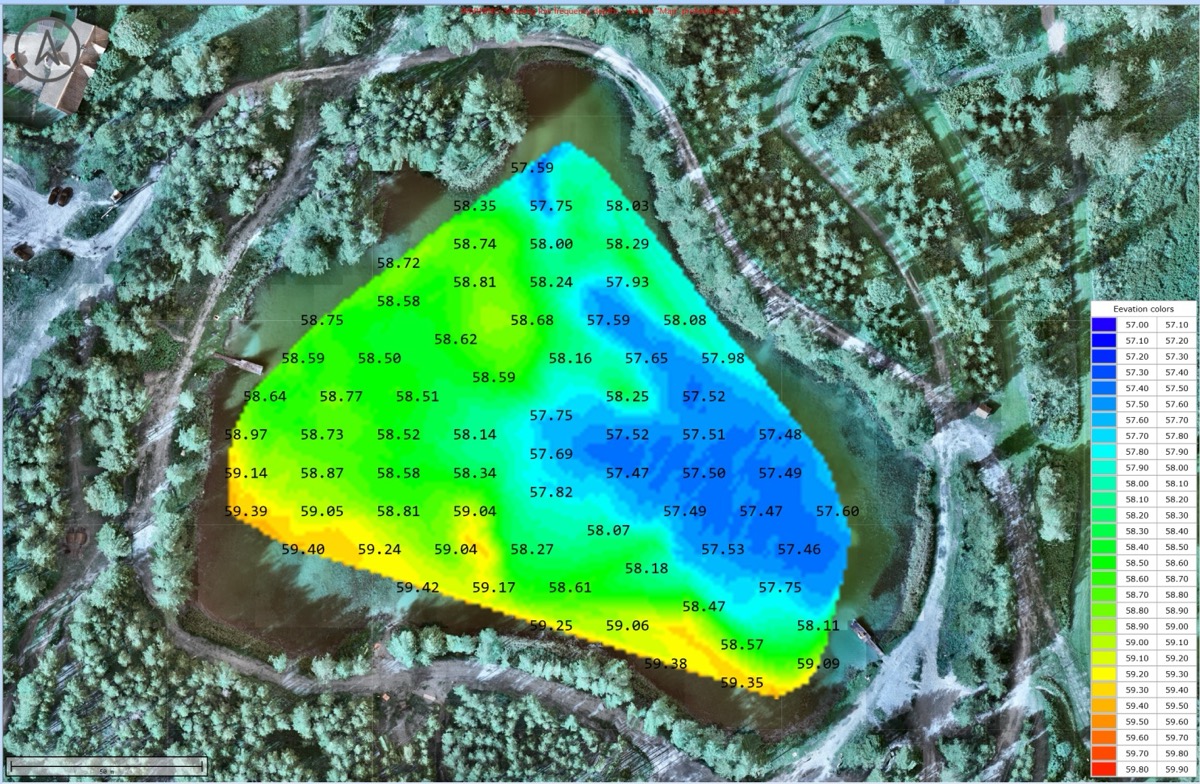
Esa matriz no cubre toda la superficie del lago porque no tenemos mediciones cerca de la orilla. Podemos extrapolar las lecturas para cubrir todo el cuerpo de agua con el mapa de elevación.
57. Haga clic derecho en Límites en Explorador de proyectos y seleccione Dibujar límite

58. Usando el botón izquierdo del ratón, dibuje el límite del lago utilizando la ortofoto de alta resolución como fondo para digitalizar. Puede usar la rueda del ratón para acercar o alejar. Haga clic derecho cuando termine.
59. El editor de límites aparecerá en la pantalla. Marque Incluir la elevación de este límite en la generación de la matriz y haga clic en Nivel.
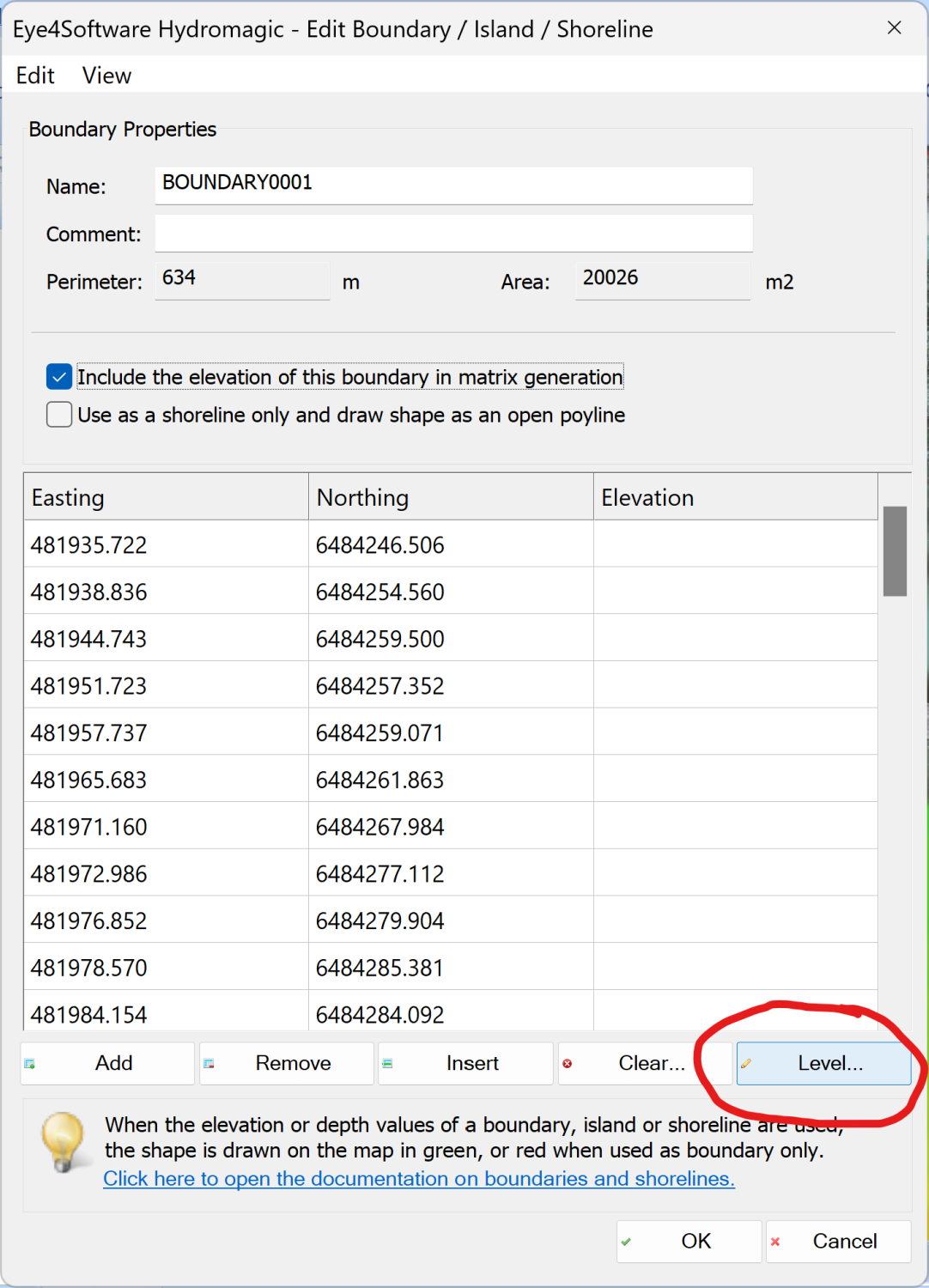
60. Ingrese 60 y haga clic en AceptarEste número es la elevación de la línea de costa en relación con el geoide EGM96. Calculé este valor utilizando los datos del registro de vuelo (empleando la elevación del receptor RTK del dron y los datos del altímetro de radar cuando el dron estaba en las líneas de levantamiento sobre el agua), pero el método directo consiste en utilizar un receptor GNSS RTK/PPK durante la adquisición de datos.
61. Observe que la columna de elevación está rellena con valores de 60, y haga clic en Aceptar.
62. Repita la generación de la matriz, pero esta vez seleccione el límite
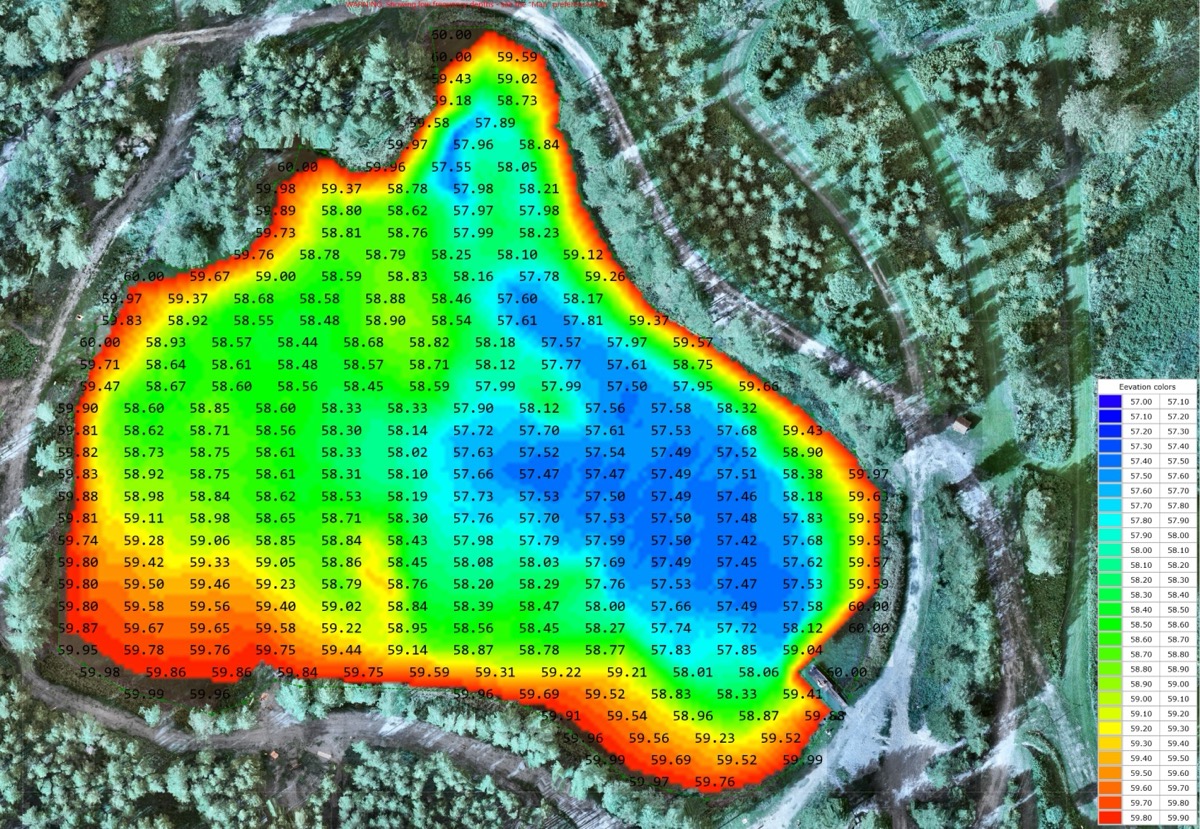
63. Ahora el mapa de elevación cubre todo el lago:
¿Qué sigue?
Hemos completado todos los pasos estándar para procesar datos batimétricos y, como puede ver, no es nada del otro mundo.
Los siguientes pasos estándar son:
- Control de calidad mediante líneas de control o intersecciones de líneas de levantamiento;
- Crear y exportar archivos de salida e informes.
Ambos temas tampoco son complejos, pero se tratarán en artículos separados o en uno de mis seminarios web. ¡Esté atento!
