

Aquí puede encontrar Imágenes de muestra y el Modelo 3D resultante en el visor DroneGIS.
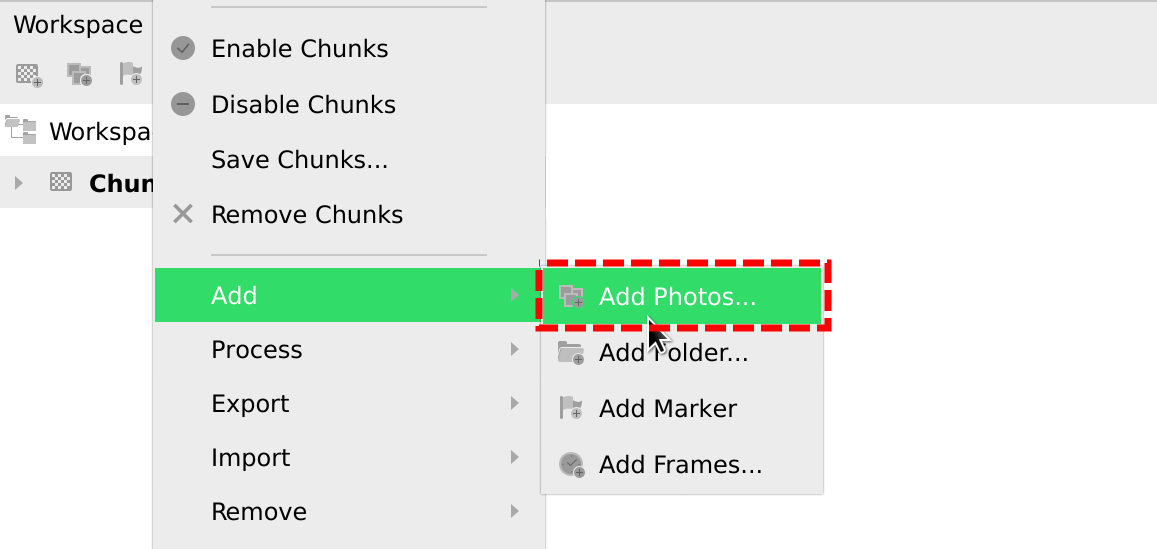
Paso 1
Desde el menú contextual, añada las imágenes a un bloque (Chunk).
Paso 2
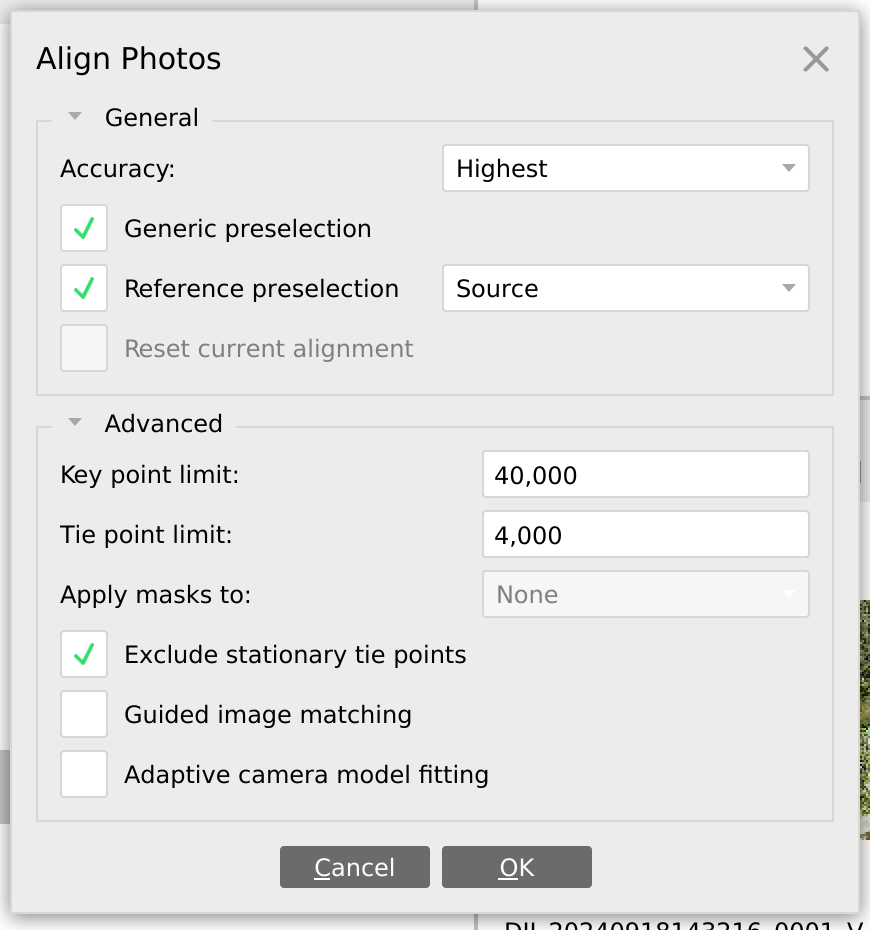
Alinee las imágenes con la configuración predeterminada
Paso 3
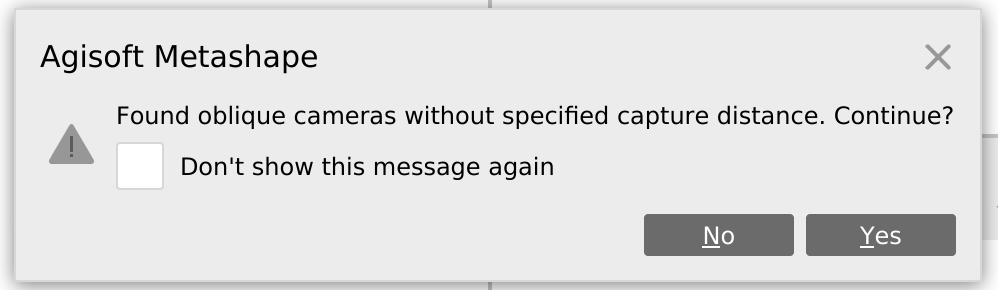
Si aparece un mensaje sobre cámaras oblicuas, continúe tal cual.
Paso 4
Tras la alineación de las cámaras, busque las imágenes que no se hayan alineado. Estas imágenes muestran el texto "N/A" a la derecha del nombre del archivo.
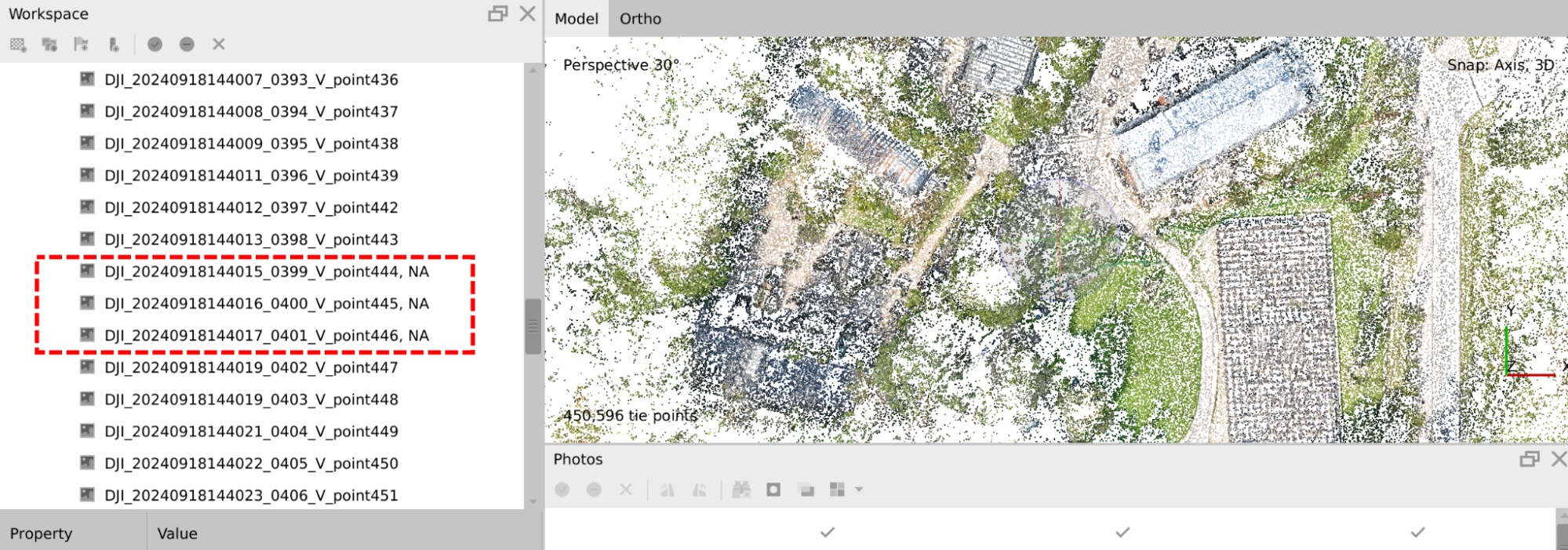
La estrategia puede variar según la posición de la imagen:
- Si la imagen no es importante para la escena 3D resultante, puede simplemente desactivarla o eliminarla para excluirla del procesamiento posterior. En el menú contextual de la imagen encontrará las opciones "Desactivar imágenes" (Disable Images) y "Eliminar imágenes" (Remove Images).
- Si la imagen desempeña un papel importante en la escena 3D resultante, añada puntos de enlace (tie points) entre
En muchos casos, las imágenes que solo contienen vegetación pueden no alinearse correctamente. Si estas imágenes no son relevantes para escenas importantes, resulta mucho más sencillo desactivarlas y continuar con los resultados de alineación actuales.
Paso 5
Optimizar los puntos de enlace que no son precisos es un paso importante para obtener un modelo 3D limpio.
Este proceso es iterativo y consta de los siguientes pasos:
- Utilice la selección gradual y marque "Reprojection uncertainty" (Incertidumbre de reproyección). Si la incertidumbre máxima de reproyección es inferior a 10, continúe con el paso 4.
- Seleccione los puntos con una "Reprojection uncertainty" superior a 10, pero no más del 50% de los puntos a la vez. Si el valor 10 no selecciona más del 50% de los puntos, elimine los puntos seleccionados; de lo contrario, aumente el valor del nivel.
- Ejecute la optimización de la cámara y repita el paso 1.
- Utilice la selección gradual y marque "Projection accuracy" (Precisión de proyección). Si la incertidumbre máxima de reproyección es inferior a 2, continúe con el paso 7.
- Seleccione los puntos con una "Reprojection uncertainty" superior a 2, pero no más del 50% de los puntos a la vez. Si el valor 2 no selecciona más del 50% de los puntos, elimine los puntos seleccionados; de lo contrario, aumente el valor del nivel.
- Ejecute la optimización de la cámara y repita el paso 1.
- Finalizar la optimización
Para realizar la selección gradual de puntos, vaya a Model -> Gradual selection
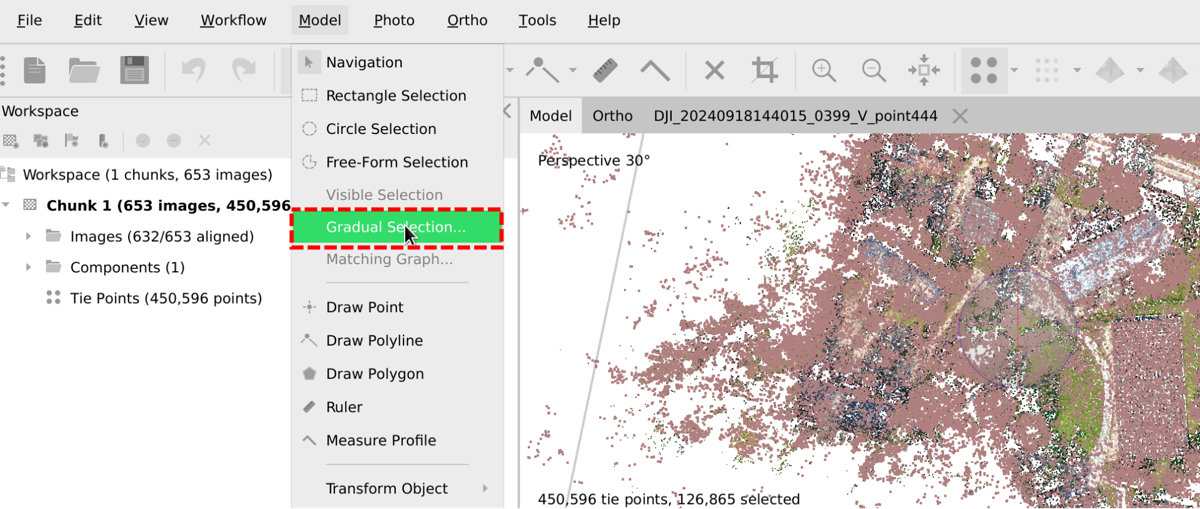
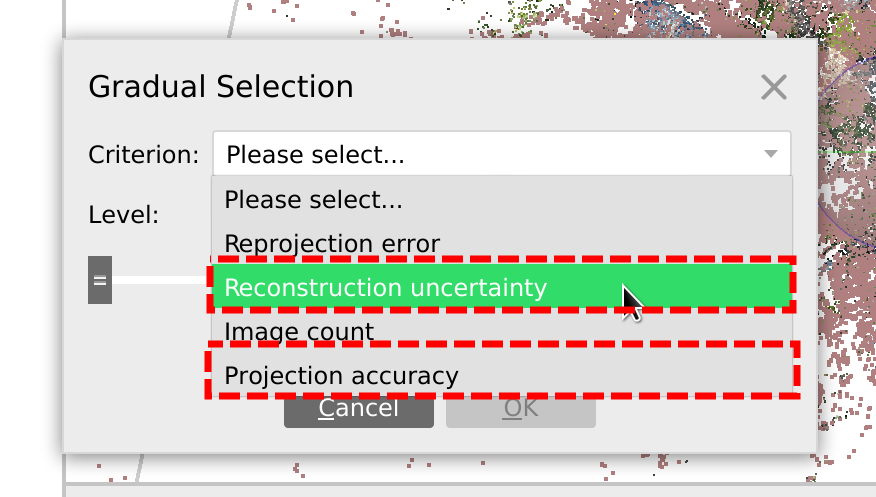
Luego, dependiendo del paso del algoritmo, seleccione "Reconstruction uncertainty" o "Projection accuracy" y especifique el valor de nivel correspondiente.
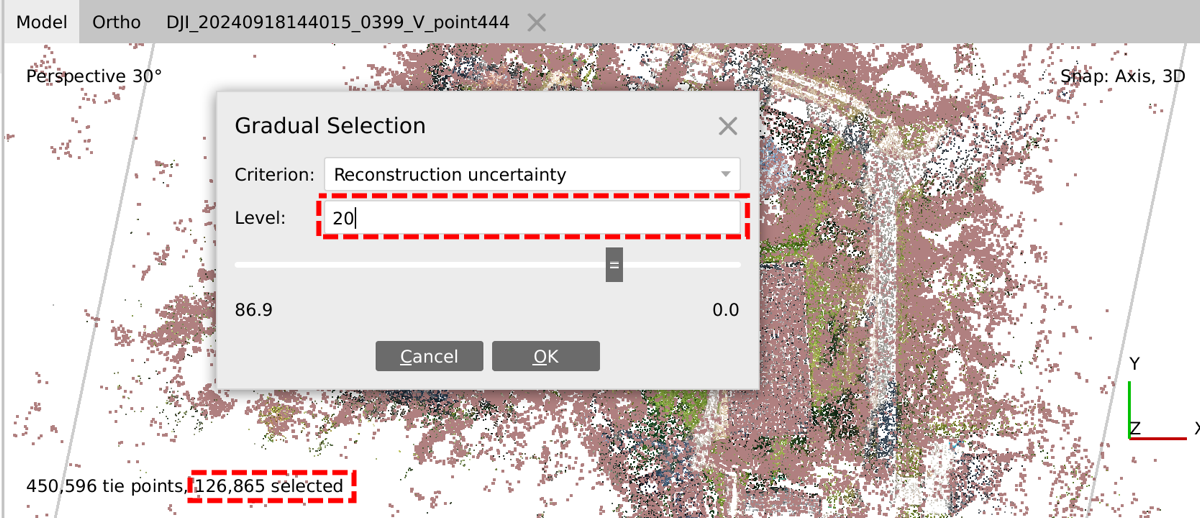
Después de cambiar el valor del nivel, en la esquina inferior izquierda de la vista del modelo, podrá ver el número de puntos seleccionados. En este caso particular, 126 865 es menos del 50% de 450 596, por lo que podemos eliminarlos.
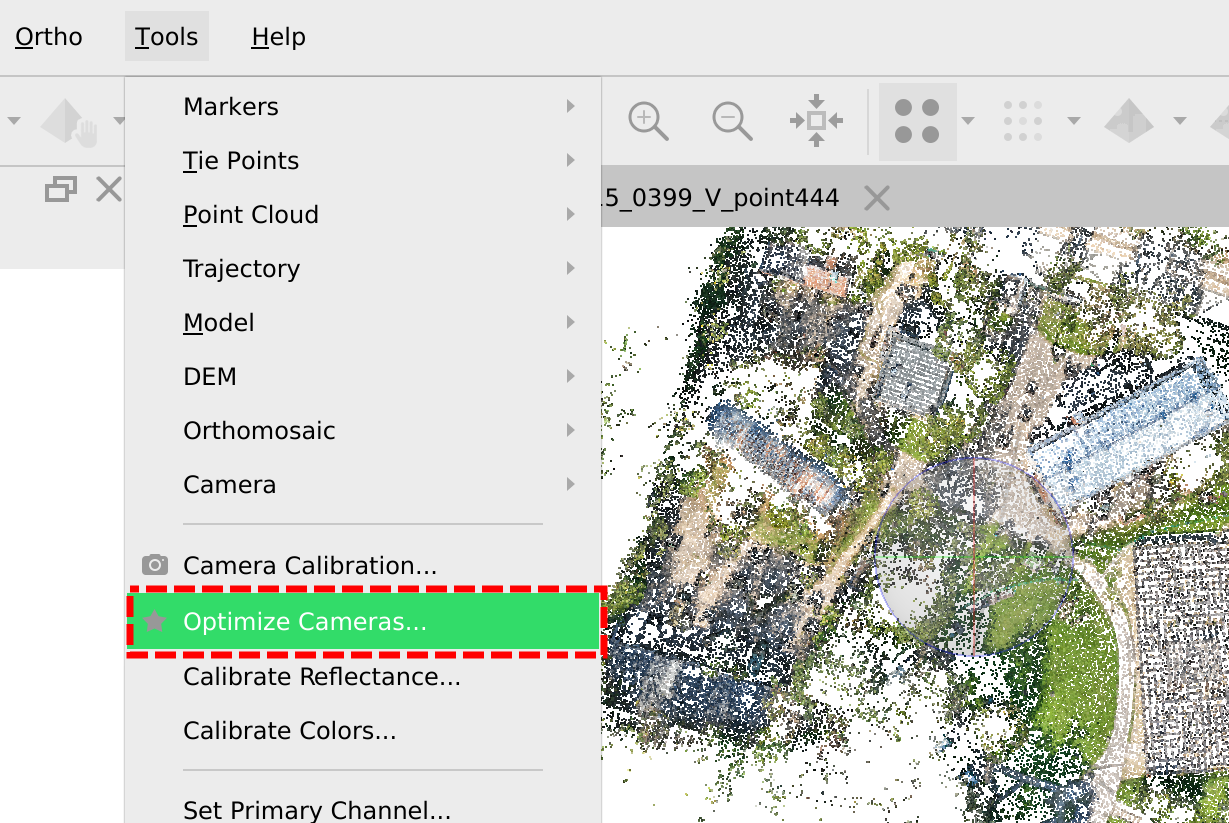
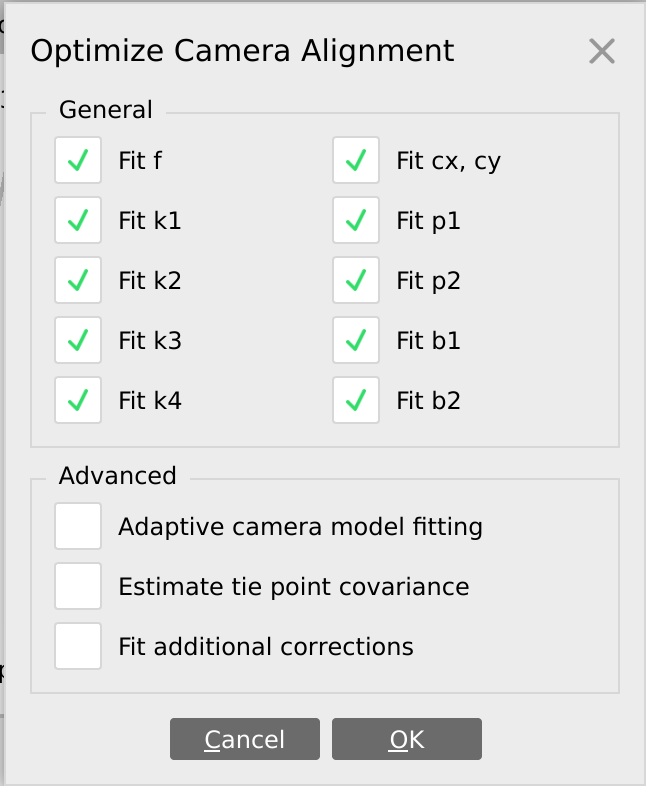
Luego, optimice las cámaras usando Tools -> Optimize cameras
De forma predeterminada, puede ejecutar la optimización con los siguientes parámetros
Paso 6
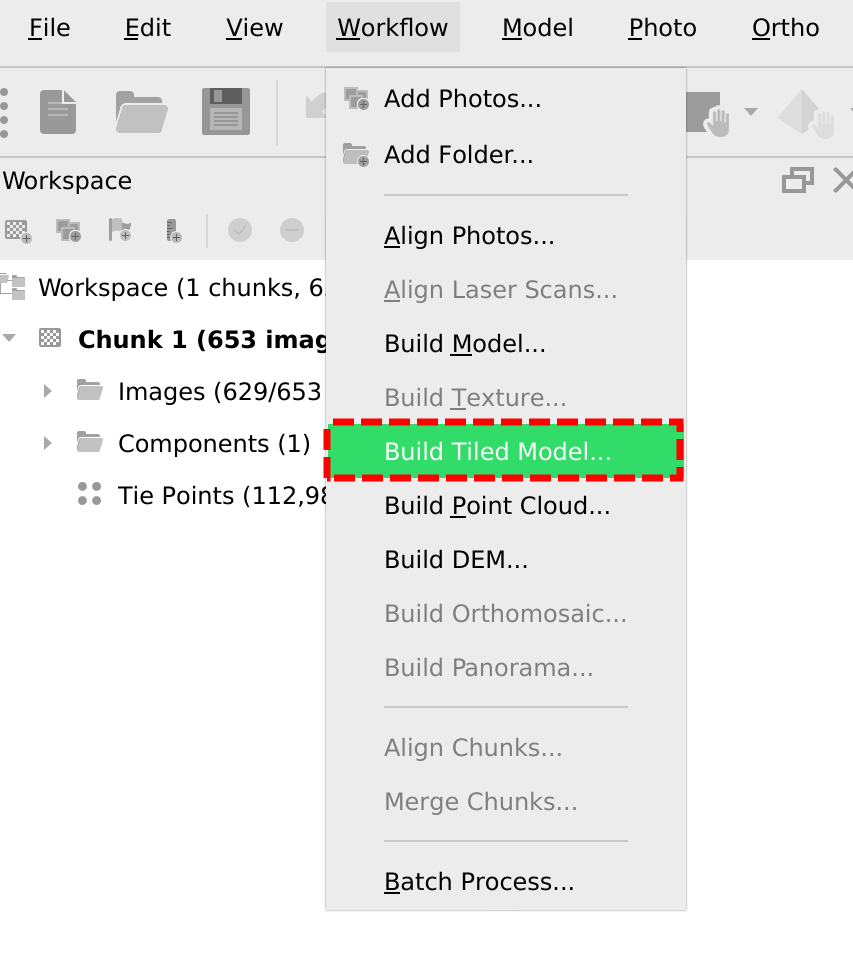
Construya un modelo en mosaico (tiled model) o cualquier otro producto requerido, como un MDE, una nube de puntos o un modelo regular.
Paso 7
Suba el modelo en mosaico resultante a DroneGIS para compartirlo con su cliente.
- Descubra el detalle Cómo compartir un modelo 3D desde Agisoft Metashape »»»