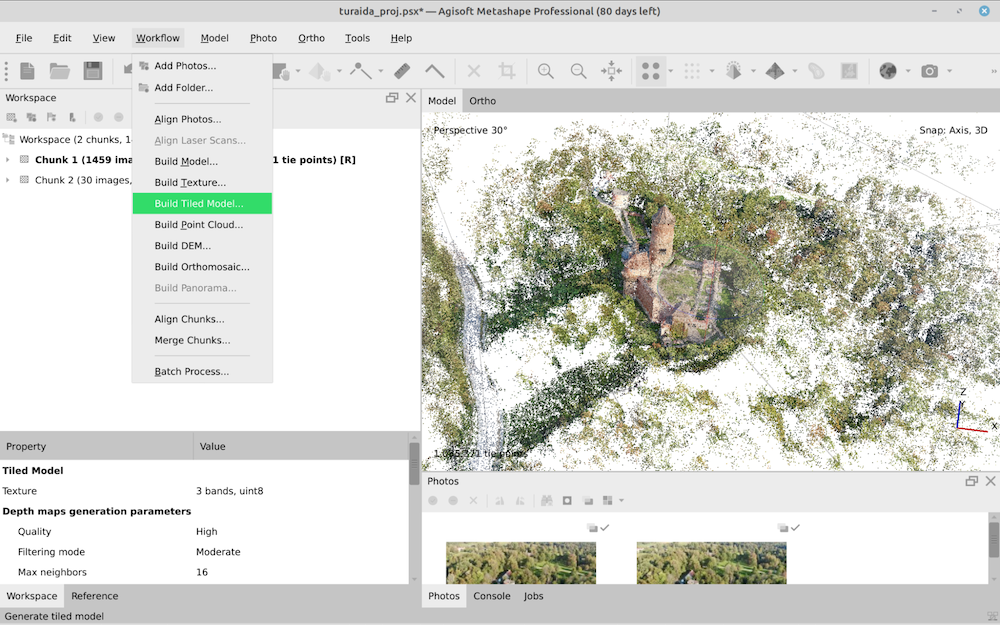
Paso 1
Suponiendo que las cámaras están correctamente alineadas, genere el modelo de teselas (tiled model) en Agisoft Metashape.
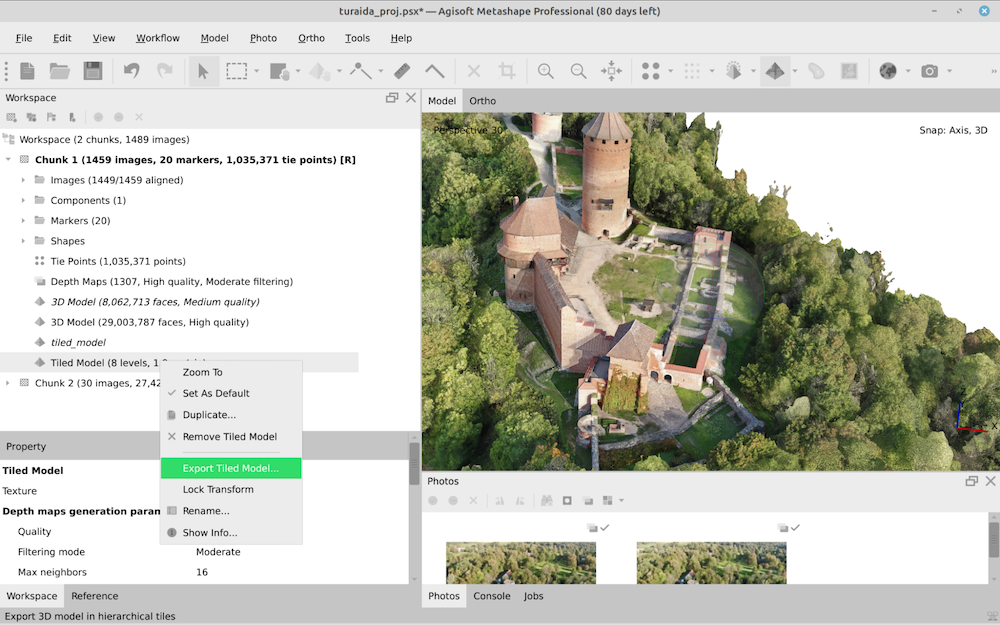
Paso 2
Cuando el modelo esté listo, abra el menú contextual del modelo y haga clic en Exportar modelo de teselas
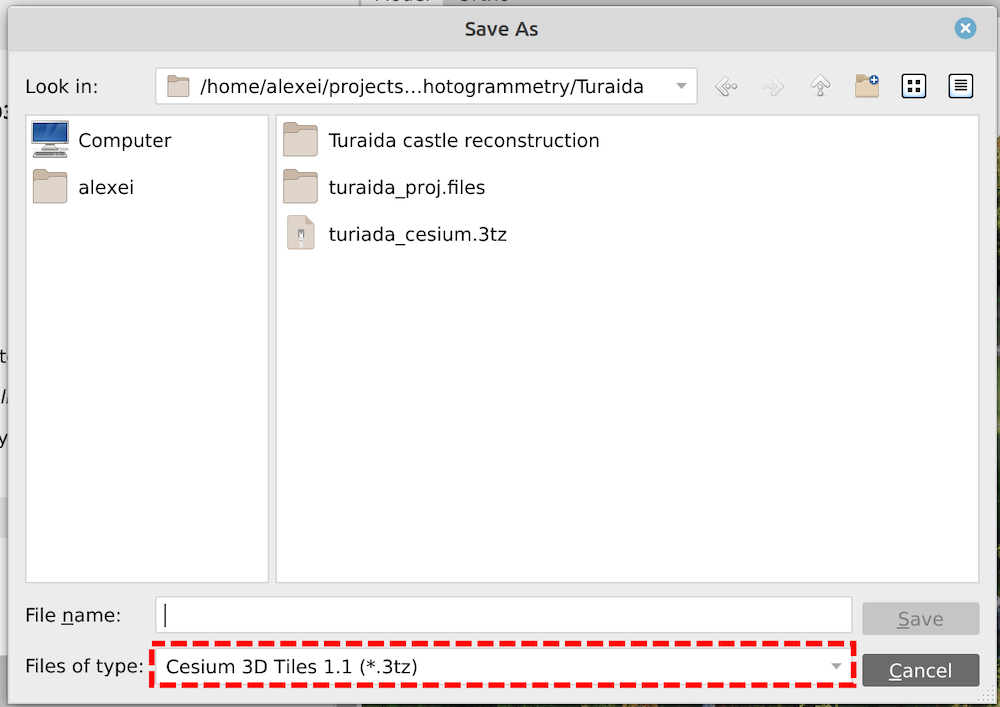
Paso 3
En la ventana emergente, seleccione Cesium 3D tiles 1.1 como formato de salida e introduzca el nombre del archivo. Tras la exportación, obtendrá un archivo con extensión .3tz.
Paso 4
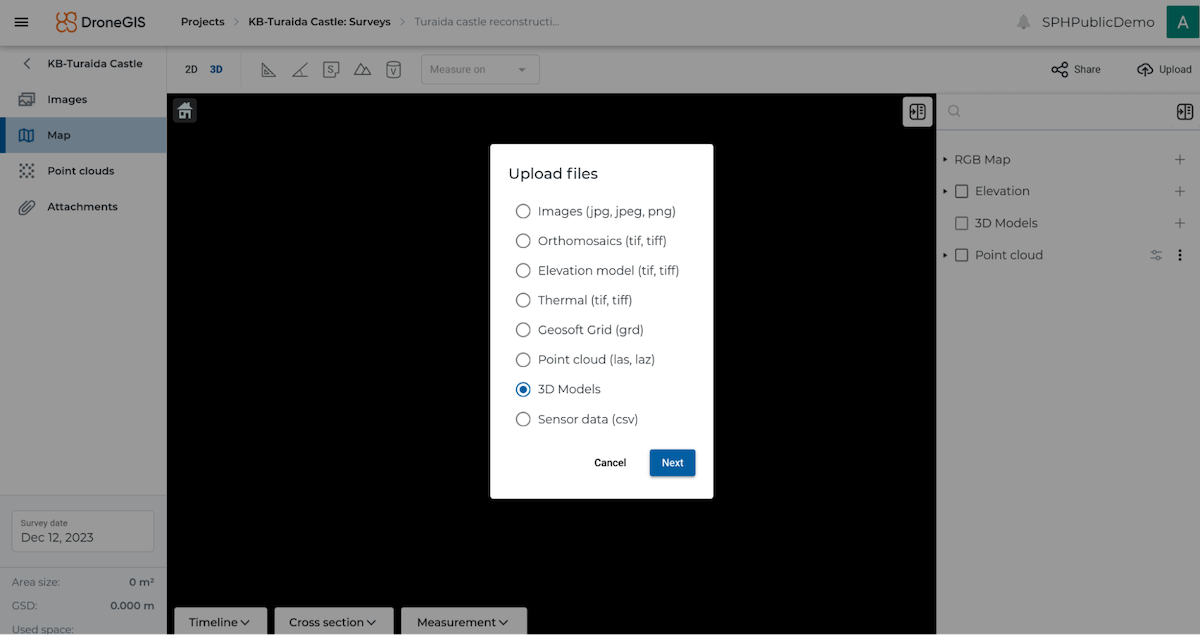
Acceda a su cuenta de DroneGIS y diríjase al proyecto y levantamiento correspondientes. A continuación, pulse Subir. En el cuadro de diálogo, seleccione Modelos 3D.
Paso 5
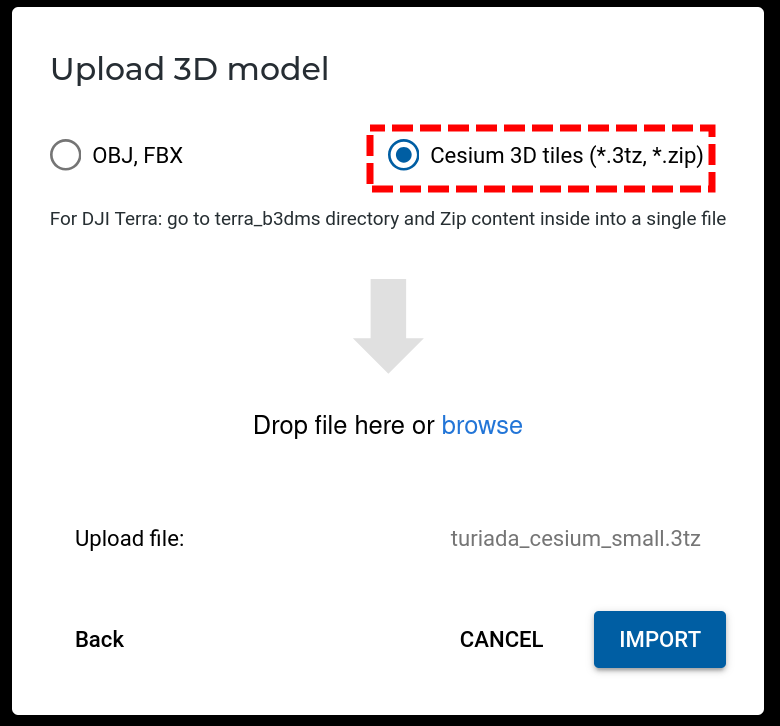
En la ventana emergente, seleccione la opción Cesium 3D tiles y el archivo .3tz exportado anteriormente. Luego, pulse Importar.
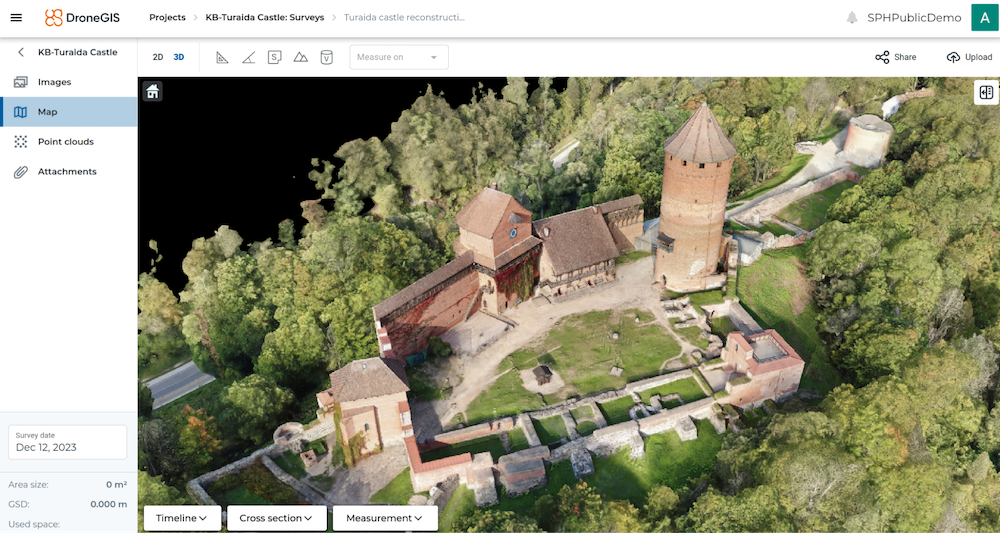
Tras la importación, si todo ha ido bien, su modelo 3D debería visualizarse así: ejemplo de modelo 3D en DroneGIS.