Descripción general
Cada año, los agricultores cuentan grandes cantidades de plántulas por motivos de seguros y para calcular las necesidades de resiembra. En los ensayos de investigación, el cálculo de las panículas permite estimar el porcentaje de plántulas emergentes. Por consiguiente, más adelante en la temporada, los agricultores suelen contar las panículas como una mejor predicción del rendimiento.
La técnica de conteo de plántulas se utiliza desde hace algunos años. Sin embargo, el proceso nunca había sido tan rápido como ahora con DroneGIS, una plataforma impulsada por IA que permite el almacenamiento y análisis de datos geoespaciales.
Este artículo explica cómo utilizar imágenes RGB de drones para contar grandes cantidades de plántulas de diversas plantas en el campo. Utilizamos imágenes de un campo de maíz, detectando un total de 36,582 objetos en el área de prueba de 0.74 hectáreas. El mapa tenía un GSD de 1 cm, lo cual fue más que suficiente para nuestra tarea. En total, el proyecto requirió 25 minutos de anotación manual de datos y tres horas de procesamiento en la nube en DroneGIS.
Flujo de trabajo
En nuestro caso, ya tenemos un ortomosaico generado en Pix4D Mapper. El proceso de carga a DroneGIS es sencillo y no se tratará aquí. Entonces, ¿qué vemos cuando el mapa está en ATLAS?
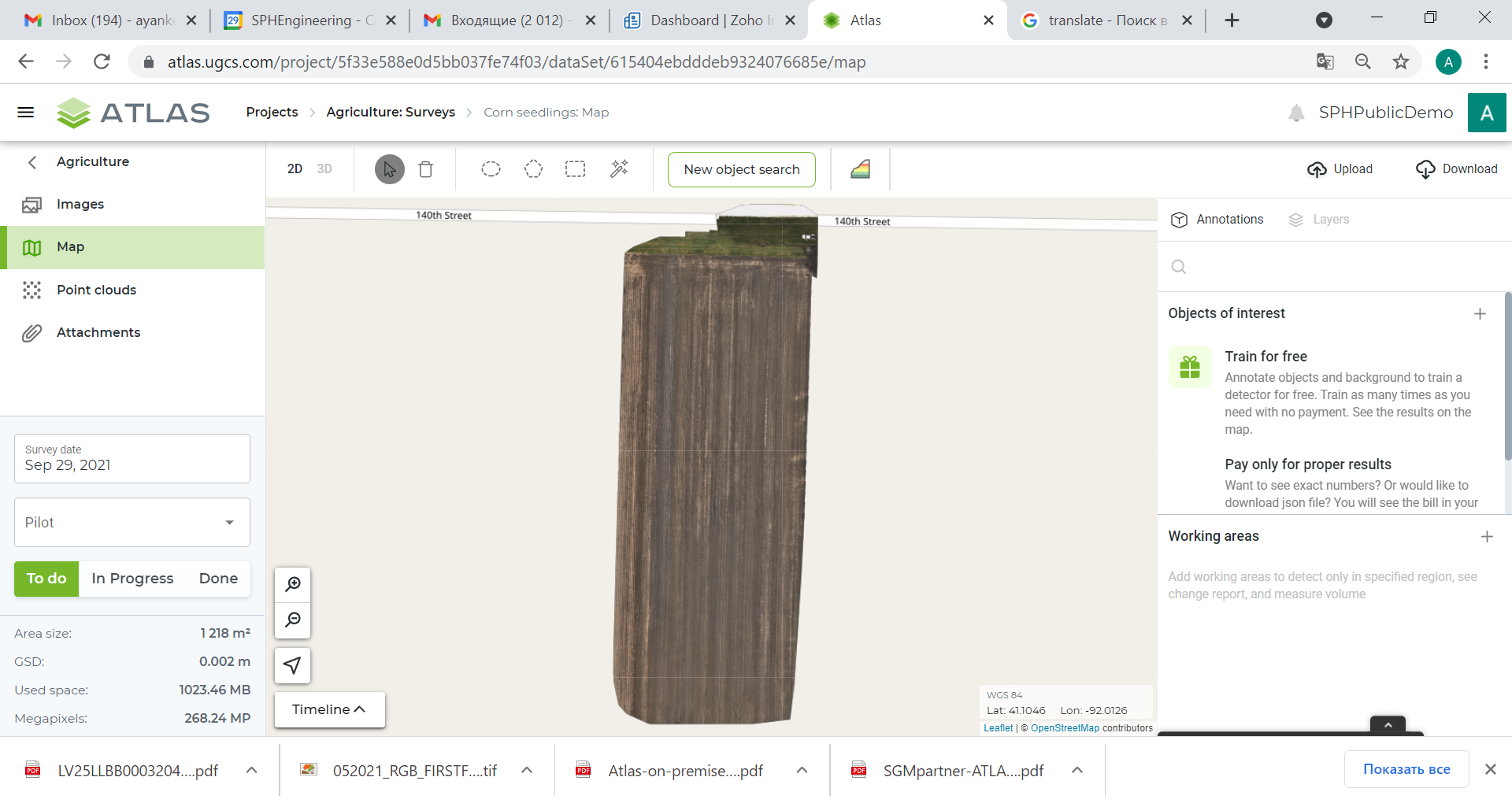
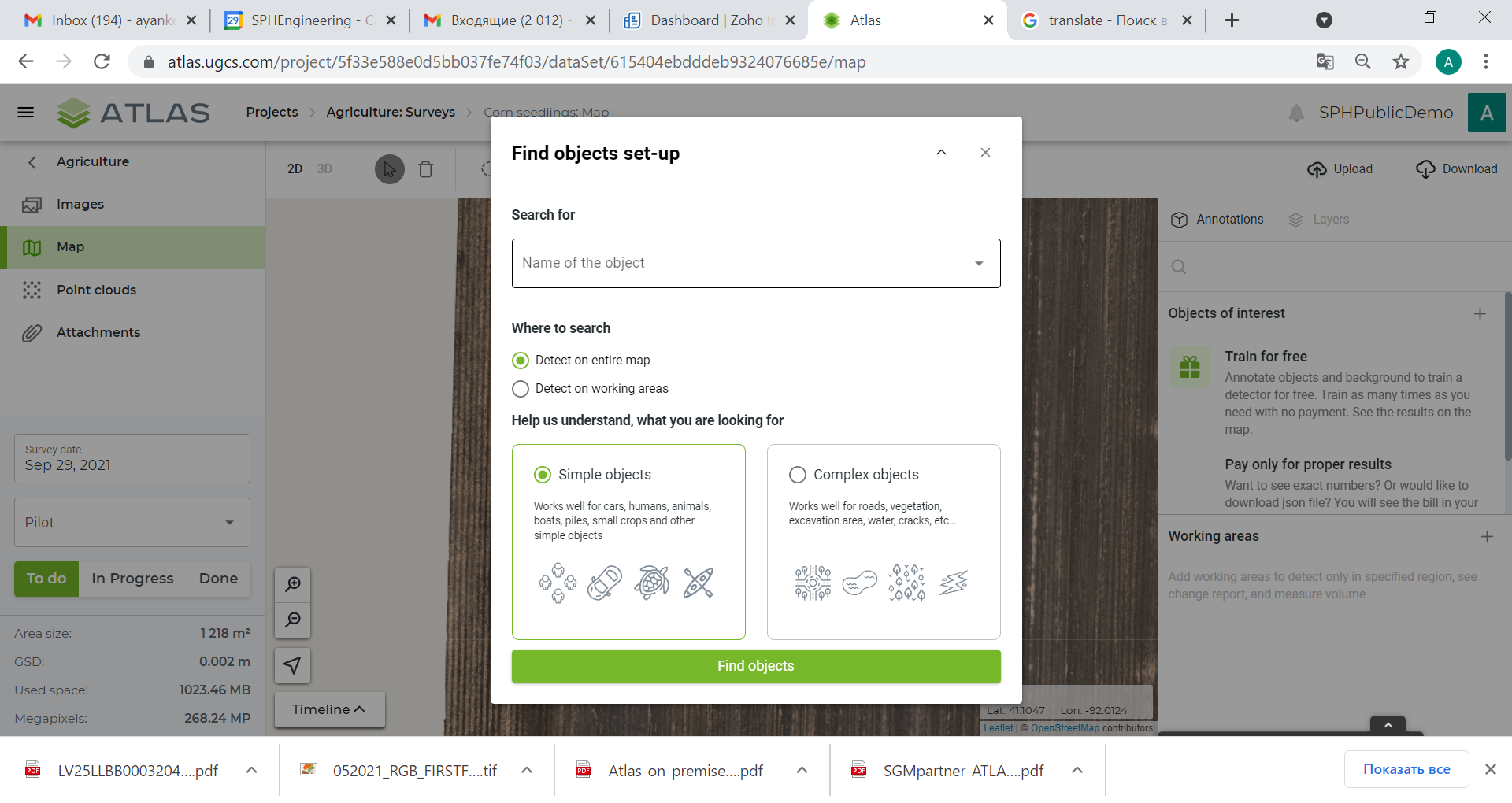
Solo se ve el mapa, sin anotaciones. El siguiente paso es presionar el botón “New object search” (Nueva búsqueda de objetos) en la barra de herramientas superior. Aparecerá un cuadro de diálogo donde podemos ingresar el nombre del objeto de interés.
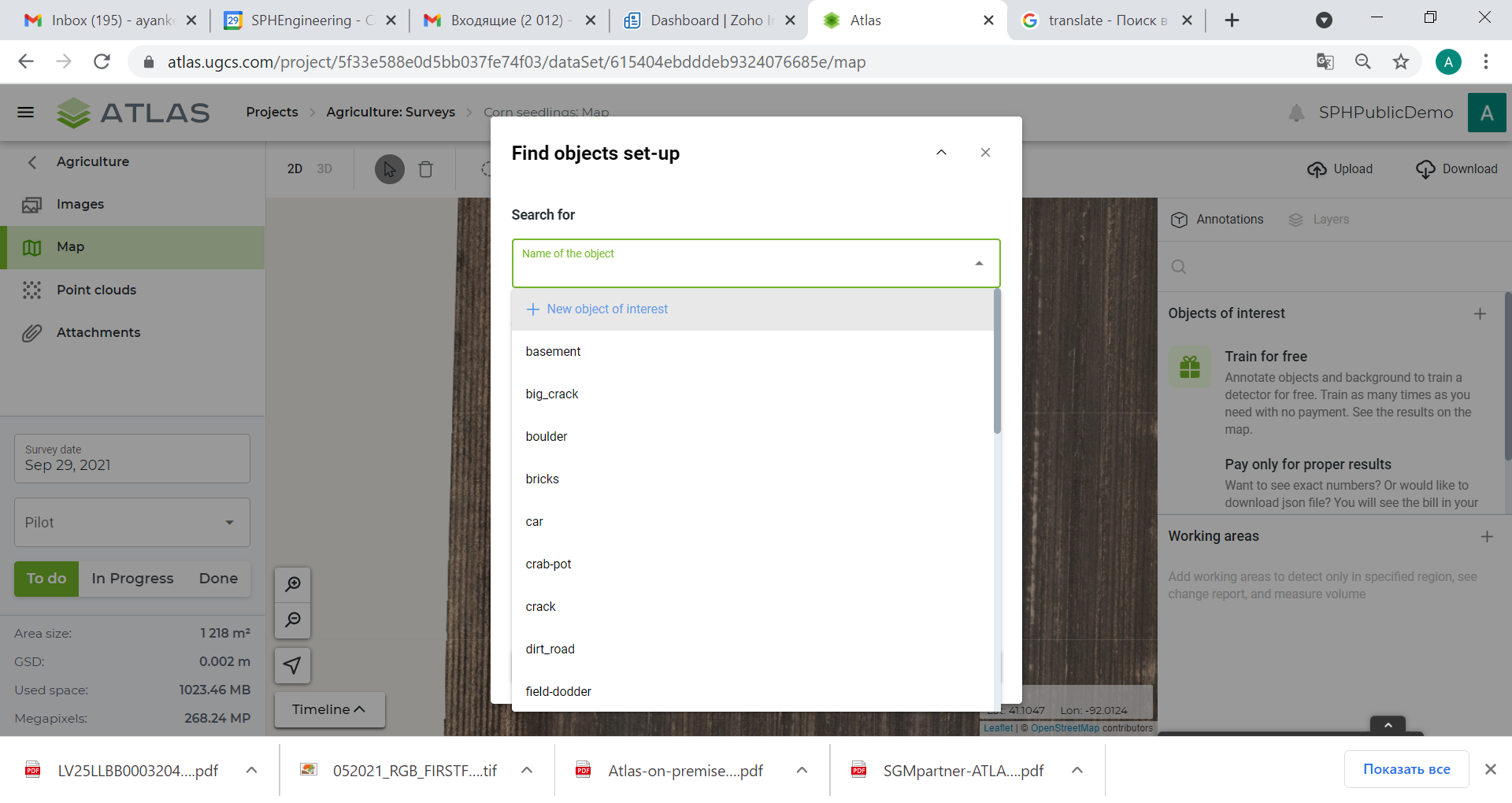
En el campo “Search for” (Buscar), podemos crear un nombre de objeto nuevo o elegir uno existente. Como en nuestro caso no existía un objeto para las plántulas de maíz, hacemos clic en “New object of interest” (Nuevo objeto de interés).
Luego podemos asignar el nombre “corn-seedling” (plántula de maíz) a nuestro objeto y pasar a la siguiente etapa importante: la anotación manual. Esta consta de dos pasos:
- anotar “Training samples” (muestras de entrenamiento): en nuestro caso, esto significa las huellas visibles de las plántulas verdes
- anotar “Training areas” (áreas de entrenamiento): DroneGIS las utiliza para el entrenamiento de la IA. El área le indica a DroneGIS qué es parte del objeto de interés (muestra de entrenamiento) y qué es el fondo. Por lo tanto, la única regla a recordar es que dentro de las áreas de entrenamiento, todos los objetos de interés deben estar marcados como muestras de entrenamiento. No seguir esta regla podría provocar que se omitan objetos en los resultados generados.
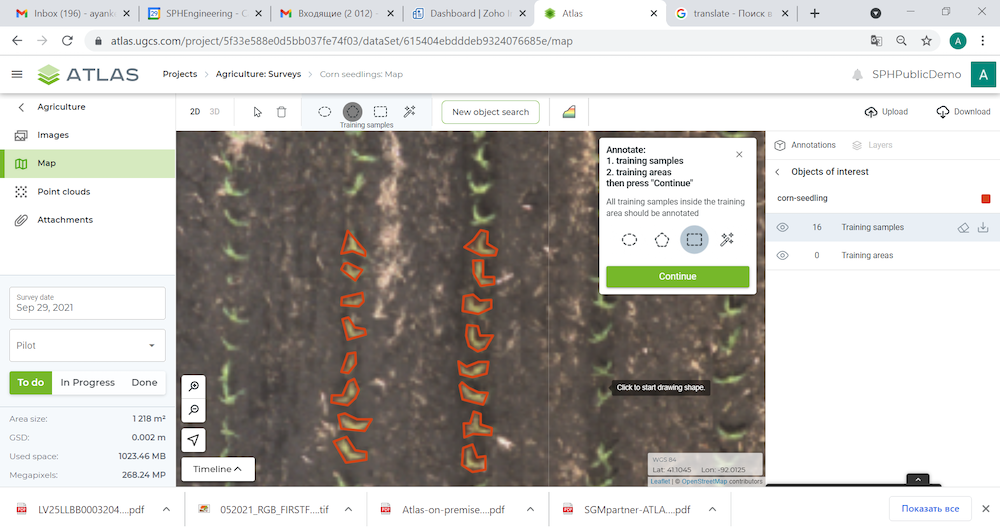
Para anotar las muestras y áreas de entrenamiento, utilizamos las mismas herramientas de dibujo (1) de la barra de herramientas superior. El elemento seleccionado actualmente en el panel derecho (2) define el contexto.
La anotación resultante puede verse como la imagen a continuación:
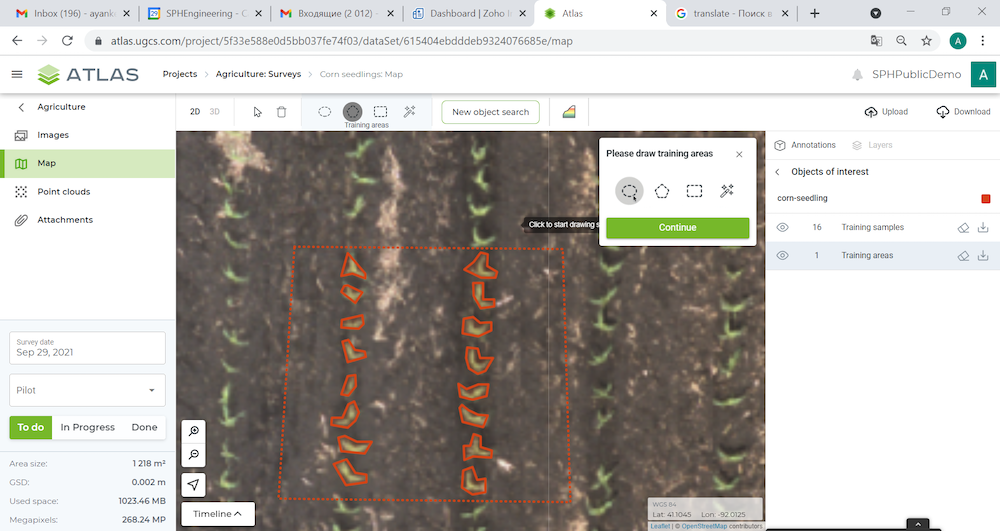
El polígono discontinuo define el área de entrenamiento y todas las plántulas dentro de este polígono tienen la anotación adecuada.
Definamos qué significa realmente “anotación adecuada”. Se recomienda encarecidamente seguir los contornos del objeto lo más cerca posible. Hay tres herramientas principales en la barra de herramientas de anotación: círculo, polígono y rectángulo. Normalmente, podemos obtener los mejores resultados con un polígono, mientras que los círculos y rectángulos a menudo abarcan demasiado fondo, lo que puede generar falsos positivos excesivos. Sin embargo, los círculos pueden ser muy útiles para la anotación de palmeras.
Una vez completada una anotación, pulsamos «Continuar» en la ventana o de nuevo «Nueva búsqueda de objetos», lo que abre el siguiente cuadro de diálogo:
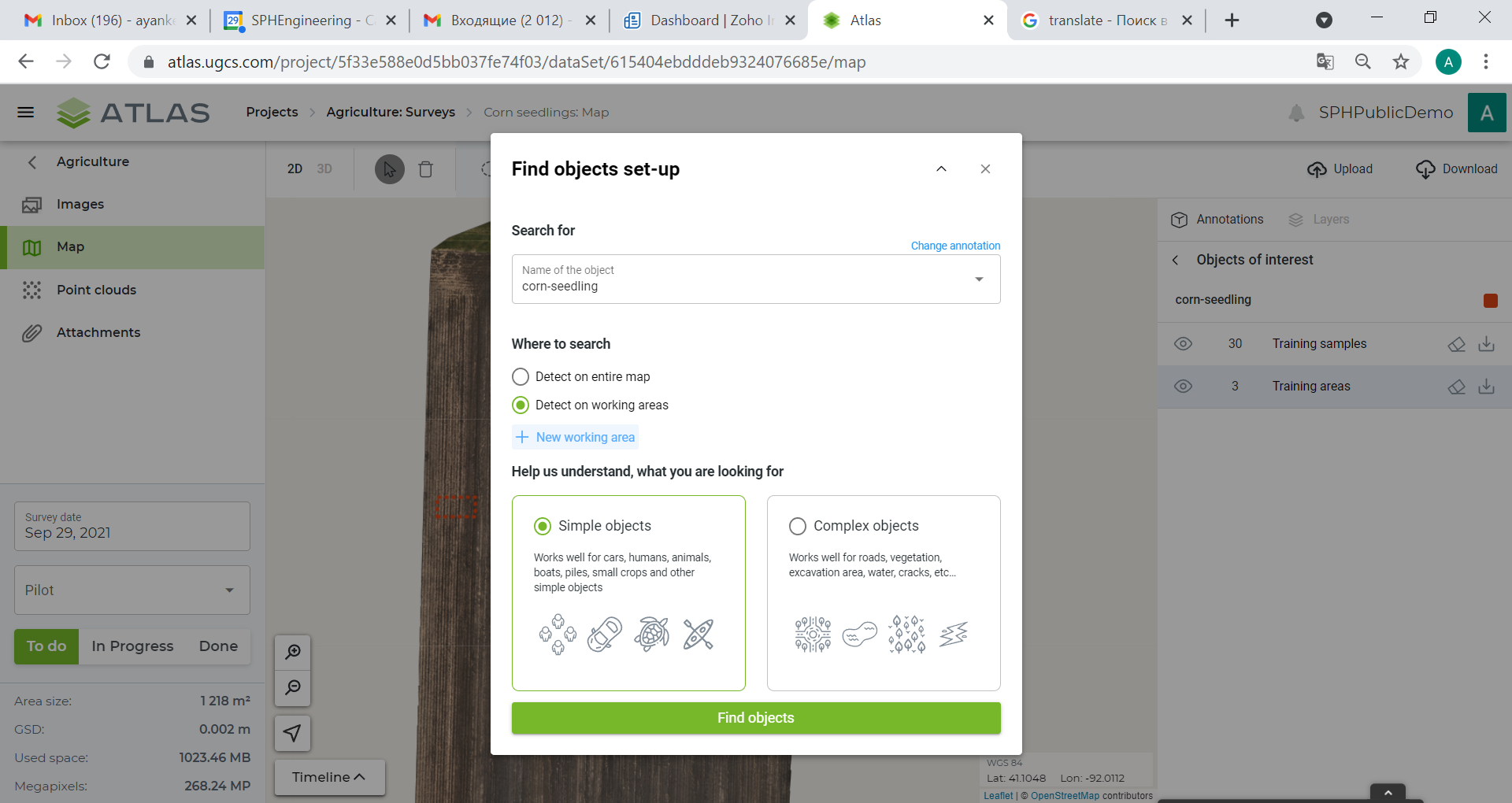
El siguiente paso es especificar dónde realizar una búsqueda automatizada de objetos. DroneGIS ofrece dos opciones:
- «Detectar en todo el mapa», que es recomendable cuando se tiene confianza en la calidad del detector.
- «Detectar en el área de trabajo», que permite especificar la región para realizar una prueba de detección. También es útil cuando existen zonas evidentes donde no puede haber ningún objeto de interés. Podemos especificar solo el límite del campo donde hay plantas y excluir las zonas vacías. Esto puede ahorrar horas de procesamiento en levantamientos de gran tamaño.
En este ejemplo concreto, especificamos el área de trabajo, cuyas propiedades se muestran en el panel derecho. Para dibujar el límite, podemos utilizar las mismas herramientas de la barra de herramientas superior; el área de trabajo se mostrará mediante una línea discontinua blanca.
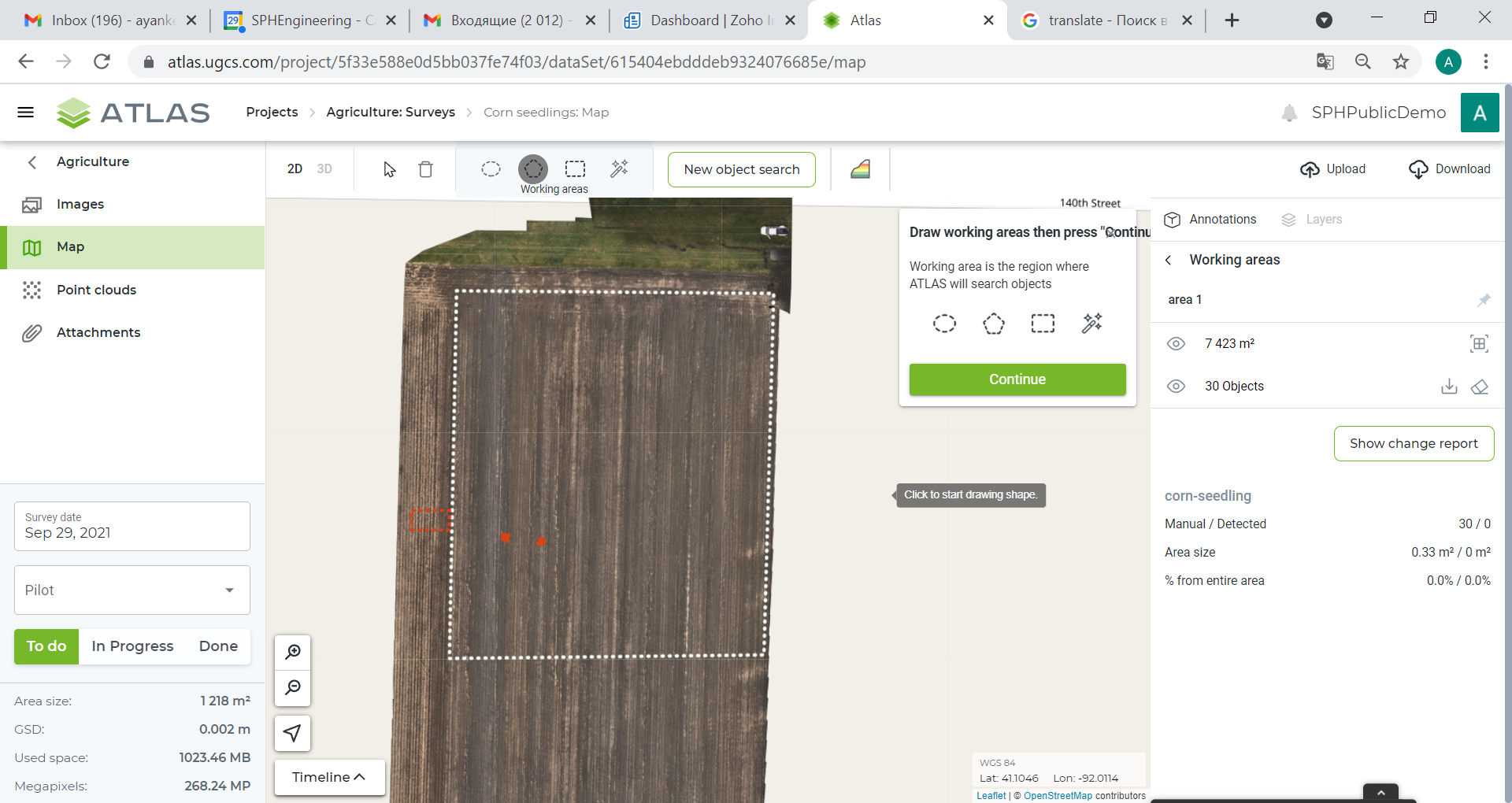
En el panel de propiedades de la derecha, podemos ver el tamaño del área y el número de objetos que contiene. Una vez que terminamos de definir el área de trabajo, pulsamos «Continuar» en el cuadro de diálogo o «Nueva búsqueda de objetos» en la barra de herramientas superior.
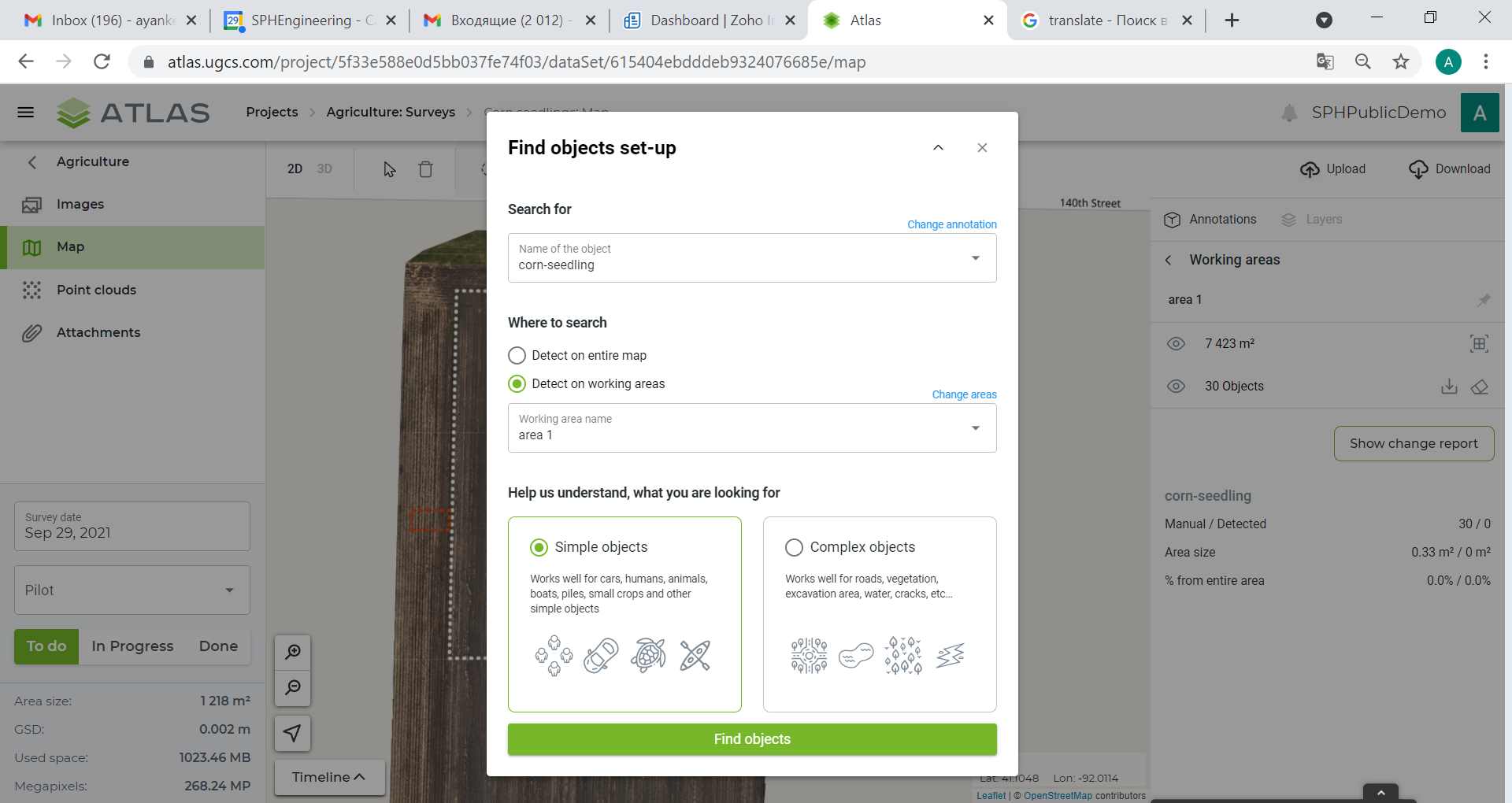
Cuando aparezca el nuevo cuadro de diálogo, realice la comprobación final:
- Buscar: «plántulas de maíz»
- Dónde buscar: «Detectar en el área de trabajo»
Cada plántula debe anotarse como un polígono simple (convexo). Por eso elegimos «Objetos simples» para la forma deseada del objeto.
Una vez que todo esté listo, pulse «Buscar objetos». El proceso de detección puede llevar algún tiempo y recibirá una notificación por correo electrónico cuando haya finalizado.

Inspeccione los resultados de la detección: si los resultados son satisfactorios, pueden utilizarse para el recuento o exportarse como GeoJSON.
Si los resultados no son perfectos, revise su anotación. Existen varias razones comunes para un rendimiento deficiente:
- No todas las muestras de entrenamiento están anotadas dentro del área de entrenamiento.
- Se han anotado objetos de fondo como si fueran objetos de interés.
- Muy pocas anotaciones.
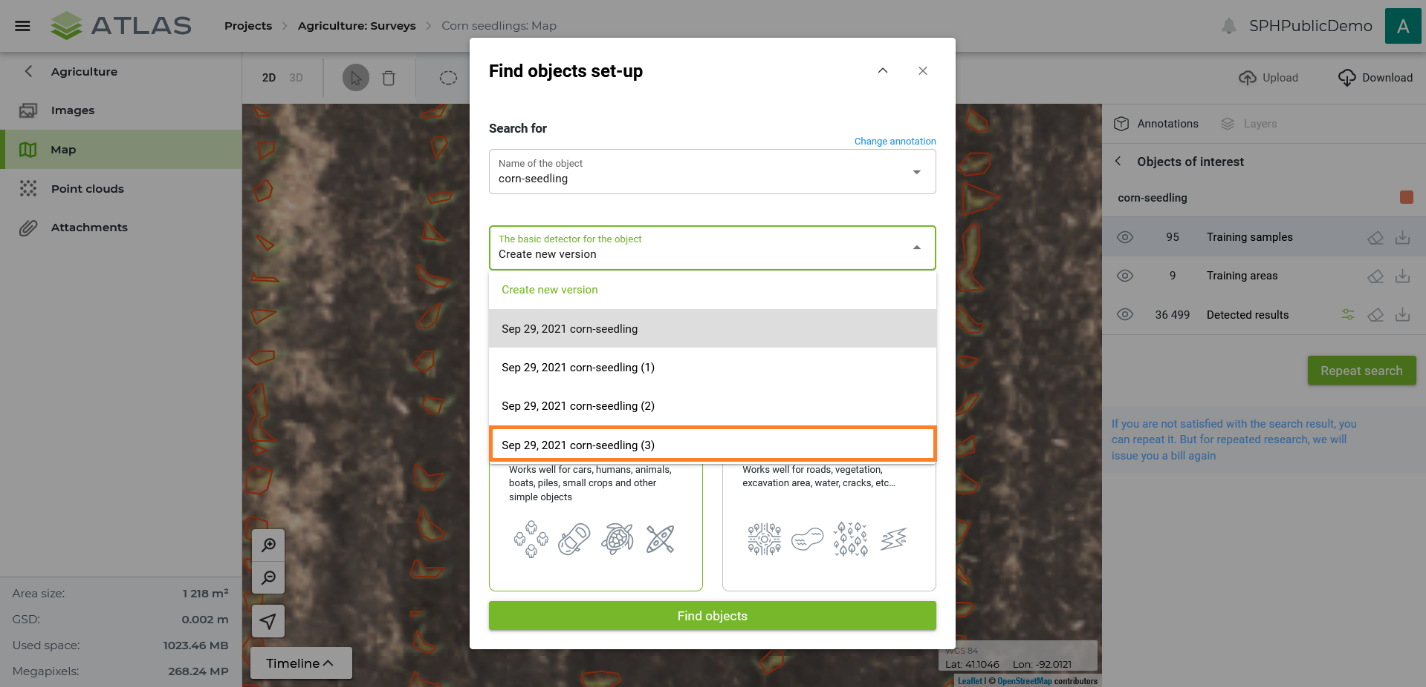
Revise su anotación, corríjala y repita la búsqueda. Para mejorar los resultados de la detección, le recomendamos que seleccione un detector previamente entrenado para este tipo de objeto. Esto evitará que ATLAS tenga que aprender desde cero al reutilizar el conocimiento obtenido durante la detección anterior.