

Paso 1
En el cuadro de diálogo de carga, seleccione Datos del sensor (csv).

Paso 2
En el panel derecho, seleccione Purway como tipo de sensor, luego presione el botón “+” y añada los archivos CSV recopilados por el sensor. Puede seleccionar varios archivos simultáneamente, pero asegúrese de que todos correspondan a un mismo sitio. Si tiene varios levantamientos de diferentes sitios, cree un proyecto independiente en DroneGIS para cada uno.

Si el paso 2 se realiza correctamente, el software mostrará automáticamente la trayectoria de los archivos.

Paso 3
Para los datos de vertederos recopilados con drones, limpie las trayectorias eliminando los segmentos de giro, aproximación y regreso a casa. Utilice el botón “Limpiar” (Clean) en el menú de archivos.

El software extraerá automáticamente solo las líneas de trayectoria de los datos. Verifique la trayectoria “verde”. Si es correcta, aplique los cambios.

Si el software omitió algunos segmentos o resaltó segmentos innecesarios, utilice CTRL + clic izquierdo para seleccionar o deseleccionar segmentos.
Repita esta operación para cada archivo y luego haga clic en Siguiente.
Paso 4
Revise la vista previa. El software filtra automáticamente el ruido, por lo que la vista previa debería mostrar datos fiables. Compruebe las ubicaciones de las fugas:
- Establezca un valor mínimo para el rango equivalente al nivel de metano ambiental del sitio inspeccionado. Puede comenzar desde 200 ppm * m y luego realizar ajustes precisos. Por lo general, durante la adquisición de datos, se recomienda recopilar datos en un lugar sin metano y utilizarlos como valor mínimo para el posprocesamiento.
- Elija una paleta de colores
- Ajuste el radio de los puntos para una mejor visualización

Luego presione Siguiente.
Paso 5
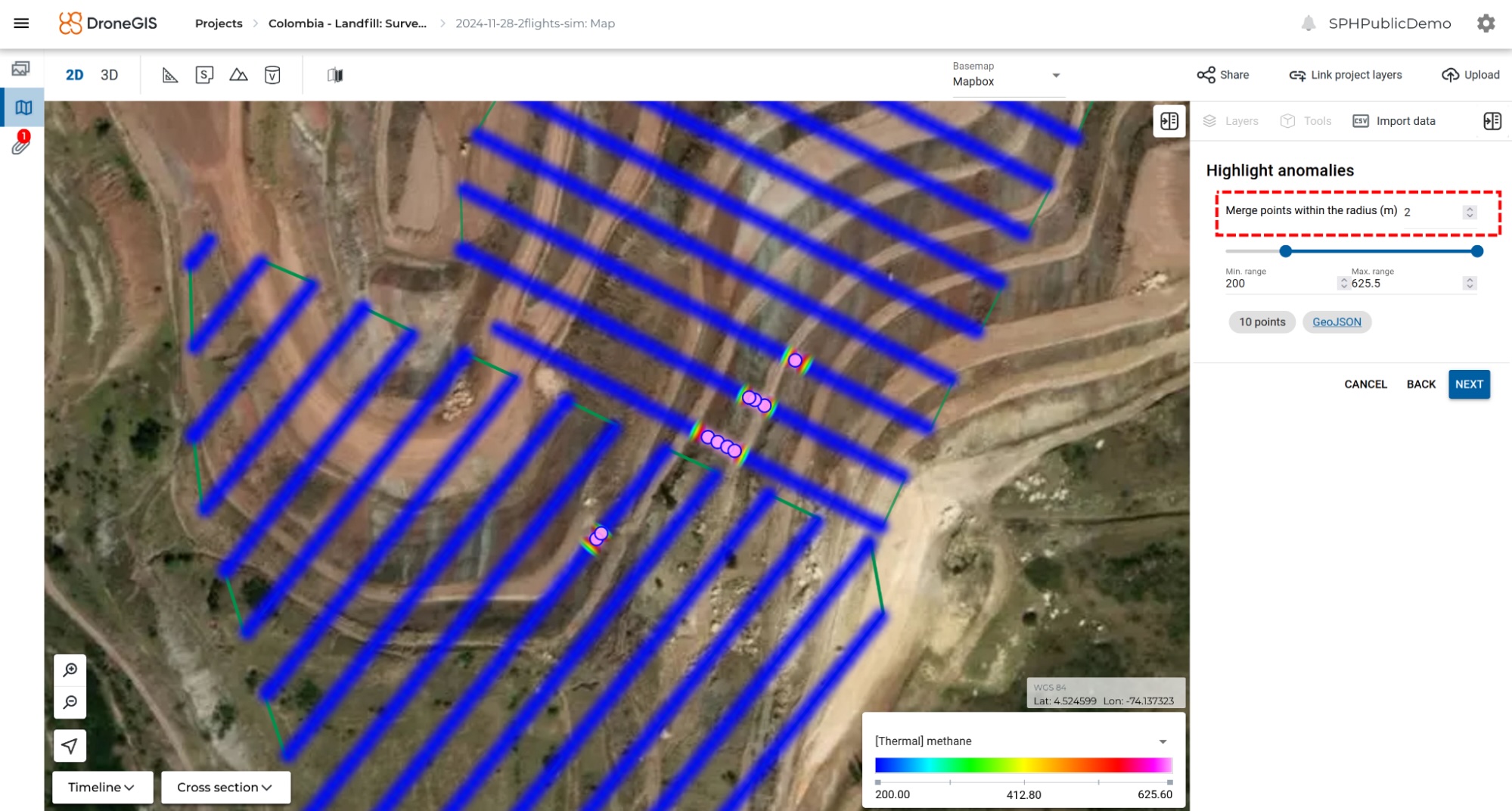
El software muestra automáticamente los puntos con valores dentro del rango establecido. Estos puntos se añadirán al informe de emisiones resultante. Si los puntos están demasiado juntos, utilice "Fusionar puntos dentro del radio" para combinar aquellos que se encuentren a menos de N metros entre sí. Esto dependerá de los requisitos del informe y de cómo coordine el trabajo con el equipo de campo.
Pulse "Siguiente".
Paso 6
En este paso, puede generar informes en formato MS Word. Simplemente haga clic en "Exportar informe a DOCX".

El informe resultante tendrá este aspecto

Opcionalmente, puede guardar el mapa y las ubicaciones de las fugas en el servidor. Para ello, introduzca el nombre de la capa resultante y haga clic en "Guardar resultados".

Si la casilla "Generar mapa de calor" está marcada, el software realizará una cuadrícula precisa de sus datos y generará un mapa térmico con el mismo nombre de capa. Este mapa de emisiones (térmico) contendrá datos interpolados a partir de los puntos de datos originales.

¡Ya está todo listo para entregárselo a su cliente!