

Hemos preparado una guía detallada paso a paso para que pueda gestionar rápidamente todos los ajustes y mejorar sus misiones de fotogrametría.
Comenzar
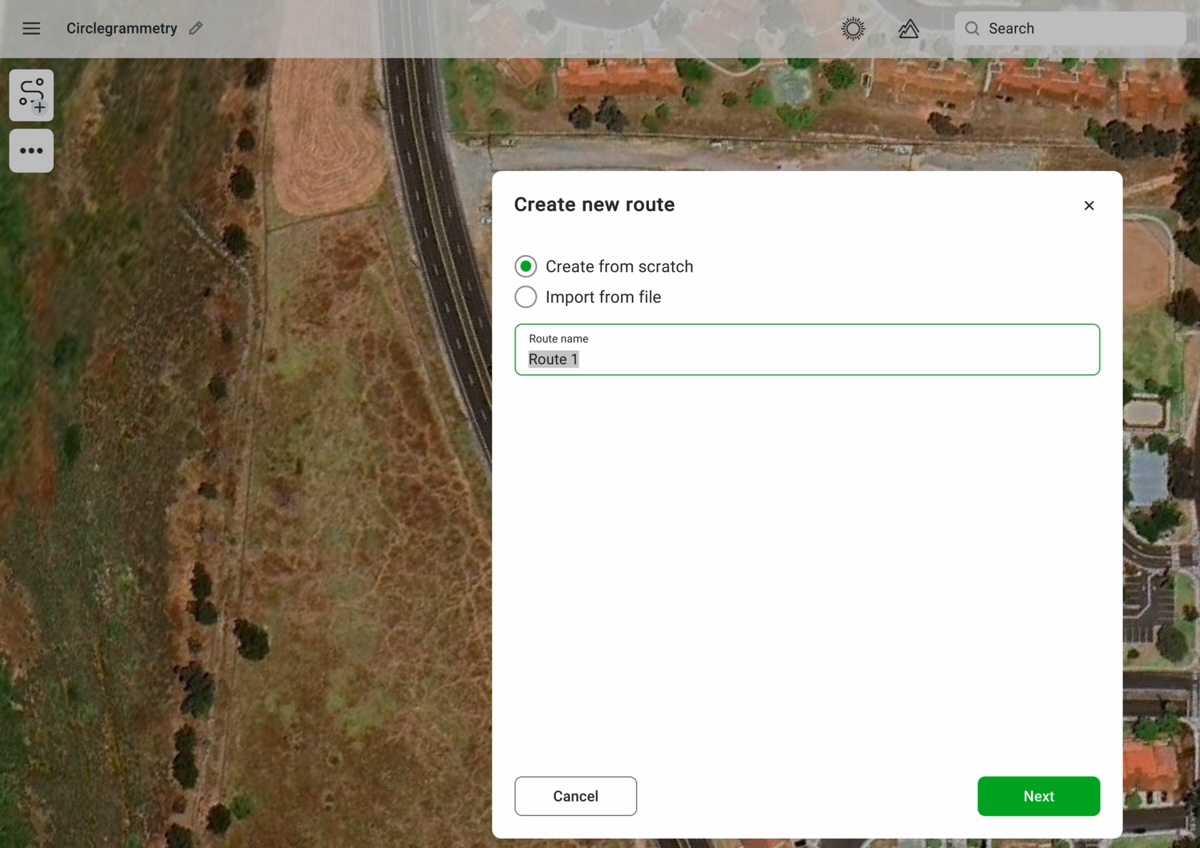
Empecemos creando una nueva ruta. Simplemente haga clic en el botón “Create new route” en la esquina superior de la pantalla, elija la opción “Create from scratch” y luego haga clic en el botón “Next”:
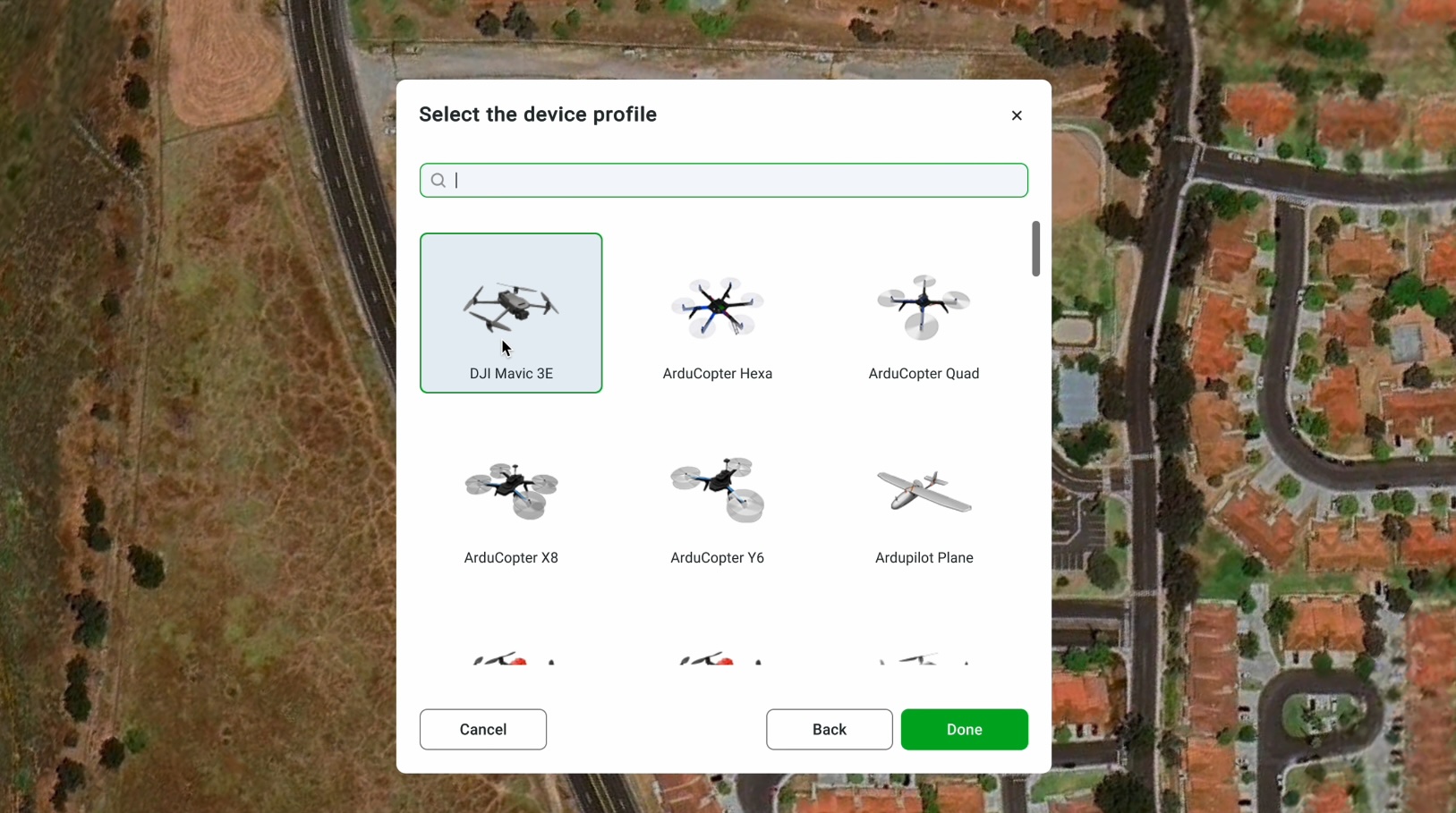
Seleccione el perfil de dron correspondiente. En nuestro caso, utilizaremos el dron DJI Mavic 3E:
Planificación de la ruta
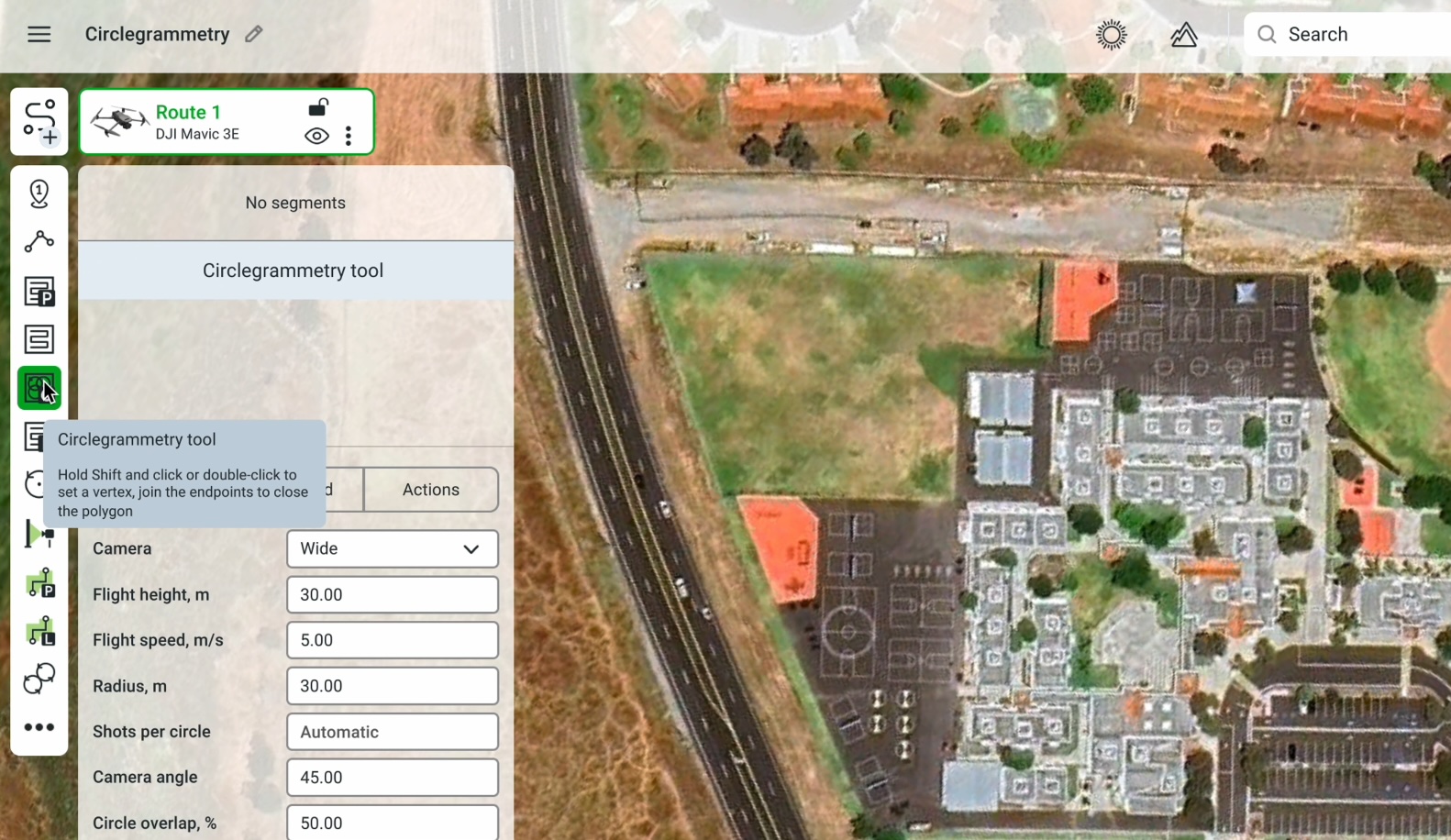
Ahora, en la barra de herramientas de la izquierda, debe seleccionar la herramienta Circlegrammetry: es muy fácil de encontrar, el icono está marcado con una “C”:
Ahora marquemos el área que desea inspeccionar: coloque los puntos en el mapa alrededor del área necesaria:
.png)
Su misión se calculará automáticamente con la configuración predeterminada:
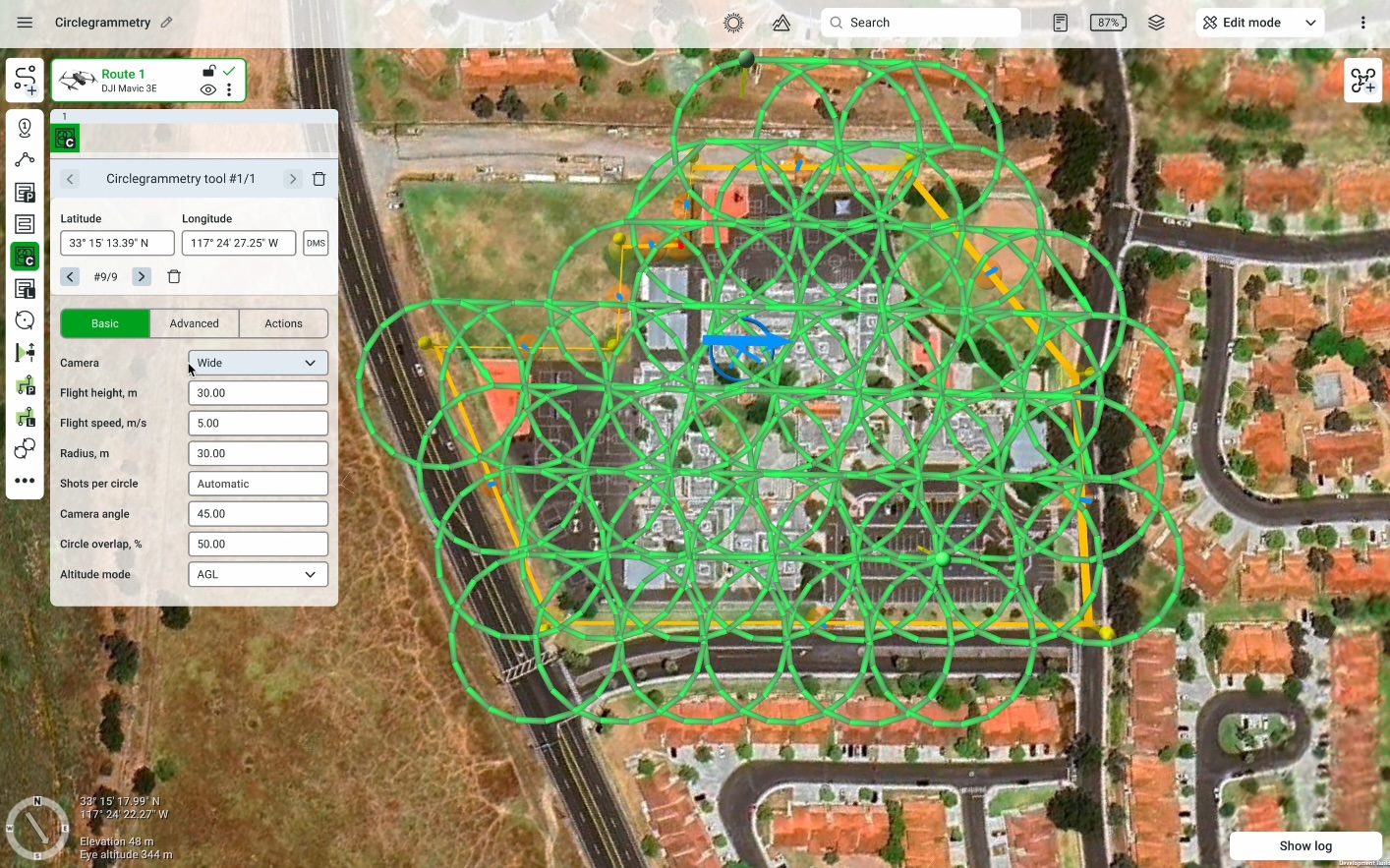
Repasemos todos los parámetros básicos de los que disponemos:
- Cámara – en nuestro caso, hemos seleccionado la cámara gran angular del dron DJI Mavic 3E para esta misión. Elija el tipo de cámara adecuado según el dron que esté utilizando.
- Altura de vuelo – normalmente viene determinada por el resultado que desea obtener, la resolución de imagen requerida y la presencia de obstáculos en la zona. Sin embargo, en nuestro caso de prueba, podemos operar a una altitud de 30 metros.
- Velocidad de vuelo – por defecto está configurado a 5 metros por segundo. Sin embargo, recomendamos ajustarlo un poco más rápido para que el dron pueda cubrir el área con mayor agilidad. En nuestro ejemplo, hemos establecido la velocidad de vuelo en 10 m/s.
- Radio – dependiendo del radio que utilices, podrás controlar la cantidad de datos recopilados en toda el área. Además, este parámetro de radio afectará al tiempo total de vuelo del dron. Por lo general, un radio de círculo mayor resultará en una cobertura de datos menos densa, pero también reducirá el tiempo de vuelo necesario para toda la zona. Por ello, para áreas pequeñas recomendamos usar un radio menor, mientras que para áreas más extensas puede ser mejor usar un radio mayor, siempre que no necesites escanear objetos muy pequeños en el terreno.
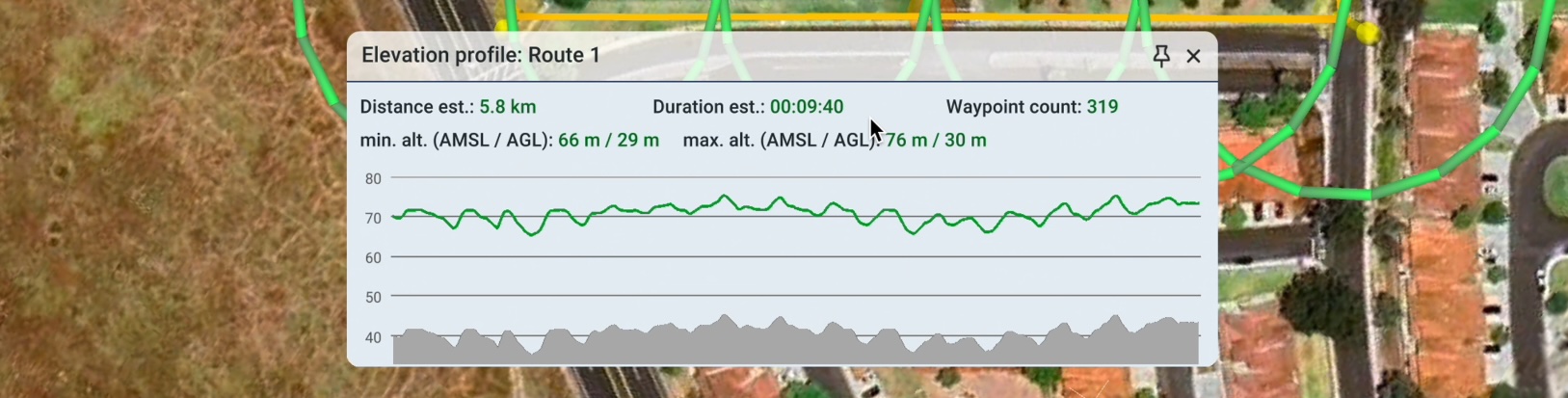
Si deseas ver el tiempo de misión calculado, haz clic en "Perfil de elevación" en la barra de herramientas superior:

Aparecerá una nueva ventana con los detalles de tu ruta:
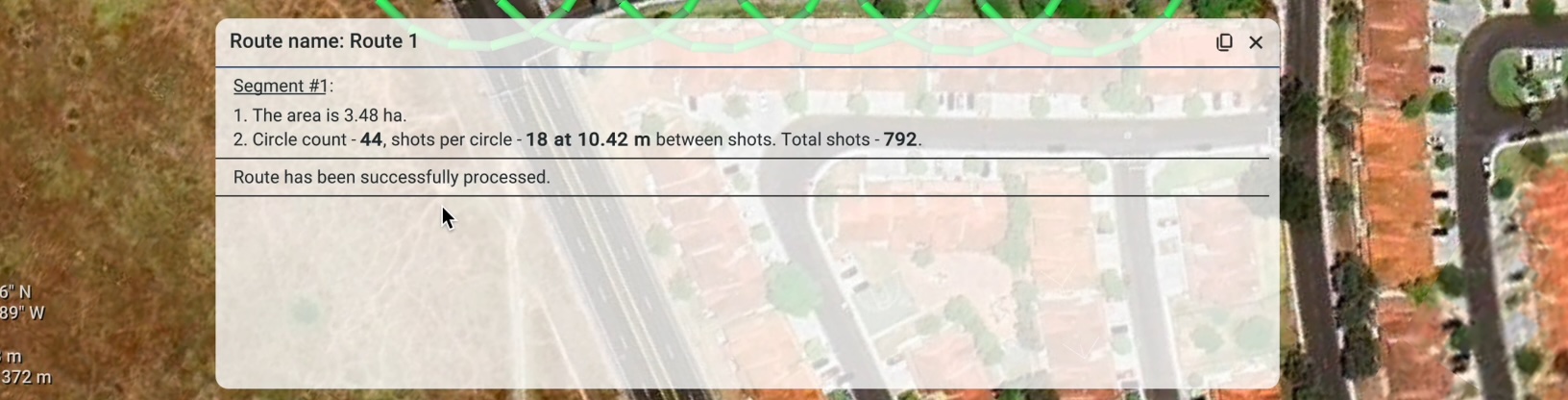
- Disparos por círculo – normalmente, este valor se calcula automáticamente según los parámetros de la cámara y otros factores, como la velocidad de vuelo. Si abres el registro de la ruta, podrás ver cuántos círculos tiene esta misión, cuántas fotos tomará el dron en cada círculo y cuántas fotos se tomarán en total:
- Ángulo de la cámara – este valor viene configurado por defecto a 45°. No obstante, puedes modificarlo según los resultados que desees obtener y el área que estés escaneando.
Para un área con muchos detalles en el techo (como en nuestro ejemplo), podemos ajustar este parámetro a un valor ligeramente superior, lo que significa que la cámara estará más inclinada hacia el suelo. Así, podemos cambiar el ángulo de la cámara a 70°.
- Solapamiento de círculos – este parámetro controla el solapamiento entre dos círculos consecutivos. Recomendamos utilizar el valor predeterminado del 50% para garantizar un solapamiento de datos correcto en toda el área. Sin embargo, en algunos casos, es posible que desees aumentar o disminuir este valor.
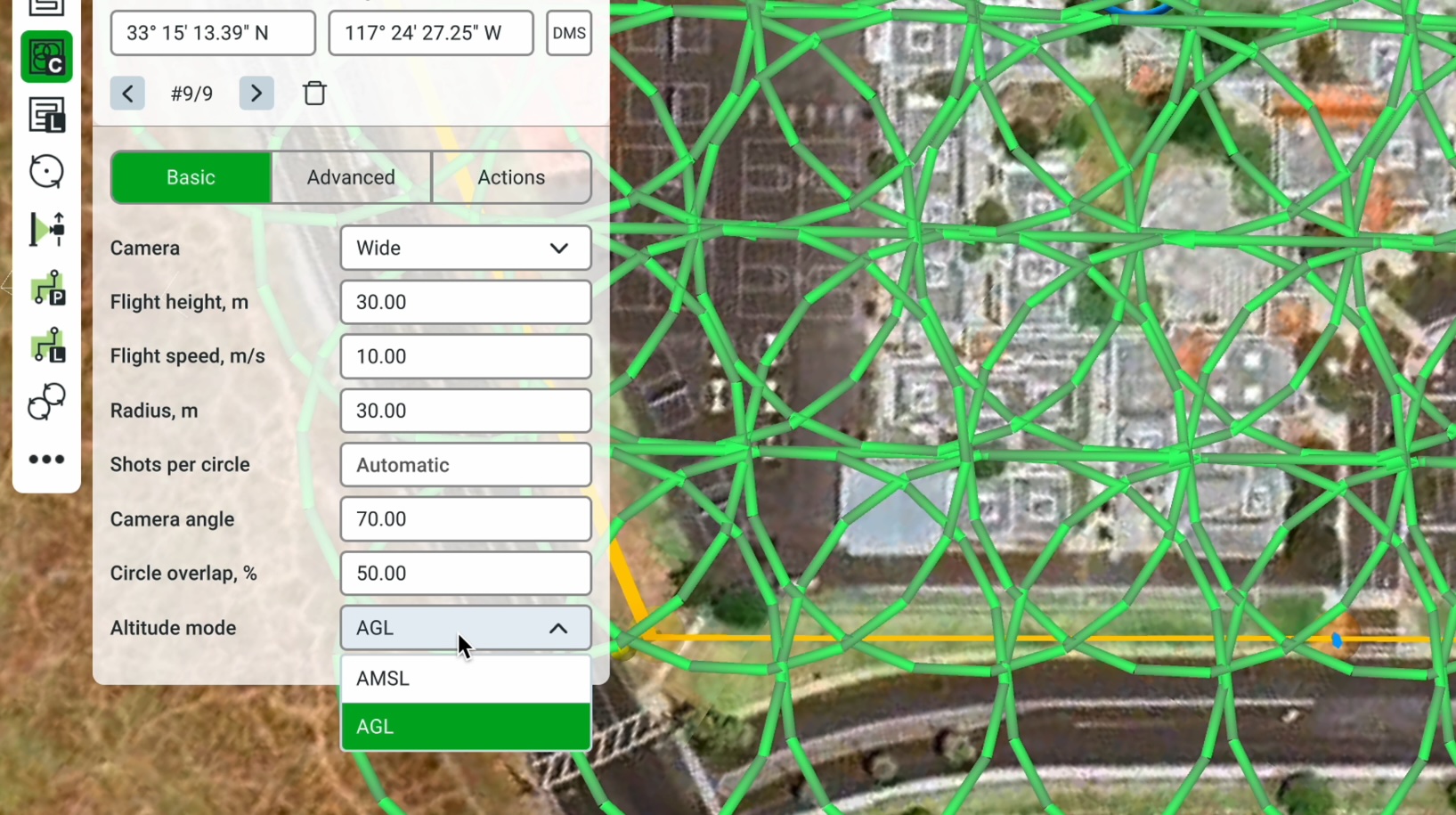
- Modo de altitud – por defecto estará configurado en altitud AGL, lo que permite el seguimiento del terreno. Alternativamente, si prefieres que la misión no siga el terreno, puedes utilizar la altitud AMSL.
Ahora, volvamos a abrir el registro de la ruta. Puedes ver que el número de disparos por círculo es actualmente de 18. Sin embargo, puedes cambiar este valor simplemente modificando el parámetro de disparos por círculo. Por ejemplo, podemos cambiarlo a 10:
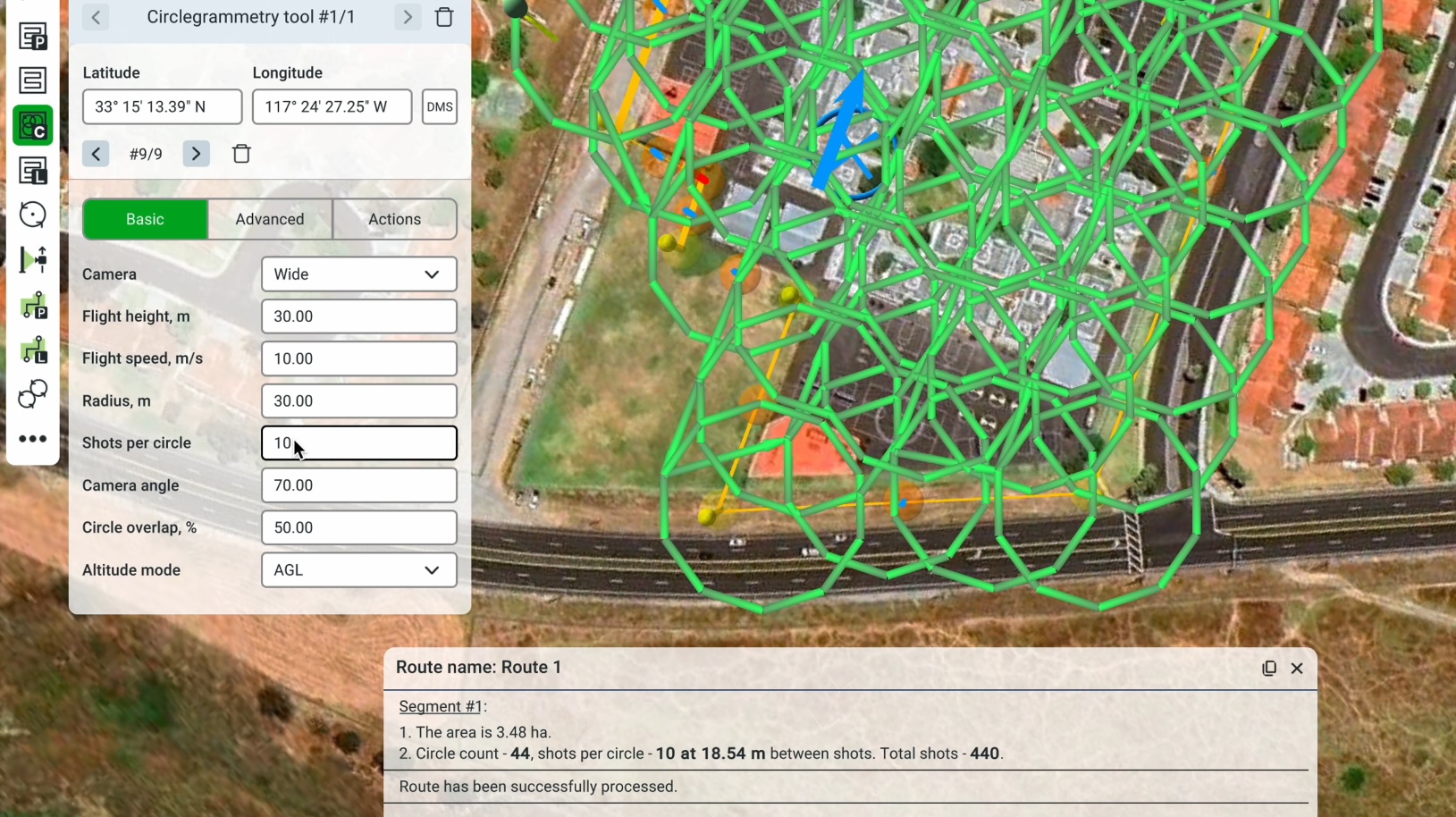
Si deseas restablecer el parámetro de disparos por círculo a su valor predeterminado, simplemente borra el valor actual y verás cómo vuelve a configurarse automáticamente.
Vuelo
Una vez finalizada la fase de planificación, pasamos a los ajustes de vuelo. Como mencionamos anteriormente, utilizaremos el dron DJI Mavic 3E para nuestra demostración. Ahora, asegúrese de que la aplicación UgCS Companion esté instalada y abierta en el control remoto. Alternativamente, también puede utilizar una conexión directa desde DJI Pilot 2 a UgCS.
Una vez que el dron se conecte, podrá ver la transmisión de la cámara desde el dron.
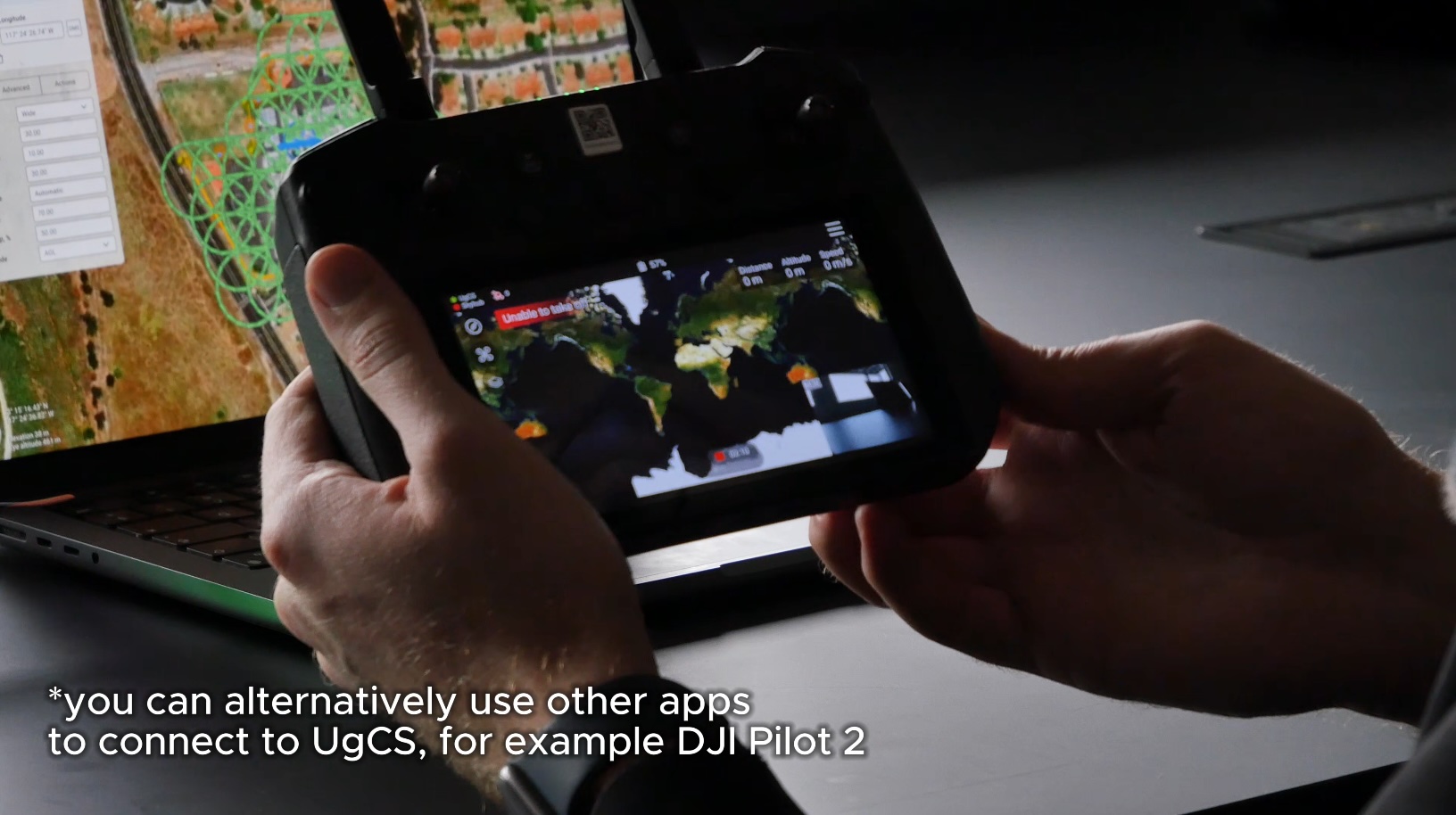
El siguiente paso es asegurarse de que tanto el control remoto como su computadora estén conectados a la misma red WiFi. Puede presionar en la esquina superior izquierda de la aplicación para verificar la conexión. Si todo está correcto, debería ver un círculo verde junto al icono de UgCS.

Ahora puede comenzar cargando la ruta al dron:
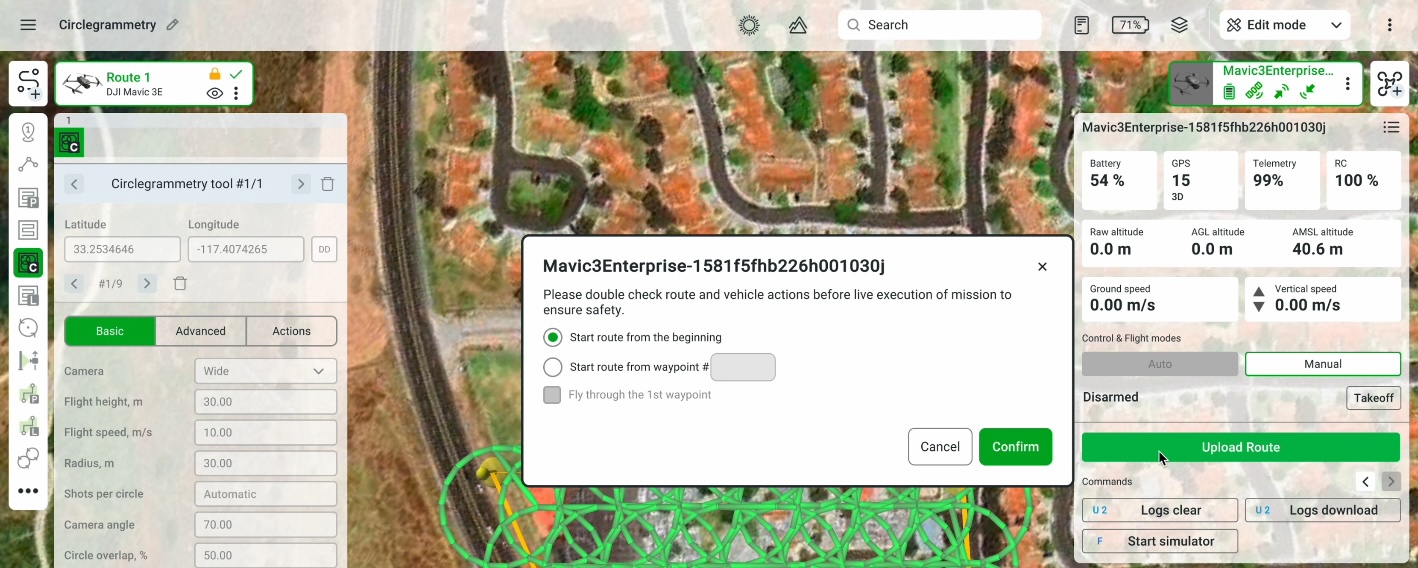
Una vez que la ruta se haya cargado correctamente, también podrá verla en la pantalla del control remoto. Ahora puede iniciar la ruta desde la computadora o desde el control remoto:
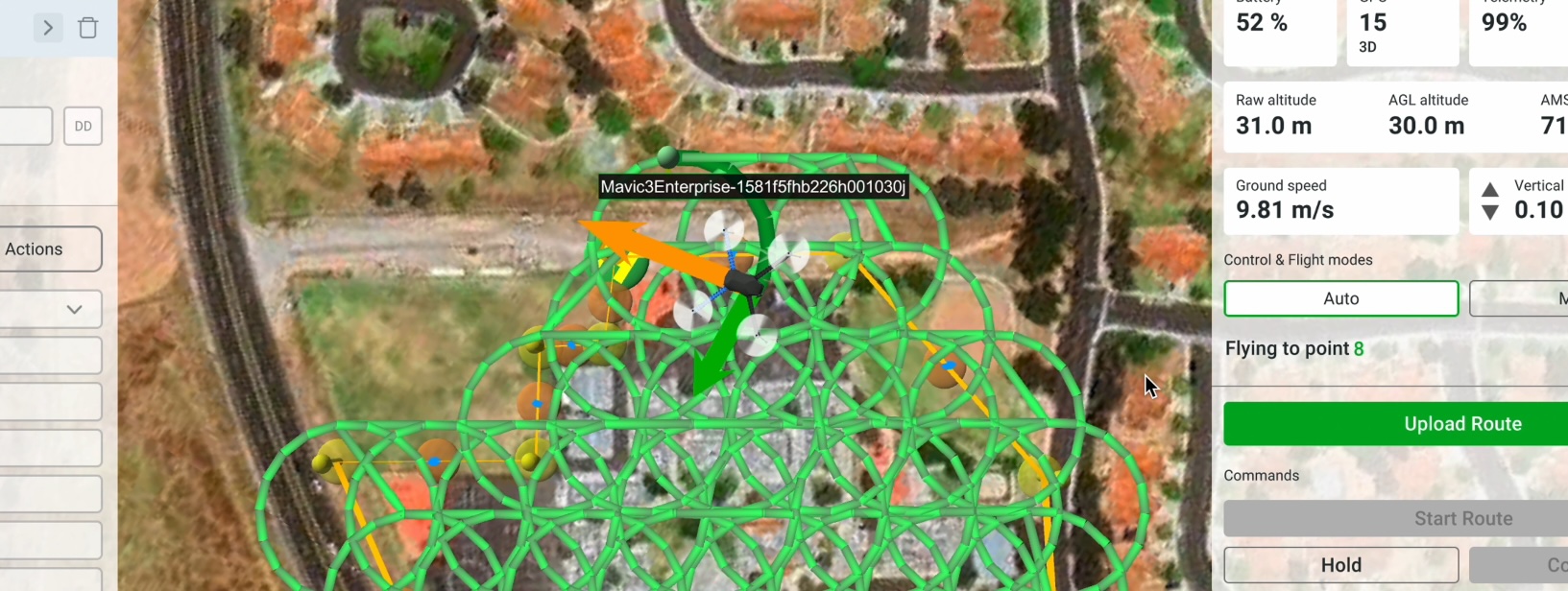
¡Felicidades!, ha lanzado con éxito su primera misión de Circlegrammetry con UgCS.
- Ayúdenos a crear el mejor software de planificación de vuelos con drones que satisfaga todas sus necesidades enviándonos sus comentarios sobre Circlegrammetry directamente a través de la ventana de soporte de la aplicación o mediante el grupo de usuarios de UgCS en Facebook.
- Y para todos aquellos pilotos profesionales de drones que aún no son usuarios de UgCS pero desean experimentar las ventajas de Circlegrammetry: ¡Descargue UgCS ahora para probarlo y lleve sus misiones de fotogrametría al siguiente nivel!
